WhatsApp'ta Eski Medyalar Nasıl Bulunur? (İndirilemeyenler Dahil)
Hepimiz bunu yaşadık. WhatsApp sohbetinde o komik videoyu ya da tatlı fotoğrafı tekrar görmek için geriye doğru kaydırıyoruz, ancak karşımıza "İndirme başarısız oldu." mesajı çıkıyor. 😩 Sinir bozucu değil mi?
Anıları yeniden ziyaret etmek, önemli bilgileri bulmak ya da medya dosyalarını yedeklemek istiyor olabilirsiniz. Ancak eski medyalara erişimi kaybetmek çıkmaz sokaktaymışsınız gibi hissettirebilir. Yine de endişelenmeyin. "İndirme başarısız oldu" hatası alsanız bile WhatsApp'ta eski medyaları kaydetmenin farklı yolları vardır.
💡Eski WhatsApp medyalarınızı birkaç şekilde yeniden indirebilirsiniz:
- Sohbetteki küçük resme dokunun (hala görünüyorsa) ve İndir seçeneğine basın.
- Telefonunuzun Galeri/Fotoğraflar uygulamasını veya ilgili klasörü kontrol edin.
- Bulut uygulaması yedeğinden geri yükleyin, Google Drive veya iCloud yedeği olabilir.
- Daha önce dışa aktardıysanız, dışa aktarılmış sohbetleri açın.
- Hepsi başarısız olursa, dosyayı tekrar göndermesi için gönderen kişiden isteyin.
WhatsApp Medya Depolamasını Nasıl Çalışır?
WhatsApp dosyalarınızı kurtarmanın farklı yollarını keşfetmeden önce, WhatsApp'ın medya dosyalarınızı nerede depoladığını anlamak önemlidir. Bu, eski medya dosyalarınızı bulmanıza yardımcı olur.
Uygulama depolaması
Android'de WhatsApp dosyaları, varsayılan olarak "Dahili Depolama > WhatsApp > Media" klasöründe saklanır.
iPhone'da ise alınan fotoğraf ve videolar, "Fotoğraflar" uygulamasında (eğer "Fotoğraflara Kaydet" ayarı açıksa) depolanabilir.
Bulut uygulaması yedekleri
WhatsApp, eğer bu özellik açıksa medya dosyalarınızı korumak için bulut uygulaması yedeklerini de kullanır:
Genellikle Android'de medya ve sohbetler Google Drive'a, iPhone'da ise iCloud'a kaydedilir.
WhatsApp sunucuları (geçici depolama)
Size gönderilen medya, WhatsApp sunucularında geçici olarak saklanır. Ancak WhatsApp eski medyayı süresiz tutmaz. Sunucularda medya yaklaşık 30 gün saklanır. Bu yüzden "İndirme başarısız oldu" mesajı görebilirsiniz.
WhatsApp'tan Eski Medya Nasıl İndirilir?
WhatsApp sohbetlerinizde daha önce açtığınız fotoğraf ve videoları yeniden açmanız veya indirmeniz gerekirse ne yaparsınız? Endişelenmeye gerek yok. Bu dosyalara ulaşmanın birkaç yolu vardır.
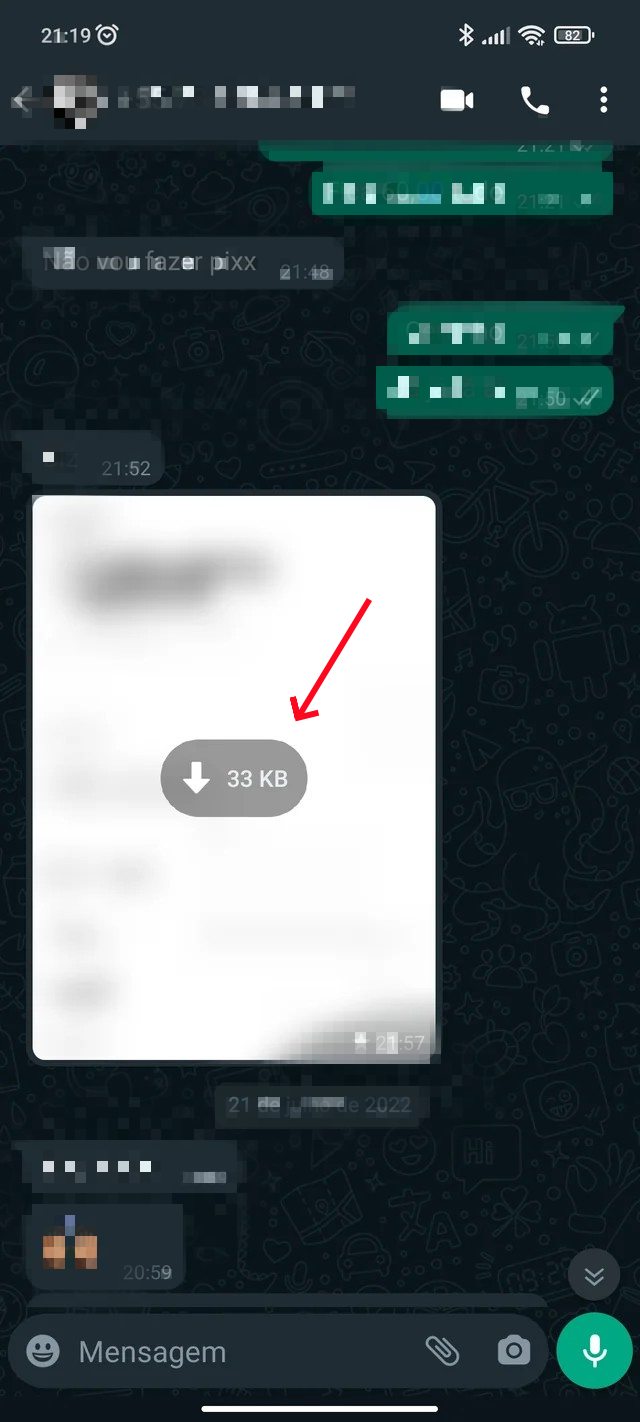
1Direkt sohbetten indiirn (küçük resim hala aktifse)
Sohbetinizde medyanın küçük resmi görünüyorsa, bu dosyanın hala sunucularda saklandığı anlamına gelir ve doğrudan indirebilirsiniz.
- Adım 1. WhatsApp'ı açın ve medyanın paylaşıldığı sohbete gidin.
- Adım 2. Fotoğraf veya videonun küçük resmine tıklayın.
- Adım 3. Tekrar kaydetmek için "İndir" simgesine dokunun.
2Telefonun depolama alanını kontrol edin (Medya, "İndirme başarısız oldu" hatası veriyorsa)
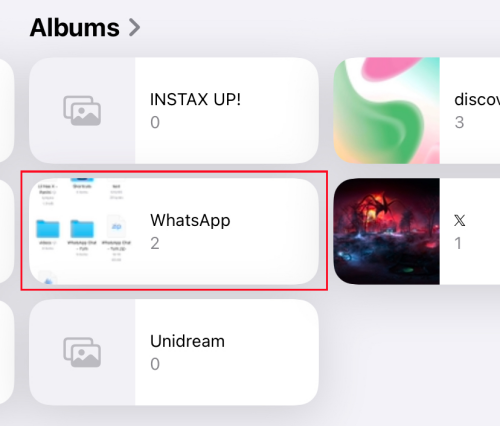
Fotoğraflar/Galeri uygulaması aracılığıyla
WhatsApp, "İndirme başarısız oldu" hatası verse dahi, medyayı otomatik olarak galerinize veya kamera rulosuna kaydedecek şekilde ayarlandıysa, dosya genellikle orada kalır.
- Adım 1. İşletim sisteminize bağlı olarak Galeri veya Fotoğraflar uygulamasını açın.
- Adım 2. WhatsApp adlı klasöre erişin.
- Adım 3. Orada eski medyayı bulabilirsiniz.
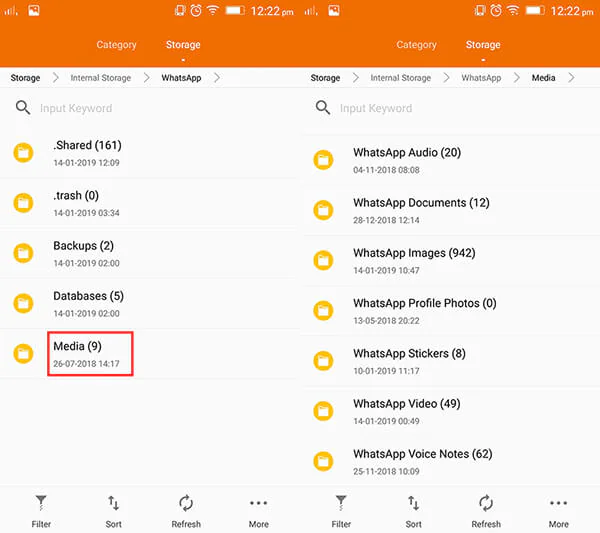
Dosya Yöneticisi uygulamasıyla (sadece Android) indirin
Medya Fotoğraflar uygulamasında görünmüyorsa veya daha önce "Otomatik indirme"yi açmadıysanız, dosyalar WhatsApp'ın depolama alanında hala bulunabilir. Android cihazlar genellikle bu önbellekleri ve dosyaları otomatik olarak kaydeder.
- Adım 1. Android cihazınızda "Dosya Yöneticisi" uygulamasını açın.
- Adım 2. Şu adımları takip edin: "Dahili Depolama > WhatsApp > Media."
- Adım 3. İçeriğe erişmek için "Images" veya "Videos" adlı klasörleri açın.
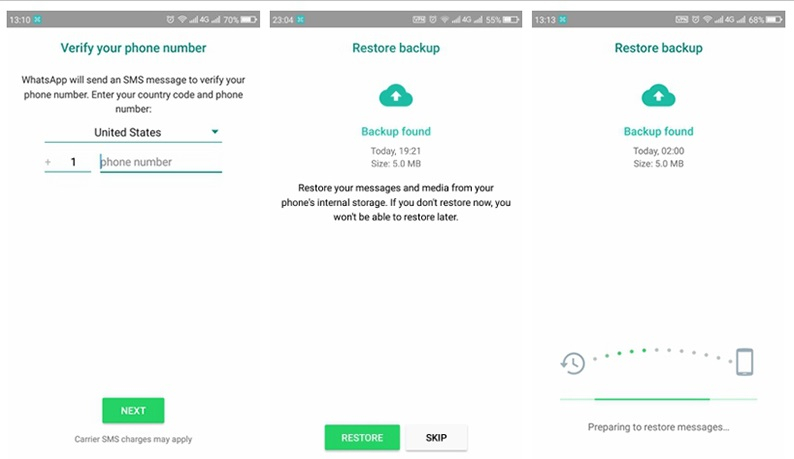
3WhatsApp yedeğinden geri yükleyin (cihaz sıfırlandıktan veya değiştirildikten sonra medyayı kaybettiyseniz)
Eğer yedeklemeler açıksa, Google Drive (Android) veya iCloud (iPhone) üzerinde saklanan eski medyalara ulaşmak için WhatsApp dosyalarını geri yükleyebilirsiniz. Bu yöntem, yeni cihaza geçtikten sonra WhatsApp'tan fotoğraf ve sohbetleri kurtarmak isteyenler için idealdir.
- Adım 1. Google Play Store veya App Store'dan WhatsApp'ı indirin.
- Adım 2. WhatsApp'ı açtıktan sonra telefon numaranızla giriş yapın.
- Adım 3. İstendiğinde sohbetlere ve medyaya ulaşmak için "Geri Yükle" seçeneğini seçin.
- Adım 4. İşlem tamamlandıktan sonra istediğiniz sohbeti açın. Artık eski medyayı indirebilirsiniz.
4Dışa aktarılmış sohbetleri kontrol edin (daha önce dışa aktardıysanız)
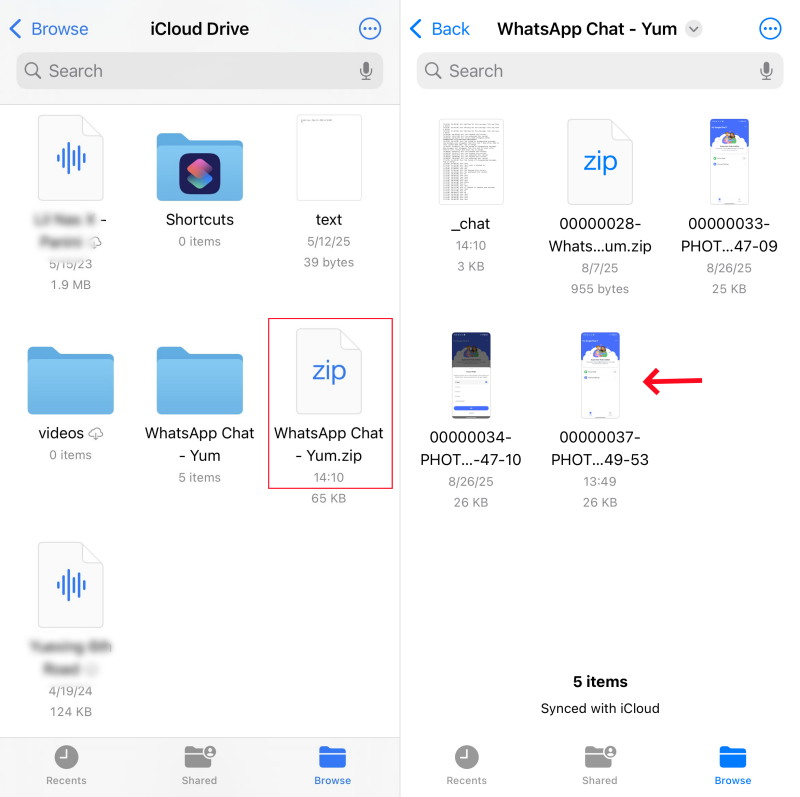
WhatsApp sohbetlerini ve ekli medyayı dışa aktardınız mı? Eğer öyleyse şanslısınız! Bu, uygulamada görünmeseler bile medyanın bir bölümünü lokal olarak geri yüklemenize ve erişmenize olanak tanıyan bir "yedekleme" gibidir.
- Adım 1. Dışa aktarılmış sohbet dosyasını bulun ve açın. Genellikle ".zip" dosyası olarak kaydedilir ve adı "[kişinizle WhatsApp Sohbeti]" şeklindedir.
- Adım 2. Dosyayı açın (zipten çıkarın). Artık o sohbetteki eski medyaları görüntüleyebilirsiniz.
5Gönderen kişiden tekrar göndermesini isteyin (en hızlı çözüm)
Tüm kurtarma yöntemleri başarısız olursa, sorunu çözmenin en kolay yolu medyayı kaynağından tekrar almaktır.
Dosyayı ilk paylaşan kişiye durumunuzu açıklayın ve tekrar göndermesini isteyin. Bu genellikle kaybettiklerinizi geri almanın en hızlı ve en güvenilir yoludur.
Gelecekte Medya Kaybını Önleme Yöntemleri
Eski WhatsApp fotoğraf veya videolarınızı kaybetmek doğal olarak sinir bozucudur. Ve onları kurtarmak her zaman mümkün olmayabilir. Bu stresten kurtulmanın en iyi yolu, medyanızın güvende kalmasını sağlamak için şu birkaç basit adımı atmaktır. İşte üç kolay çözüm:
Medya için "Fotoğraflara Kaydet" seçeneğini etkinleştirin
WhatsApp'ın işlevlerinden biri, telefona gelen tüm fotoğraf ve videoları otomatik olarak kaydetme yeteneğidir. Böylece bunlara Galeri veya Fotoğraflar uygulaması üzerinden erişebilirsiniz.
- iPhone'da: "WhatsApp > Ayarlar > Sohbetler > Fotoğraflara Kaydet" seçeneğini açın.
- Android'de: Medyanın otomatik kaydedilmesi varsayılan ayardır. Ancak yine de bunu "WhatsApp > Ayarlar > Sohbetler > Medya görünürlüğü" bölümünden kontrol edebilirsiniz.
WhatsApp Sohbetlerini Düzenli Olarak Dışa Aktarın
Sohbetleri dışa aktarmak, WhatsApp'tan dosyalarla birlikte konuşmaları ayrı tutmanın ideal yoludur. Dışa aktarılan dosyalar sadece cihazınızda değil, bulutta veya bilgisayarınızda da saklanabilir ve daha sonra kullanılabilir.
Kaybolan Mesajları Kapatın
Kaybolan mesajlar açık olduğunda, medya dosyaları belirlediğiniz süre sonunda otomatik olarak silinir. Bu özellik gizliliği artırsa da değerli dosyaların kontrolünüz dışında kaybolmasına yol açabilir.
Bu nedenle, güvendiğiniz kişiler için kaybolan mesajlar özelliğini kapatmak daha iyidir:
- Adım 1. Sohbete gidin ve kişinin adına dokunun.
- Adım 2. Aşağı kaydırarak "Kaybolan mesajlar" seçeneğini kapatın.
Bonus: Çocuğunuzun WhatsApp Sohbetini Kaybolmadan Önce Güvenceye Alın
Bazen sadece kendi sohbetlerinizi değil, çocuklarınızın WhatsApp geçmişinin güvende olduğunu da bilmek isteyebilirsiniz. Çocuklar mesajları veya medyayı yanlışlıkla silebilir. Eğer bu mesajlar siber zorbalık veya dolandırıcılık gibi durumlarda kanıt olarak kullanılacaksa, bir kez silindikten sonra onları geri almak her zaman kolay değildir.
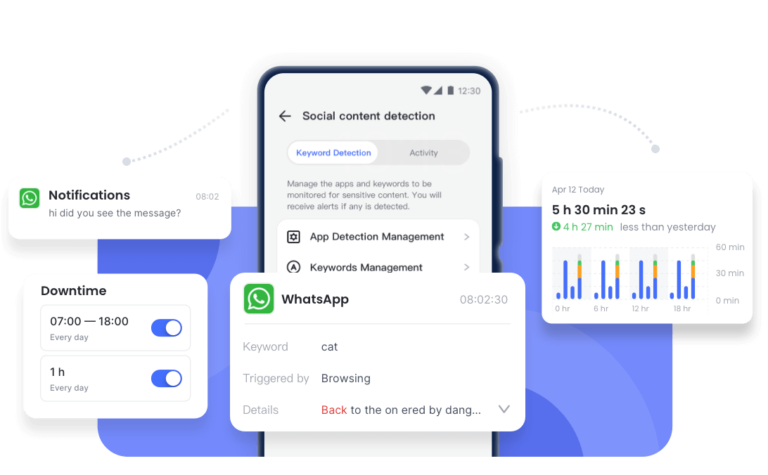
Bu yüzden çocuğunuzun WhatsApp geçmişini önceden güvence altına almanızı öneriyoruz. Bunun için AirDroid WhatsApp Parental Control size yardımcı olabilir. Bu uygulama ebeveynlere şunları sağlar:
- Çocukların aldığı mesajların kopyalarını kaydetme.
- Çocuklar zararlı faaliyetlere (dolandırıcılık, müstehcen mesajlaşma vb.) karıştığında anında uyarı alma.
- WhatsApp kullanımına zaman sınırı koyarak bağımlılığı veya istenmeyen kişilerle iletişimi önleme.





Bir Yanıt Bırakın.