Android'de Uygulamaları Geçici Olarak Nasıl Devre Dışı Bırakılır
Bu durum oldukça yaygındır: Yeni bir Android telefon satın alırsınız ve içinde asla kullanmayacağınız birçok uygulamanın yüklü olduğunu görürsünüz. Peki, bunun için ne yapabilirsiniz?
Kullanılmayan uygulamaların gereksiz yer kaplamasını veya pil tüketmesini önlemek için bu uygulamaları devre dışı bırakmanız önerilir. Ayrıca sorun çıkaran uygulamaları da devre dışı bırakmanız gerekebilir. Bu makalede, Android cihazlarda uygulamaların nasıl devre dışı bırakılacağını adım adım anlatacağız.
Android'de Önceden Yüklü Uygulamaları Nasıl Devre Dışı Bırakılır
Önceden yüklü uygulamalar, root işlemi yapılmadan kaldırılamaz ve çoğu devre dışı bırakılamaz. Ancak Samsung, Google Pixel, Xiaomi, HUAWEI, Oppo gibi markalarda bazı önceden yüklü uygulamalar devre dışı bırakılabilir. Devre dışı bırakılıp bırakılamayacağını kontrol etmek için Ayarlar bölümüne gitmeniz gerekir. İşte adımlar:
- Android cihazınızın Ayarlar menüsünü açın.
- Aşağı kaydırarak Uygulamalar seçeneğine dokunun.
- Uygulamalar listesinden devre dışı bırakmak istediğiniz uygulamayı seçin.
- Uygulamaya dokunun ve ardından Devre Dışı Bırak butonuna basın.
- Uygulamayı devre dışı bırakmanın diğer uygulamaların düzgün çalışmamasına neden olabileceğine dair bir uyarı çıkabilir. Onaylamak için Uygulamayı Devre Dışı Bırak seçeneğine dokunun.
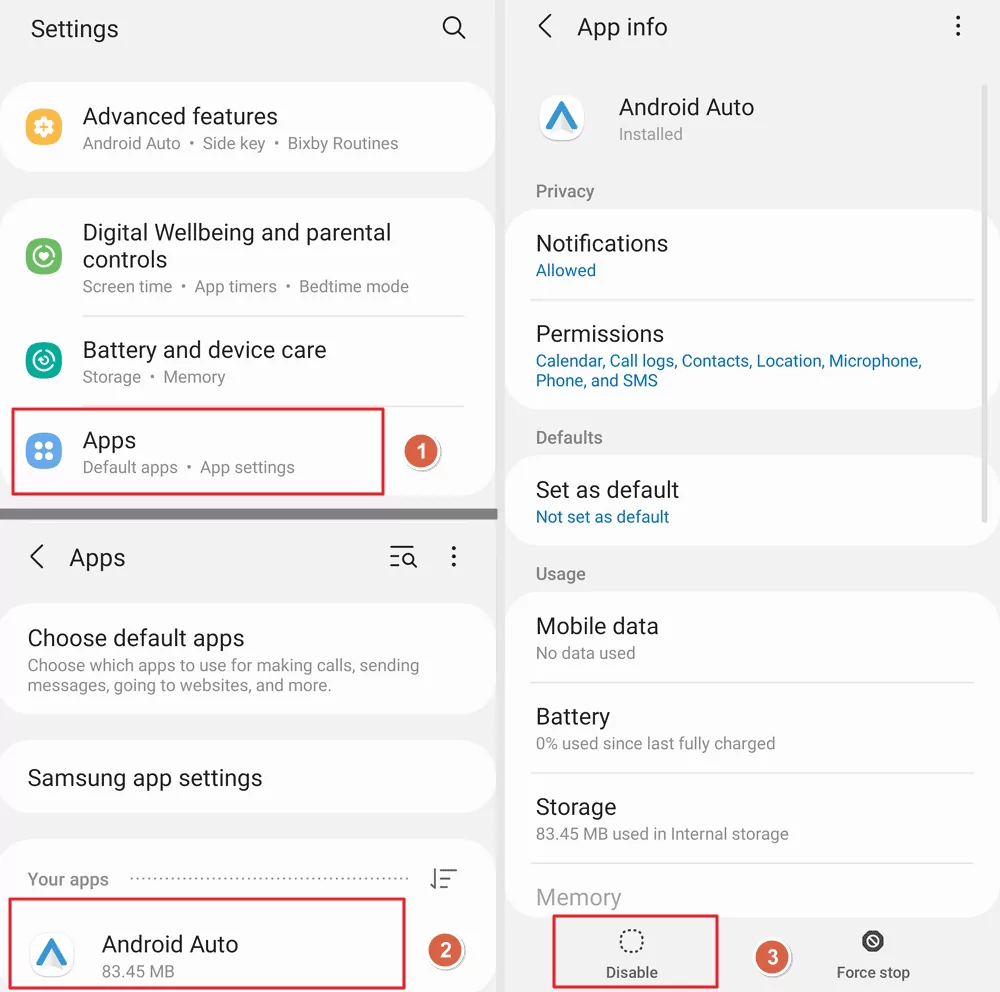
Uygulamayı devre dışı bırakmak, onu kaldırmaz; sadece çalışmasını ve kaynak kullanmasını engeller. Bazı sistem uygulamaları takılırsa veya çalışmayı durdurursa, Zorla Durdur seçeneği yeterli olacaktır.
Uygulamayı tekrar etkinleştirmek isterseniz, Ayarlar > Uygulamalar > daha önce devre dışı bıraktığınız uygulamaya dokunun ve Aç veya Etkinleştir seçeneğini seçin.
Android'de İndirilen Uygulamaları Nasıl Devre Dışı Bırakılır
Samsung marka Android cihazlar, uygulama çekmecesinden herhangi bir uygulamayı açmadan hızlıca devre dışı bırakmanıza olanak sağlayan ek özellikler sunar.
- Uygulama çekmecesini açmak için yukarı kaydırın.
- Devre dışı bırakmak istediğiniz uygulamaya uzun basın.
- Devre Dışı Bırak seçeneğini seçin ve onaylayın.
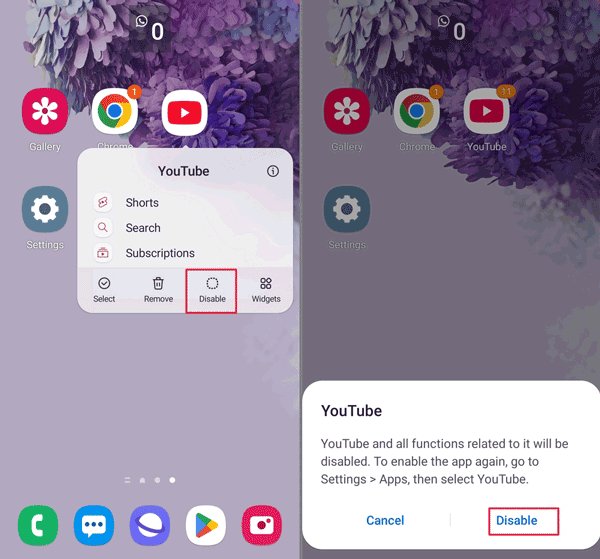
Uygulama artık devre dışı bırakılmıştır. Bu işlem, uygulamanın çalışmasını engeller ve uygulama çekmecesi veya Ana Ekran’dan gizler.
Tekrar etkinleştirmek isterseniz, Ayarlar > Uygulamalar bölümüne gidin, daha önce devre dışı bıraktığınız uygulamaya dokunun ve Aç veya Etkinleştir seçeneğini seçin. Ancak bu adımlar uygulamayı tekrar Ana Ekran’da göstermez. Uygulamalar listesini görmek için yukarı kaydırmanız ve uygulama simgesine uzun basarak tekrar Ana Ekran’a eklemeniz gerekir.
İpuçları:
Diğer marka Android cihazlarda indirilen uygulamalar için Devre Dışı Bırak seçeneği sunulmaz. Ancak Xiaomi ve HUAWEI gibi bazı markalarda Uygulama Başlatmayı Devre Dışı Bırak seçeneği bulunur. Bu, uygulamaları uygulama çekmecesi veya Ana Ekran’dan gizlemez ancak ihtiyaç duyulmadığında uygulamaların çalışmasını engeller.
Çocuğunuzun Ekran Süresini Yönetin, Dikkat Dağınıklıklarını Engelleyin
Çocuğunuzun odaklanmasına yardımcı olmak için dikkat dağıtan uygulamaları devre dışı bırakmak üzere AirDroid Ebeveyn Denetimi’ni deneyin; dengeli bir dijital deneyim için ekran süresi sınırları belirleyin.
Android Uygulamalarını Devre Dışı Bırakmanız Gereken Nedenler ve Ek İpuçları
Depolama Alanını Boşaltın
Kullanılmayan veya gereksiz uygulamaları devre dışı bırakmak, özellikle önceden yüklü sistem uygulamaları (genellikle "gereksiz yazılım" olarak adlandırılır) için depolama alanını boşaltabilir. Bu uygulamalar yer kaplar ancak nadiren kullanılır.
Android 15, kullanılmayan uygulamaları ve verilerini arşivleyerek depolama alanı tasarrufu sağlayan "Uygulamaları Arşivle" özelliğini içerir. Bu özellik, uygulama bilgilerini korurken depolama alanını boşaltır. Arşivlenen uygulamalar yeniden etkinleştirilene kadar kullanılamaz; uygulama simgesine dokunarak kolayca yeniden aktif hale getirilebilir. Bu özellik, uygulamaları manuel olarak silip yeniden yükleme ihtiyacını azaltır.
Performansı Artırın
Arka planda çalışan gereksiz uygulamaları devre dışı bırakmak, cihazın genel hızını ve yanıt verme süresini artırabilir.
Uygulama önbelleklerini düzenli olarak temizlemek de cihazınızın performansını optimize eder ve sorunsuz çalışmasını sağlar.
- Android cihazınızın Ayarlar menüsüne gidin.
- "Uygulamalar ve Bildirimler" bölümünü bulun ve önbelleğini temizlemek istediğiniz uygulamaya dokunun.
- "Depolama ve Önbellek" > "Önbelleği Temizle" seçeneğini seçin.
- Önbellek temizleme işlemini istediğiniz diğer uygulamalar için de aynı şekilde tekrarlayın.
Veri/Pil Tüketimini Azaltın
Bazı uygulamalar arka planda veri ve pil tüketir. Bu uygulamaları devre dışı bırakmak, veri kullanımını azaltır ve pil ömrünü uzatır. Bazı cihazlarda, yüksek güç tüketen uygulamaları otomatik kapatan ancak çalışmaya devam etmesini istediğiniz uygulamaları hariç tutan pil optimizasyon özellikleri bulunur.
Dikkat Dağınıklığını Azaltın
Kullanılmayan veya gereksiz uygulamaları devre dışı bırakmak, bildirimlerini engelleyerek kullanıcı için dikkat dağınıklığını azaltır. Ayrıca belirli uygulamaların bildirimlerini doğrudan kapatabilirsiniz.
Veri Sızıntılarını Önleyin
Bazı kullanılmayan uygulamalar kullanıcı verilerini toplayabilir veya ağ etkinliği gerçekleştirebilir. Bunları devre dışı bırakmak, kişisel bilgi sızıntısı riskini azaltır. Ayrıca uygulama izinlerini geçici olarak kaldırabilir veya uygulamayı tamamen kaldırabilirsiniz.
Android'de Uygulamaları Kaldırma Yöntemleri
- Google Play Store’u açın, profil simgesine dokunun > Uygulamaları ve cihazı yönetin seçeneğini seçin > silmek istediğiniz uygulamaları seçin > Kaldır’a dokunun.
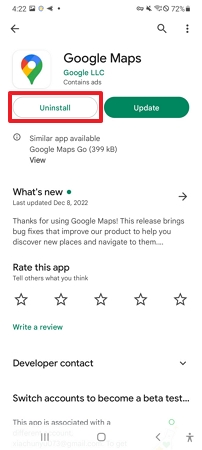

- Ayarlar > aşağı kaydırın ve Uygulamalar’a dokunun > kaldırmak istediğiniz uygulamayı seçin > Kaldır’a dokunun.
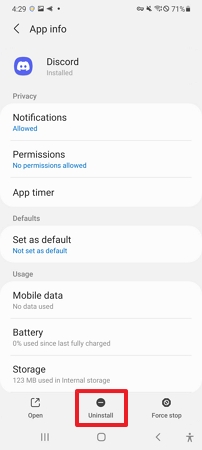
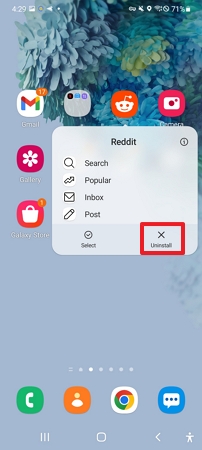
- Uygulama çekmecesi veya Ana Ekran’dan kaldırmak istediğiniz uygulamayı bulun, uygulamaya uzun basın ve Kaldır seçeneğine dokunun.
Deneyimi Kişiselleştirin
Kullanıcılar, cihazlarını ihtiyaçları ve kullanım alışkanlıklarına göre özelleştirmek isteyebilir. Bazı varsayılan uygulamaları devre dışı bırakmak, Ana Ekran ve uygulama listesini daha düzenli hale getirebilir.
Uyumluluk Sorunlarını Çözün
Bazı uygulamalar diğerleriyle veya sistemle uyumlu olmayabilir. Bunları devre dışı bırakmak uyumluluk sorunlarını çözebilir. Böyle durumlarda, uygulamayı ayarlardan bulup "Zorla Durdur" seçeneğine tıklayabilirsiniz.
Yanlışlıkla Kullanımı Önleyin
Çocuklu aileler için, bazı uygulamaları devre dışı bırakmak çocukların yanlışlıkla açmasını veya kullanmasını engeller. En iyi yöntem, bu uygulamaları engellemek ve çocuklarınızın erişimini kısıtlamaktır.
Android'de Uygulamaları Devre Dışı Bırakma, Silme ve Kaldırma Arasındaki Farklar
Devre Dışı Bırakma, Silme ve Kaldırma terimleri, Android cihazlarda uygulama yönetimi bağlamında farklı anlamlara sahiptir. Ayrıca başka yaygın bir terim daha vardır. Hadi hızlıca göz atalım:
| Terim | Tanım | Veri Üzerindeki Etkisi | Üretici |
|---|---|---|---|
| Devre Dışı Bırak |
| Veriler korunur | Hepsi |
| Sil/Kaldır | Uygulamayı ve verilerini tamamen kaldırır | Veriler silinir | Hepsi |
| Kaldır | Uygulamayı Uygulama Çekmecesi veya ekrandan gizler | Veriler korunur | Samsung |
| Zorla Durdur | Uygulamanın mevcut işlemlerini sonlandırır | Veriler korunur | Hepsi |
| Arşivle | Uygulamayı tamamen devre dışı bırakmadan çalışmasını durdurur | Veriler korunur | |
| Duraklat | Uygulamanın işlemlerini geçici olarak durdurur | Veriler korunur |
Her terimin açıklaması şu şekildedir:
Devre Dışı Bırak: Uygulamanın çalışmasını engeller ve uygulama çekmecesinden kaldırır ancak kaldırmaz. Genellikle kullanmak istemediğiniz ancak kaldıramadığınız önceden yüklü uygulamalar için kullanılır. Devre dışı bırakılan uygulama güncellemeleri almaz ve arka planda çalışmaz.
Sil/Kaldır: Uygulamayı cihazdan tamamen kaldırır. Bu işlem, uygulamayla ilişkili tüm veri ve dosyaları siler. Kaldırdıktan sonra uygulama, Google Play Store’dan yeniden yüklenmedikçe cihazda bulunmaz.
Kaldır: Samsung ve iPhone’da görülen bir terimdir. Uygulamayı kaldırdığınızda, uygulama Uygulama Çekmecesi veya ekranda görünmez olur.
Zorla Durdur: Uygulamanın mevcut işlemlerini hemen sonlandırır. Bu işlem, uygulama yanıt vermediğinde veya aşırı kaynak kullandığında faydalıdır. Uygulamayı veya verilerini silmez; sadece kullanıcı uygulamayı tekrar açana kadar çalışmasını durdurur. Zorla durdurma, uygulama ayarlarından veya görev yöneticisinden yapılabilir.
Duraklat: Genellikle uygulamanın işlemlerini tamamen kapatmadan geçici olarak durdurmayı ifade eder. Android ayarlarında yaygın bir terim değildir ancak bazı uygulamalarda (örneğin oyunlarda) kullanıcıların etkinliklerini tamamen kapatmadan ara vermesine olanak tanır.





Bir Yanıt Bırakın.