YouTube Geçmişi Nasıl Kontrol Edilir (PC ve Mobil)
En Hızlı Adım: YouTube Geçmişi sayfasına gidin.
YouTube’da izlediğiniz her video kaydedilir. Bu sayede yakın zamanda izlediğiniz videoyu kolayca tekrar izleyebilir ve paylaşabilirsiniz. Ayrıca YouTube, bu geçmiş verilere dayanarak daha iyi video önerileri sunar. Bu nedenle, bu blogda YouTube geçmişinin nasıl görüntüleneceğine dair adımları paylaşacağız.
YouTube Geçmişi Nasıl Kontrol Edilir
Daha fazla uzatmadan, adımlara geçelim!
Bilgisayar için:
- Adım 1.Bir web tarayıcısından youtube.com adresine gidin.
- Adım 2.En soldaki menüden "Geçmiş"i seçin.
- Adım 3.Sonraki ekranda, daha önce izlediğiniz videolar ve kısa videolar ekranın ortasında gösterilecektir.
Mobil için:
- Adım 1.YouTube uygulamasını açın ve "Siz" sekmesine gidin.
- Adım 2."Geçmiş"i bulun ve "Tümünü Görüntüle"ye dokunun.
Tarihe Göre YouTube Geçmişi Nasıl Aranır
"YouTube videolarını tarihe göre nasıl filtreler ve ararım?" - Quora’dan
YouTube’da izlediğimiz videolar birikir. Bazen belirli bir tarihte izlediğimiz videoya hızlıca erişmemiz gerekir. Peki, tarihe göre YouTube geçmişi nasıl görüntülenir ve aranır? Aşağıdaki adımları izleyin:
Belirli bir tarihten önceki YouTube geçmişini aramak için:
- Adım 1.Bilgisayarınızda veya akıllı telefonunuzda yukarıdaki adımları kullanarak YouTube izleme geçmişi penceresini açın.
- Adım 2."Tüm geçmişi yönet"e dokunun.
- Adım 3."Takvim" simgesine basın ve tarihi girin.
- Adım 4.Ardından "Uygula"ya tıklayın, YouTube seçilen tarihten daha eski geçmişi gösterecektir.
İki tarih arasındaki YouTube geçmişini aramak için:
Not: Bu yöntem sonuçları daraltmak için faydalıdır.
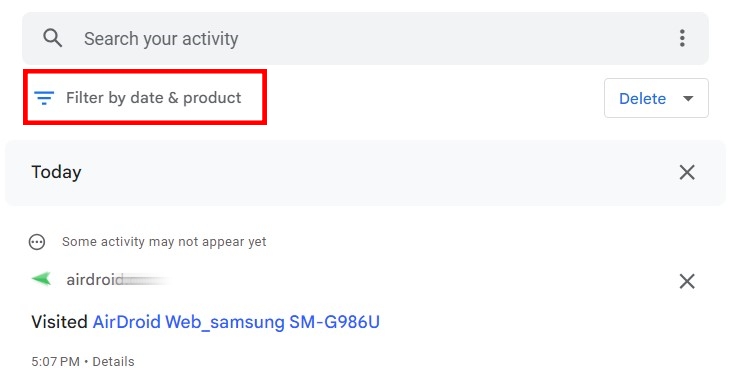
- Adım 1.Chrome tarayıcınızdan https://myactivity.google.com/myactivity adresine gidin.
- Adım 2."Tarihe ve ürüne göre filtrele"ye dokunun.
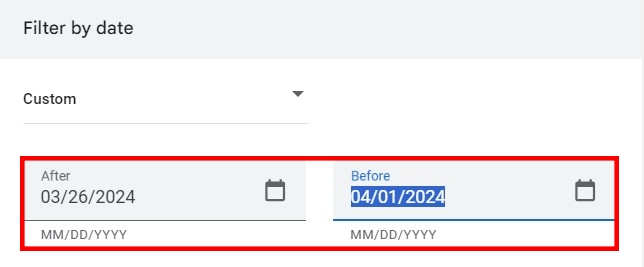
- Adım 3."Sonra" ve "Önce" tarih filtrelerine tarihleri girin.
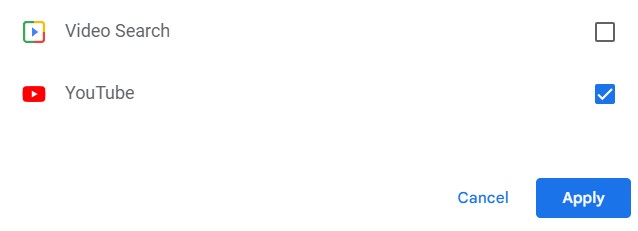
- Adım 4.Sonra, sayfanın en altına inerek YouTube’u seçin.
- Adım 5."Uygula"ya dokunun, YouTube seçilen tarihler arasındaki geçmişi gösterecektir.
Hesaba Girmeden YouTube İzleme Geçmişi Nasıl Görüntülenir
YouTube hesabınıza bağlı olmasanız bile YouTube izleme geçmişinizi keşfetmenize yardımcı olacak bir yöntem daha var. O da tarayıcı geçmişini kontrol etmektir. İşte nasıl yapılacağı:
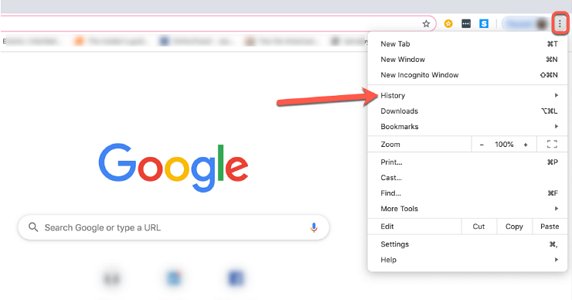
- Adım 1.YouTube izlemek için kullandığınız tarayıcıyı açın. Örnek olarak Chrome’u açıyorum.
- Adım 2.Sağ üstteki üç dikey noktaya dokunun, "Geçmiş"i göreceksiniz.
- Adım 3.YouTube için arama yapın, tüm YouTube geçmişiniz görüntülenecektir.
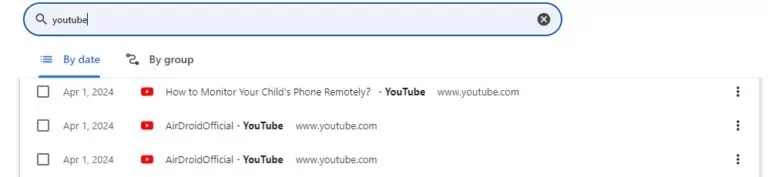
💡Eğer YouTube izleme geçmişinizi yanlışlıkla sildiyseniz, bu yöntemle geri alabilirsiniz.
Çocuklarınızın YouTube Geçmişini Uzaktan Kontrol Edin
Çocuğunuzun YouTube etkinliklerini görmek isteyen bir ebeveyn misiniz? Eğer öyleyse, şanslısınız! AirDroid Ebeveyn Denetimi, çocuklarınızın YouTube izleme geçmişini kaydeder. Ekran yansıtma özelliği sayesinde çocuğunuzun telefon ekranını gerçek zamanlı görebilirsiniz. Böylece çocuk YouTube’u açtığında, ne izlediğini takip edebilirsiniz.
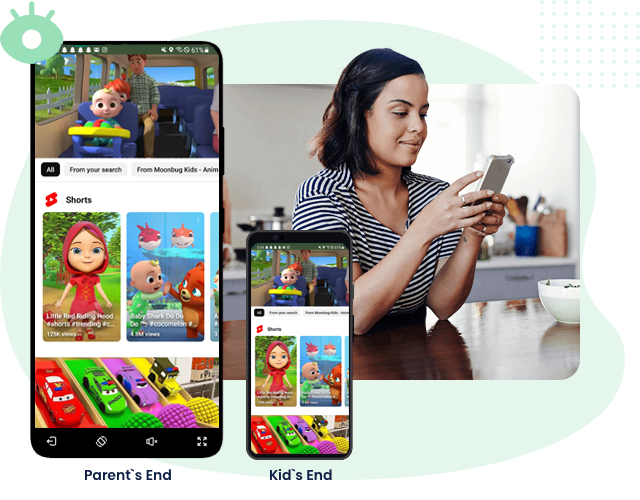
Bu ebeveynlik uygulaması, YouTube Ebeveyn Denetimi için şu harika özellikleri sunar:
- Çocuğunuzun YouTube geçmişini ve yaptığı aktiviteleri izleyin
- Çocuğunuzun YouTube’da ne kadar zaman geçirdiğini takip edin
- Çocuğunuz zararlı YouTube videolarına bakıyorsa uyarılar alın
YouTube İzleme Geçmişi Hakkında SSS
Tabii, lütfen çevirisini istediğiniz metni gönderin.



Bir Yanıt Bırakın.