iPhone'da Reklamları Kolayca Devre Dışı Bırakmanın 5 Kanıtlanmış Yolu
Hepimiz bunu yaşadık; iPhone'umuzda keyifli bir an geçirirken aniden bir reklam çıkar ve akışımızı böler. Bu sadece rahatsız edici olmakla kalmaz, aynı zamanda telefonunuzu yavaşlatabilir ve veri kotanızı tüketebilir.
Bu can sıkıcı reklamlarla mücadele etmekten bıktıysanız, birçok iPhone kullanıcısı sizinle aynı fikirde. Daha temiz, hızlı ve gizlilik odaklı bir mobil deneyim için reklamları azaltmanın yollarını arıyorlar. Bu yüzden, iPhone'unuzda reklamları devre dışı bırakmanın etkili yöntemlerini sizlere göstereceğiz.
iPhone'da Reklamları Devre Dışı Bırakmanın 5 Yolu
iPhone'unuzda reklamları devre dışı bırakmak için, tarayıcı ayarlarından özel reklam engelleyiciler yüklemeye kadar çeşitli yöntemler kullanabilirsiniz. Her yöntem için adım adım rehberi takip edin:
1Safari için Pop-up Engellemeyi Etkinleştir
Bu yöntem, Safari'deki pop-up reklamları engeller ve gezinme deneyiminizi daha akıcı ve az rahatsız edici hale getirir.
Adımlar:
- iPhone'unuzda Ayarlar uygulamasını açın.
- Aşağı kaydırarak Safari seçeneğine dokunun.
- Pop-up'ları Engelle anahtarını açın.
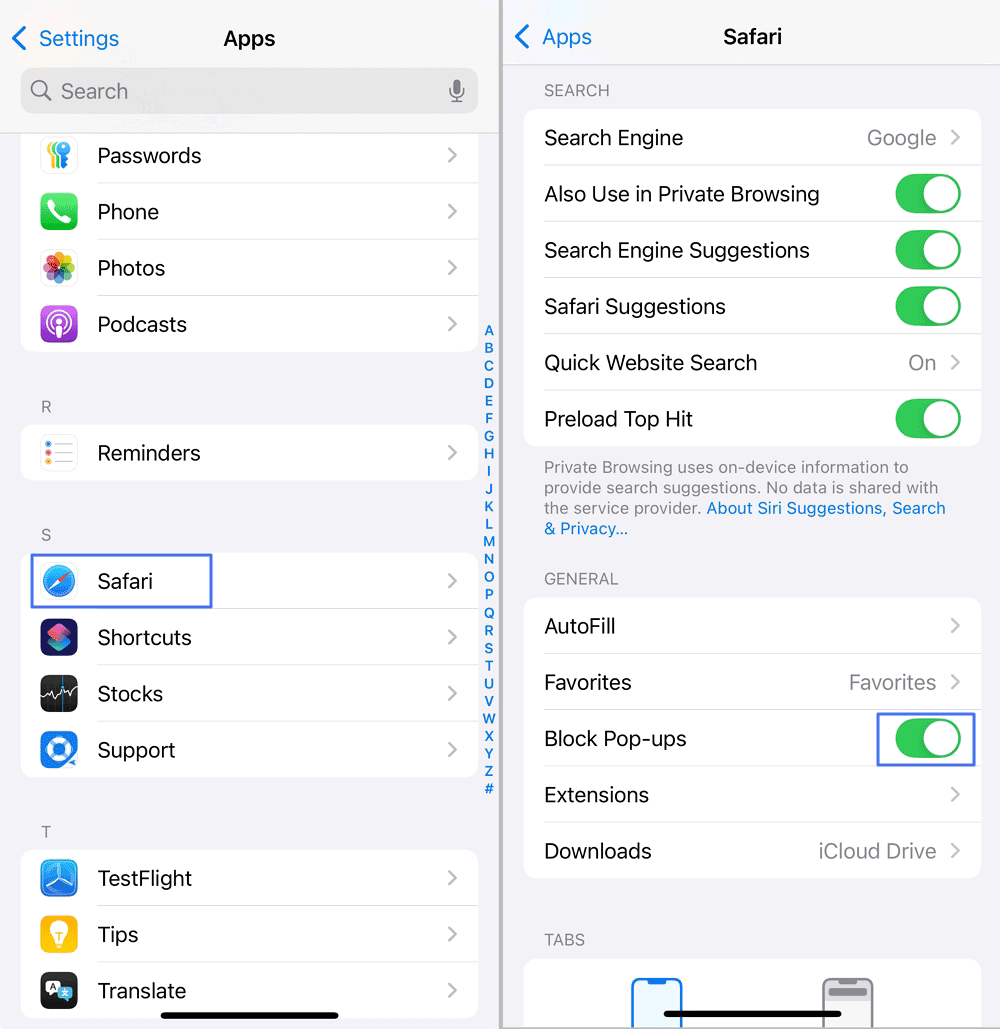
Safari'nin yerleşik pop-up engelleyicisi genellikle varsayılan olarak açıktır. Ancak bazı kullanıcılar hala etkili şekilde engellenmeyen pop-up'larla karşılaşabilir ve daha iyi engelleme için üçüncü taraf uygulamalara ihtiyaç duyabilir.
2Chrome'da Pop-up Reklamları Engelle
iPhone'da Chrome kullanıyorsanız, tarayıcı ayarlarını değiştirerek pop-up'ları engelleyebilirsiniz.
Adımlar:
- Chrome uygulamasını açın.
- Alt sağ köşedeki üç nokta simgesine dokunarak menüyü açın ve Ayarlar seçeneğini bulun.
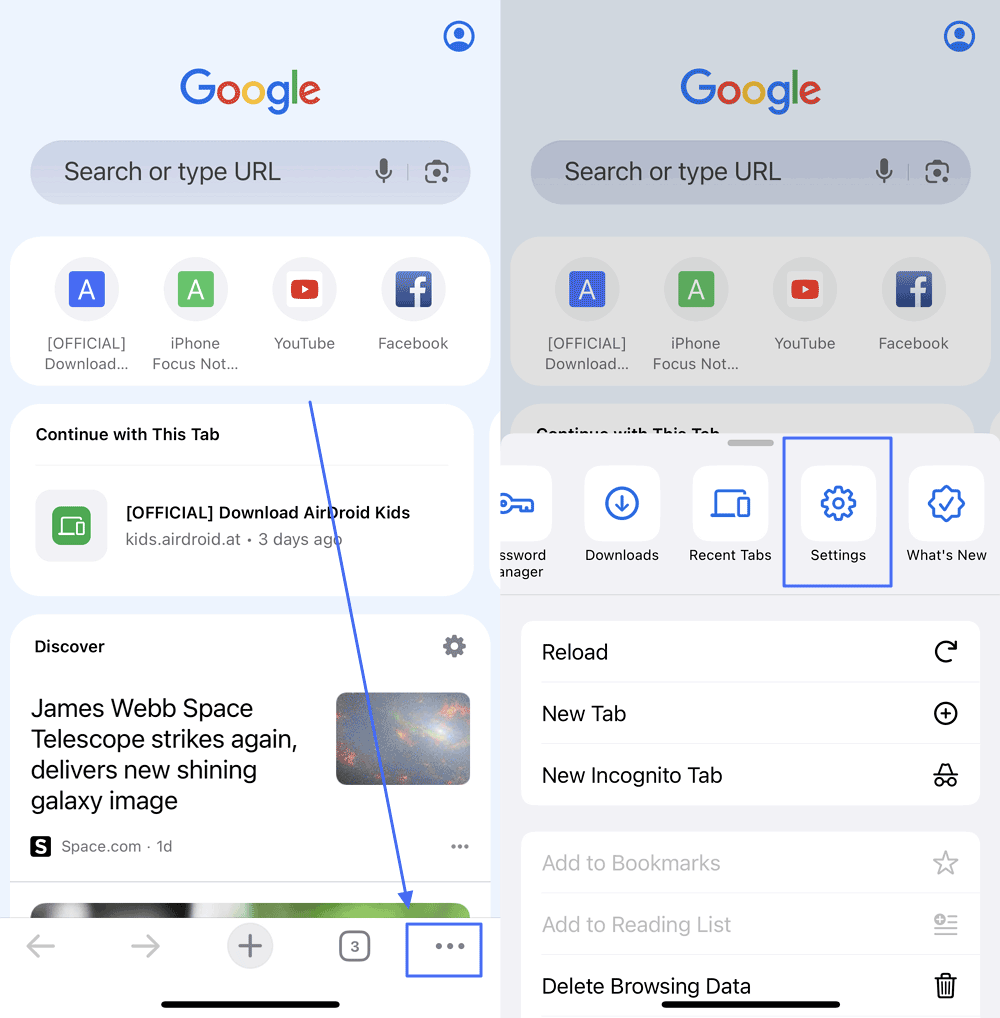

- Ayarlar bölümüne gidin.
- İçerik Ayarlarına dokunun ve ardından Pop-up'ları Engelle seçeneğini açın.
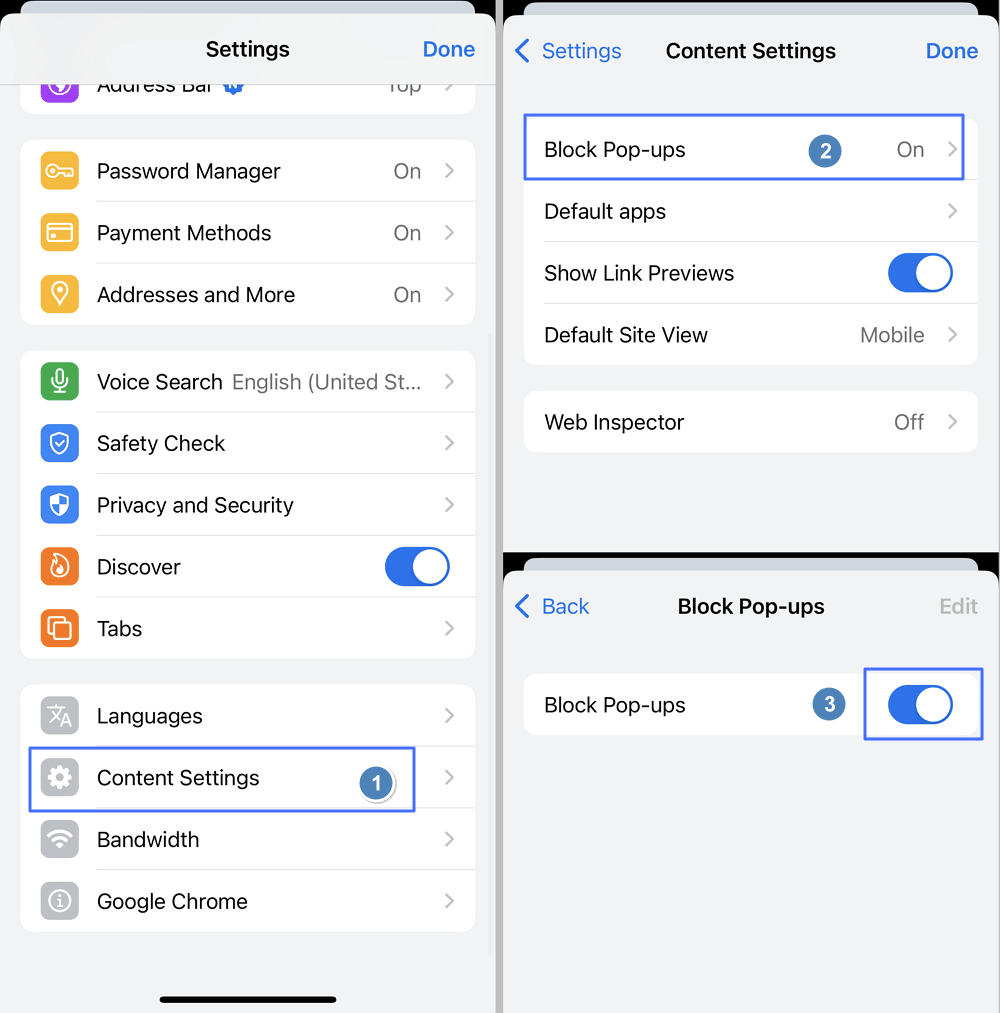

Bir web sitesi karmaşık JavaScript veya diğer teknikler kullanıyorsa, kullanıcılar tam olarak engellenmeyen pop-up reklamlarla karşılaşabilir.
3iPhone için Reklam Engelleyiciler Kullanın
Reklam engelleyiciler, web sitelerindeki reklamları filtrelemek ve engellemek için özel olarak tasarlanmış uygulamalardır. AdGuard, Safari ve diğer uygulamalarda karşılaştığınız reklamları etkili şekilde azaltan popüler bir iPhone reklam engelleyicisidir. İşte kurulumu:
- App Store'dan AdGuard'ı indirin ve kurun.
- iPhone Ayarlarında AdGuard'ı etkinleştirin:
- iPhone'unuzda Ayarlar uygulamasını açın.
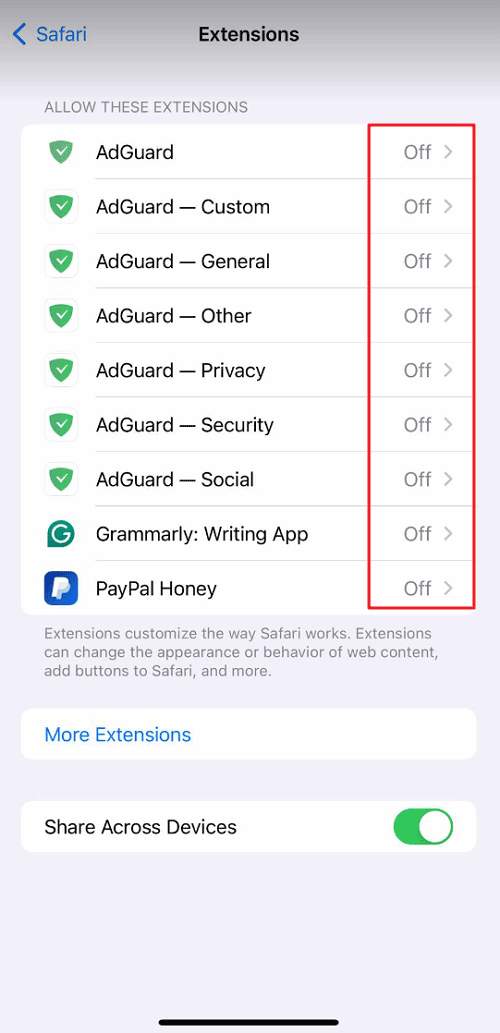
- Aşağı kaydırıp Safari > Uzantılar seçeneğine dokunun.
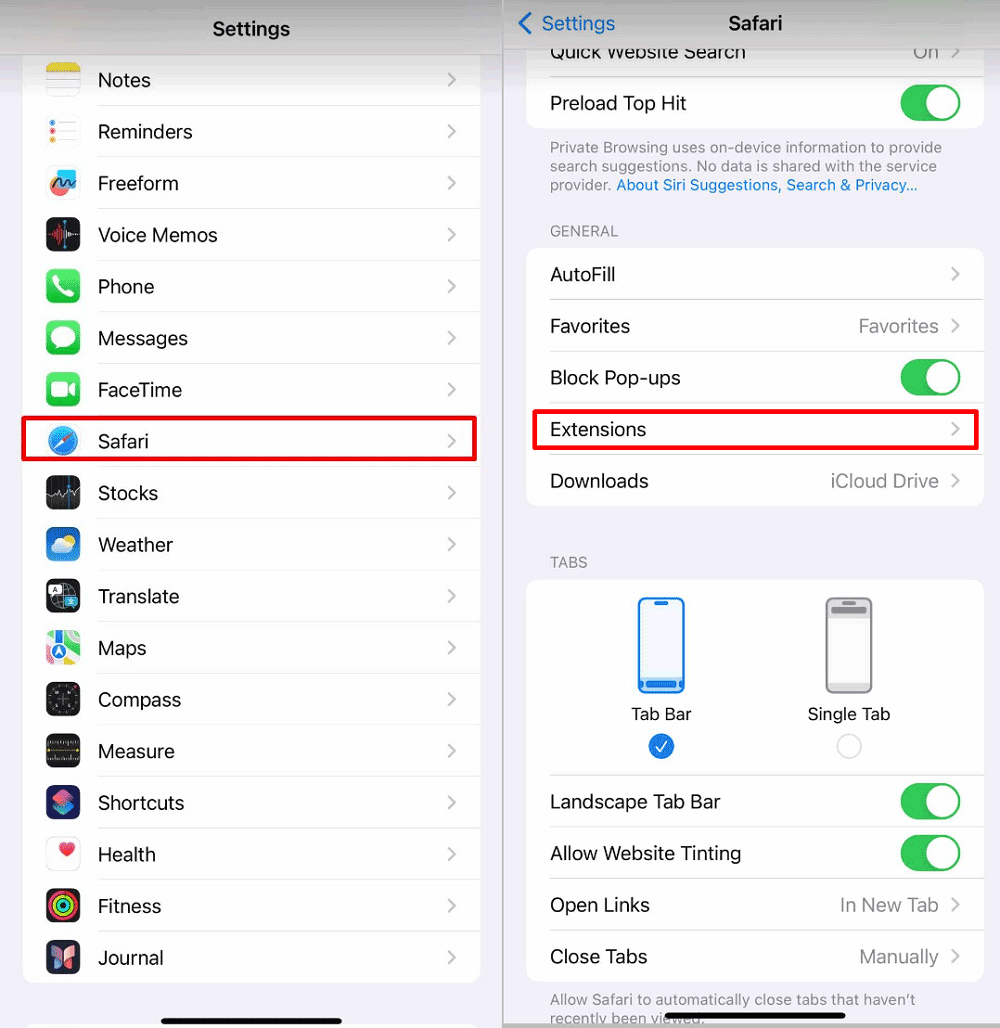

- AdGuard anahtarlarının listesini göreceksiniz. Temel reklam engelleme özelliklerini etkinleştirmek için hepsini açın.

- Gelişmiş Koruma için:
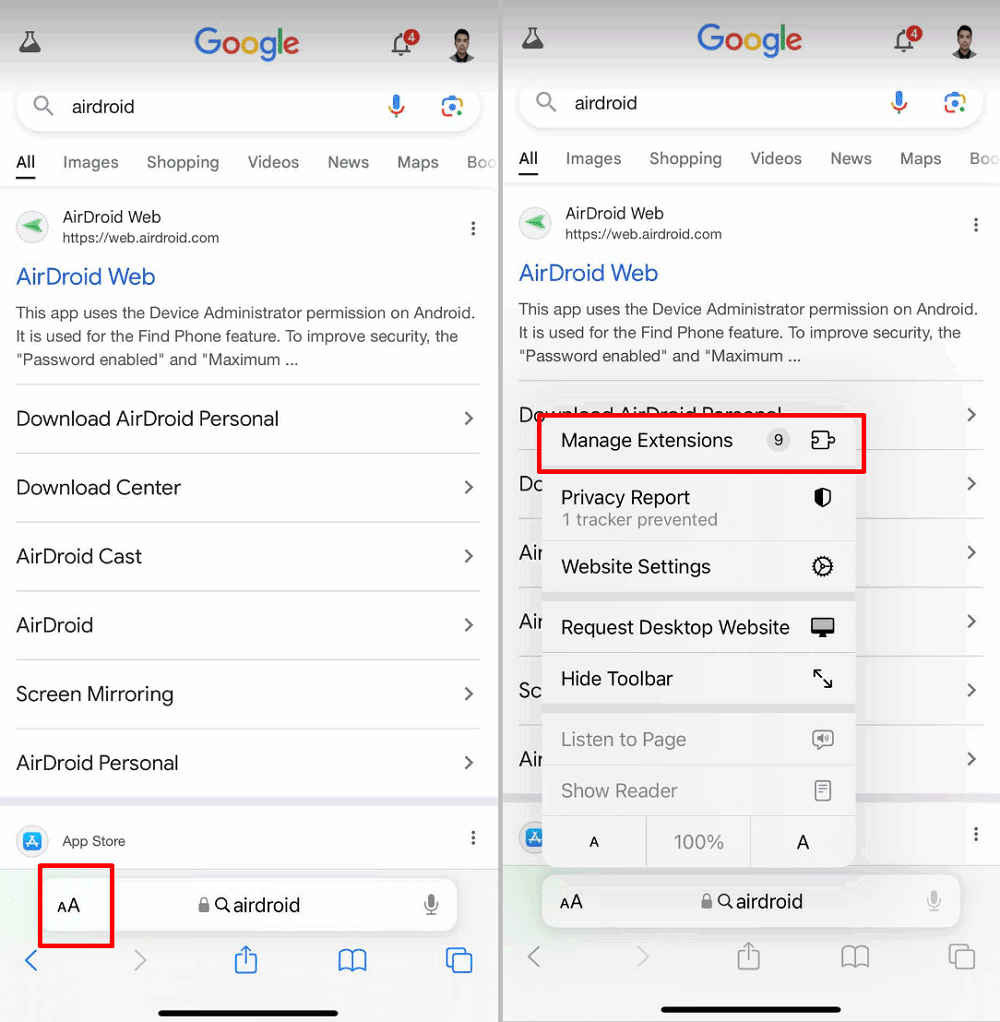
- Safari uygulamasını açın.
- Adres çubuğunun solundaki aA simgesine (Bu Web Sitesi Ayarları) dokunun ve ardından Uzantıları Yönet'e tıklayın.

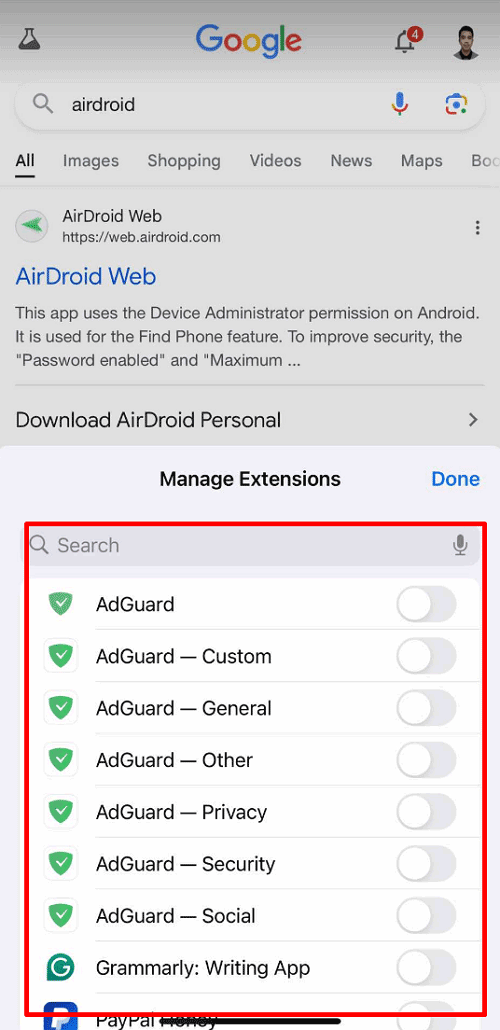
- AdGuard anahtarını açarak gelişmiş reklam engelleme özelliklerini etkinleştirin.

AdGuard, Safari'deki çoğu reklamı etkili şekilde engelleyebilir ancak sosyal medya ve video uygulamalarında daha az etkilidir. YouTube ve Twitter gibi uygulamalardaki reklamlar genellikle içerik akışına gömülü olduğundan tamamen engellenmesi zordur.
4DNS Ayarlarını Değiştirin
Reklam engelleyen DNS sunucusu, ağ seviyesinde reklamları filtreler ve hem uygulamalarda hem de tarayıcılarda reklamları engeller. Bunu yönlendiricinizde bir kez yapılandırdığınızda, ağdaki tüm cihazlar ayrı ayrı uygulama yüklemeye gerek kalmadan bundan faydalanır.
Adımlar:
- Ayarlar uygulamasını açın.
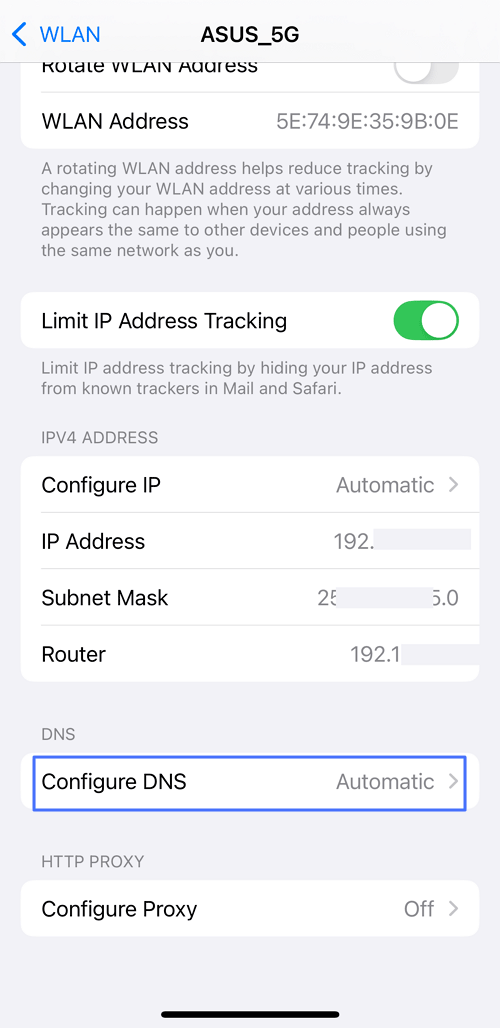
- WLAN seçeneğine dokunun ve bağlı olduğunuz ağın yanındaki bilgi simgesine tıklayın.
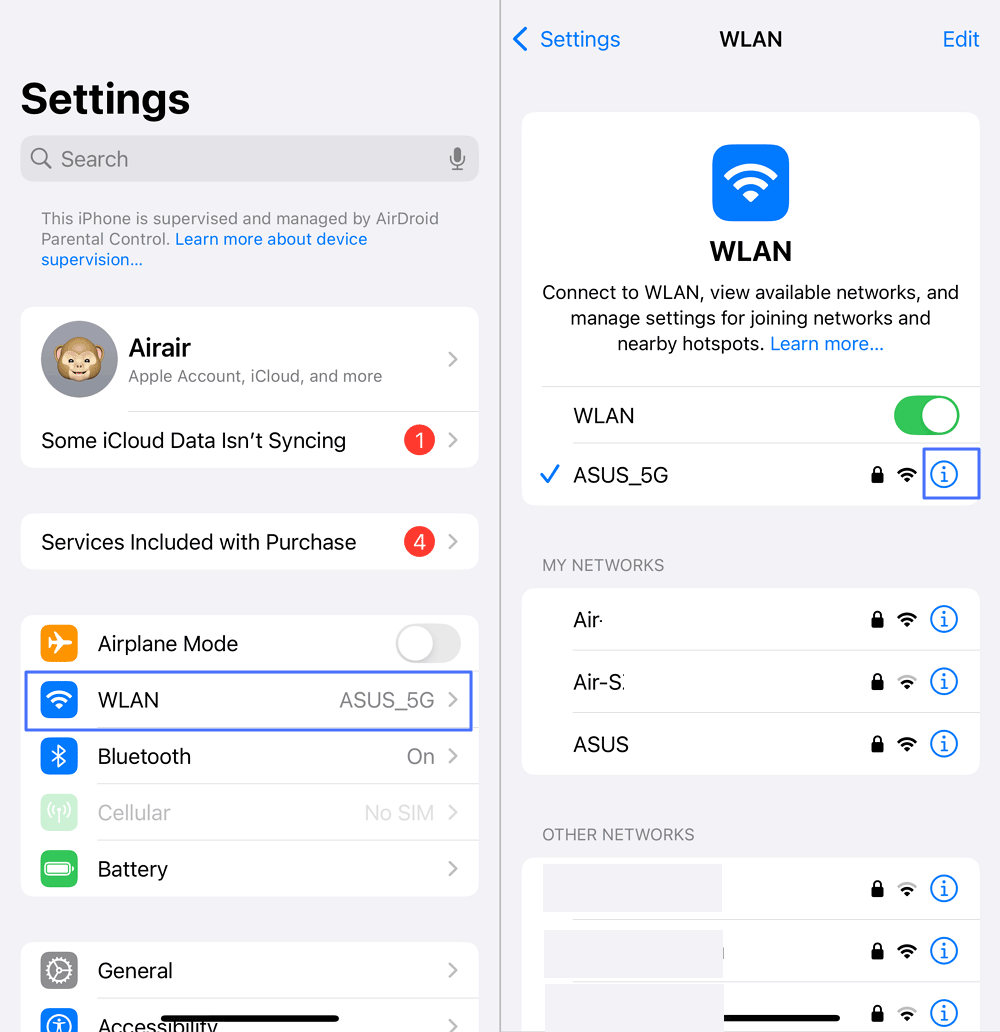

- Aşağı kaydırın ve DNS'i Yapılandır seçeneğini göreceksiniz. Ona dokunun.

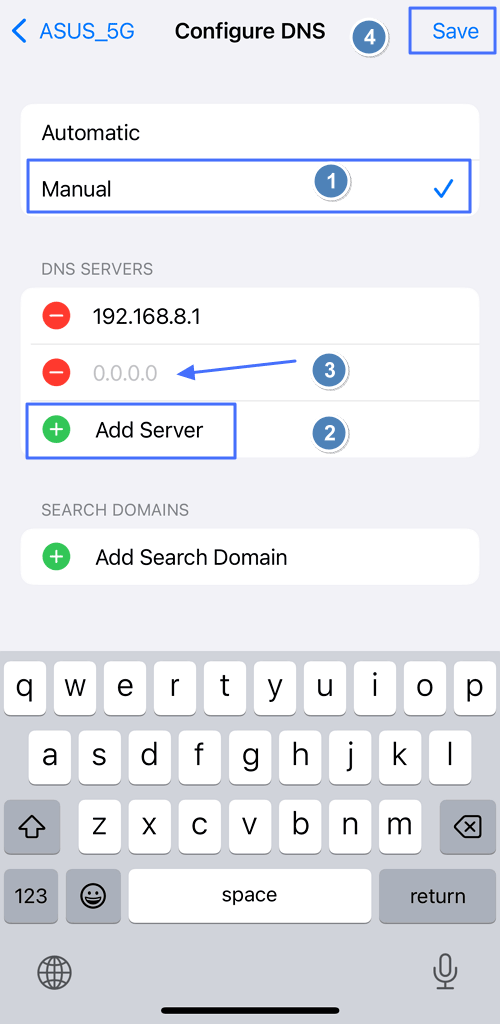
- Manuel seçeneğine geçin ve AdGuard DNS (94.140.14.14 ve 94.140.15.15) veya diğer reklam engelleyen DNS sunucularını ekleyin. Onaylamak için Kaydet'e dokunun.

VPN kullanırken, iOS genellikle aynı anda yalnızca bir VPN bağlantısına izin verdiği için DNS engelleme düzgün çalışmayabilir. AdGuard DNS Safari'de iyi çalışır ancak uygulama içi reklamları engellemede daha az etkilidir. Brave gibi özel bir tarayıcı kullanmak daha etkili olabilir.
5Gizlilik Odaklı Tarayıcılara Geçiş Yapın
Brave, Firefox Focus veya DuckDuckGo gibi gizlilik odaklı tarayıcılar, yerleşik reklam engelleme özellikleri sunar.
- Brave: Güçlü reklam engelleme yetenekleriyle gelir ve Safari'deki çoğu reklamı etkili şekilde engeller. YouTube'daki video öncesi reklamları engelleyebilir ancak video içi görüntü reklamlarında etkisi sınırlıdır.
- Firefox Focus: Gizliliğe ve basit reklam engellemeye odaklanır, hızlı gezinme için uygundur ancak kapsamlı özelleştirme seçenekleri sunmaz.
- DuckDuckGo: Firefox Focus'a benzer şekilde çalışır, ancak karmaşık reklam teknolojileri kullanan sitelerde tüm reklamları engellemeyebilir. Çoğu reklamı engeller ancak Brave kadar esnek ve güçlü değildir.
Brave, iPhone'da reklamları etkili şekilde engellemek için en iyi seçenek olabilir. Ancak DNS engelleme veya özel reklam engelleyici uygulamalarla birlikte kullanmak, reklam engelleme performansını daha da artırabilir.
iPhone'da Reklamları Devre Dışı Bırakma Hakkında SSS
1App Store'da Reklamları Engelleyebilir miyim?
Hayır, App Store'da doğrudan reklamları engelleyemezsiniz. App Store genellikle üçüncü taraf reklamları göstermez ancak Apple tarafından sunulan tanıtım içerikleri ve uygulama önerileri vardır ve bunlar devre dışı bırakılamaz.
2Oyun Oynarken iPhone'da Reklamları Nasıl Durdurabilirim?
Oyun oynarken iPhone'da reklamları durdurmak için uygulama içi reklamları engelleyen bir reklam engelleyici kullanabilirsiniz. Hem web hem de uygulama içeriğini filtreleyen kapsamlı bir reklam engelleyici olan AdGuard gibi uygulamalar etkili olabilir.
Ayrıca, oyunları Uçak Modu'nda oynamak veya internet bağlantısını kesmek, ağ bağlantısı gerektiren reklamların yüklenmesini engeller ancak bu, çevrimiçi oyun özelliklerini kısıtlayabilir.
iPhone'da Kişiselleştirilmiş Reklamları Önleme İpuçları
iPhone'unuzda kişiselleştirilmiş reklamları önlemek için ayarlayabileceğiniz birkaç seçenek vardır:
Kişiselleştirilmiş Reklamları Sınırla
Bu, Apple ID bilgilerinizin Apple tarafından hedefli reklamlar için kullanılmasını sınırlar.
- Ayarlar bölümüne gidin.
- Gizlilik ve Güvenlik seçeneğine dokunun.
- Apple Reklamcılığını seçin.
- Kişiselleştirilmiş Reklamlar seçeneğini kapatın.
Gelişmiş Takip Korumasını Devre Dışı Bırak
iPhone'larda doğrudan "Gelişmiş Takip Koruması" adlı bir ayar olmasa da, gizlilik ayarlarında "Reklam Takibini Sınırla" seçeneğini açarak reklam takibini genel olarak kısıtlayabilirsiniz.
- Ayarlar bölümüne gidin.
- Gizlilik ve Güvenlik seçeneğini seçin.
- Takipe dokunun.
- Uygulamaların takip isteği göndermesine izin verme seçeneğini kapatın.
Çerezleri Devre Dışı Bırak
Çerezleri devre dışı bırakmak, web sitelerinin sizi takip etmesini azaltmaya yardımcı olabilir.
- Ayarları açın.
- Aşağı kaydırıp Safariyi seçin.
- En alt kısımdaki Gelişmişe dokunun ve Tüm Çerezleri Engelle seçeneğini kapatın. Bu, web sitelerinin cihazınıza çerez kaydetmesini engeller; çerezler genellikle reklam takibi için kullanılır.
Bonus: Çocuğunuzun iPhone'unda İstenmeyen Uygulamaları ve Web Sitelerini Engelleyin
Eğer ebeveynseniz ve çocuğunuzun cihazında reklamlar gibi istenmeyen içerikleri engellemek istiyorsanız, AirDroid Parental Control size yardımcı olabilir. Bu güçlü uygulama, ebeveynlere çocuklarının dijital etkileşimlerinde huzur sağlar.
Bu uygulama modern ebeveynlikte karşılaşılan zorluklara kapsamlı çözümler sunar:
- Uygulama ve Web Engelleme: İstenmeyen uygulama ve web sitelerini kolayca engelleyin.
- Zaman Sınırı: Uygulamalar ve web siteleri için zaman sınırları ve çalışma dışı saatler belirleyin.
- Zararlı İçerik Engelleme: Çocuğunuzu yaşa uygun olmayan içeriklerden koruyun.
- Konum Takibi: Çocuğunuzun gerçek zamanlı konumundan haberdar olun.
Kapanış
iPhone'unuzdaki reklam akışını kontrol altına almak, mobil deneyiminizi önemli ölçüde iyileştirir; daha hızlı, daha temiz ve daha keyifli hale getirir. Safari'nin Pop-up Engelle özelliğini açmak gibi basit çözümlerden, reklam engelleyiciler veya DNS ayarlarını değiştirmek gibi daha güçlü yöntemlere kadar her biri istenmeyen kesintileri azaltmak için pratik yollar sunar.
Bu stratejileri deneyin ve iPhone kullanımınızda konfor ile kontrol arasında mükemmel dengeyi bulun.





Bir Yanıt Bırakın.