Освоение родительского контроля на YouTube: подробное руководство по настройке
Держать детей подальше от нежелательного контента на YouTube бывает непросто. На платформе размещено не менее 800 миллионов видео, а ежемесячно в YouTube заходят более 2 миллиардов пользователей. Как же отфильтровать весь насильственный, сексуальный, манипулятивный, ненавистнический и другой неприемлемый контент, который дети часто находят случайно?
Еще более тревожно то, что многие из этих видео нацелены именно на маленьких детей: используются популярные персонажи, обманчивые названия и оптимизированные для поиска формулировки, чтобы привлечь как можно больше просмотров среди малышей, которые не могут отличить вредный контент.
Тем не менее, вы можете воспользоваться довольно простыми методами родительского контроля на YouTube, чтобы ваши дети не сталкивались с большинством нежелательного контента. В этой статье мы рассмотрим некоторые из них.
Понимание родительского контроля на YouTube
Родительский контроль на YouTube включает «Ограниченный режим» в стандартном приложении YouTube и отдельное приложение YouTube Kids. Оба варианта предназначены для фильтрации взрослого контента.
«Ограниченный режим» больше подходит для подростков и детей старшего возраста, а YouTube Kids — для дошкольников и младших школьников. Оба инструмента полезны, но важно понимать, что они не гарантируют 100% защиту от случайного просмотра нежелательных видео на YouTube.
Как работает ограниченный режим на YouTube
Ограниченный режим на YouTube предназначен для фильтрации широкого спектра нежелательного контента с помощью автоматических алгоритмов, которые анализируют метаданные, название и язык видео. Видео, отмеченные другими пользователями как неприемлемые, не будут отображаться при включенном ограниченном режиме.
В ограниченном режиме на YouTube блокируются следующие типы контента:
- Графическое насилие: стихийные бедствия, войны, тревожные новости, преступления.
- Упоминания и обсуждение наркотиков и алкоголя.
- Оскорбительный или унижающий контент, направленный на конкретного пользователя или группу.
- Явно сексуальный контент (включая обсуждение или демонстрацию секса).
- Терроризм, преступления и политические конфликты с насилием — обсуждение и демонстрация.
- Нецензурная и взрослая лексика, включая расовые оскорбления, ругательства и другие взрослые выражения.
Как настроить родительский контроль на YouTube
Включение ограниченного режима на каждом устройстве
Ограниченный режим, скрывающий потенциально взрослые видео, — один из способов фильтрации нежелательного контента на YouTube, однако YouTube предупреждает, что ни один фильтр не дает 100% гарантии.
Для браузера YouTube
Шаг 1. Перейдите на сайт YouTube и войдите в свой аккаунт Google.
Шаг 2. В правом верхнем углу главной страницы нажмите на свою аватарку.
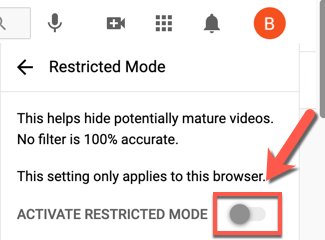
Шаг 3. Пролистайте меню вниз и выберите «Ограниченный режим» — по умолчанию он отключен.
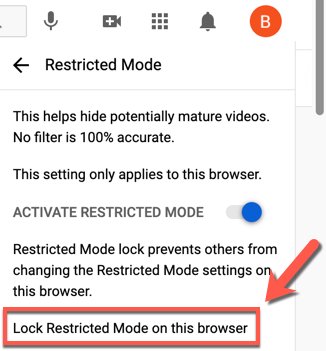
Шаг 4. Чтобы никто не мог отключить режим, нажмите «Заблокировать ограниченный режим в этом браузере» и введите свой пароль для подтверждения.
После этого выйти из ограниченного режима в этом браузере сможет только тот, у кого есть ваш пароль от YouTube.
Для приложения YouTube
Если вы пользуетесь iPhone, iPad или Android-смартфоном, чтобы включить ограниченный режим в приложении YouTube:
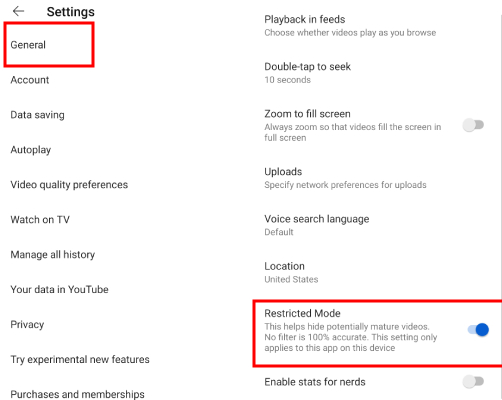
Шаг 1. Перейдите на страницу профиля и выберите «Настройки».
Шаг 2. Нажмите «Общие».
Шаг 3. Включите «Ограниченный режим».
Мнение автора
- Хотя функция кажется полезной, у ограниченного режима есть недостатки.
- Во-первых, автоматические фильтры YouTube работают неэффективно. Видео из запрещённых категорий могут появиться снова уже через несколько минут просмотра с включённым ограниченным режимом.
- Вторая проблема — невозможность настройки. Многие родители не хотят, чтобы дети смотрели религиозный, политический контент, видео с распаковкой игрушек, манипулятивную рекламу, жестокие видеоигры и другие материалы, которые могут навредить детям, особенно маленьким.
- Из-за этих недостатков многие родители остались недовольны ограниченным режимом, поэтому YouTube создал отдельное приложение YouTube Kids.
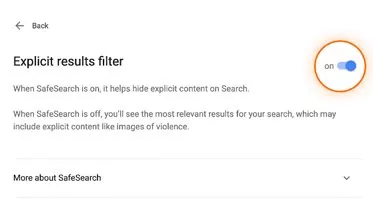
Ограничение контента с помощью родительского контроля YouTube — это хорошо, но помните, что дети могут получить доступ к взрослым материалам и на других сайтах. Поэтому рекомендуется также включить фильтр SafeSearch в браузере ребенка.
Другие способы установить родительский контроль на YouTube
На iPhone и iPad
Настройка ограничения контента
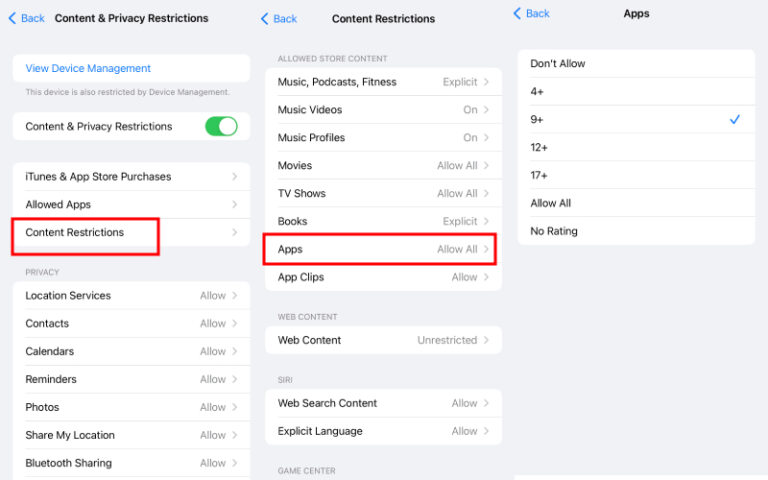
Ограничения контента на iPhone позволяют контролировать, какой контент доступен на устройстве. Это особенно полезно для родителей, которые хотят следить за тем, что смотрят их дети на YouTube. Включив эти ограничения, родители могут быть уверены, что дети смотрят только подходящий по возрасту контент и не проводят слишком много времени на YouTube.
Шаг 1. Откройте «Настройки» и прокрутите до раздела «Экранное время».
Шаг 2. Выберите «Ограничения контента и конфиденциальности».
Шаг 3. Нажмите «Ограничения контента».
Шаг 4. Перейдите в раздел «Приложения».
Шаг 5. Установите ограничение «9+» или другое по вашему выбору. В результате дети не смогут использовать приложения с рейтингом выше 9. Поскольку у YouTube рейтинг 12+, доступ к нему будет закрыт.
Ограничение времени использования
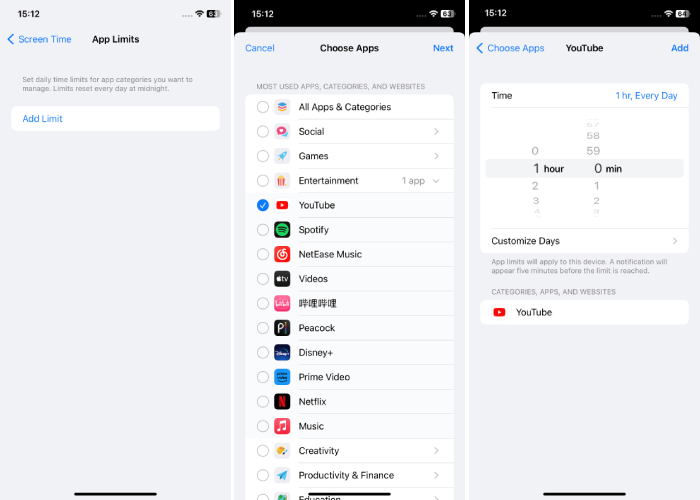
Ограничение времени — отличный вариант для родителей, которые хотят не полностью запретить YouTube, а просто ограничить время его использования. Вот как это сделать:
Шаг 1. Откройте «Экранное время» в настройках.
Шаг 2. Выберите «Ограничения приложений», затем «Добавить ограничение».
Шаг 3. Отметьте категорию «Развлечения», выберите «YouTube» и нажмите «Далее».
Шаг 4. Установите желаемое ограничение по времени.
Шаг 5. Нажмите «Добавить» для сохранения.
Блокировка установки приложений
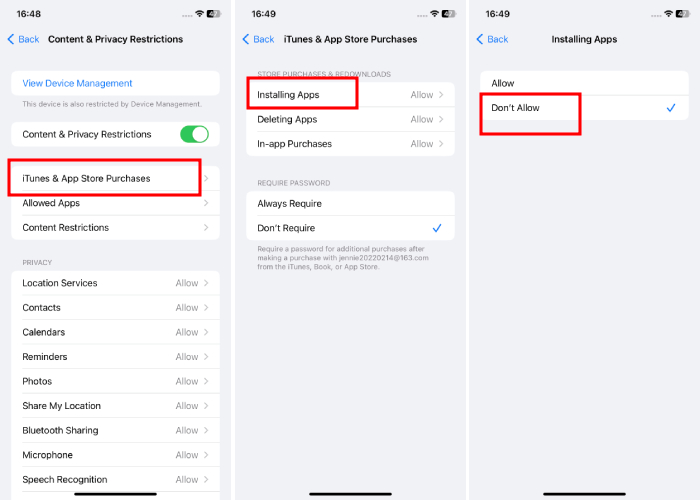
Последний способ — удалить YouTube с устройства и запретить установку новых приложений. Это не позволит ребенку снова загрузить YouTube. Для этого выполните следующие шаги:
Перед настройкой не забудьте удалить приложение YouTube.
Шаг 1. Откройте «Настройки».
Шаг 2. Перейдите в раздел «Экранное время» и выберите «Ограничения контента и конфиденциальности».
Шаг 3. Включите «Ограничения контента и конфиденциальности» и выберите «Покупки в iTunes и App Store».
Шаг 4. Нажмите «Установка приложений» и выберите «Не разрешать».
На устройствах Android
Установка таймера в Digital Wellbeing
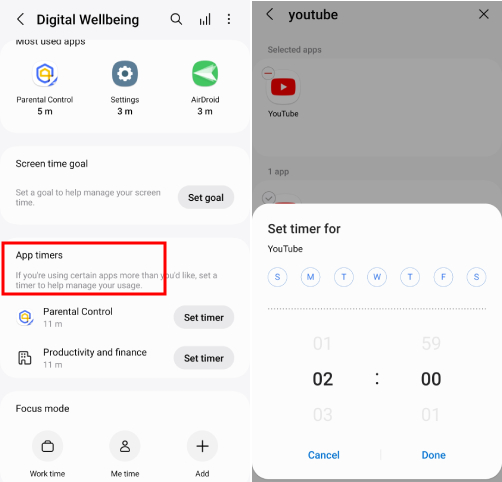
Функция Digital Wellbeing на Android позволяет установить таймер для ограничения времени использования YouTube. Когда лимит времени будет исчерпан, приложение будет приостановлено до конца дня. При необходимости вы всегда можете изменить это ограничение.
Шаг 1. Откройте настройки телефона и выберите «Цифровое благополучие и родительский контроль».
Шаг 2. Перейдите в раздел «Таймеры приложений» и выберите YouTube.
Шаг 3. Нажмите «Установить таймер» и выберите, сколько времени в день можно использовать YouTube.
Google Family Link
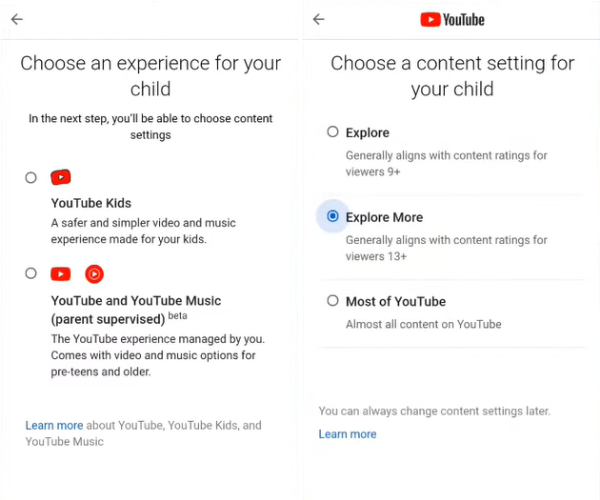
С помощью Google Family Link можно настроить родительский контроль для использования YouTube ребенком. Через Family Link вы сможете направлять ребенка к подходящему контенту, управлять его действиями в приложении и временем использования экрана.
Шаг 1. Откройте Family Link и перейдите в настройки.
Шаг 2. Выберите YouTube.
Шаг 3. Выберите подходящий режим для ребенка.
Мониторинг и обнаружение нежелательных видео
Если вы беспокоитесь о безопасности ребенка в интернете, AirDroid Parental Control — стороннее приложение, которое позволяет эффективно отслеживать активность ребенка на YouTube с его согласия.
- Мониторинг истории просмотров YouTube.
- Обнаружение нежелательного контента по заданным ключевым словам.
- Ограничение или блокировка использования YouTube.
- Зеркалирование экрана в реальном времени — вы видите, что смотрит ребенок.
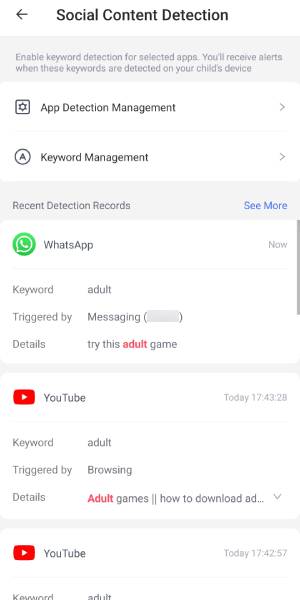
В приложении есть функция «Обнаружение контента из социальных сетей», которая позволяет родителям контролировать, что ребенок смотрит на YouTube. Если поисковые запросы, просмотренные видео или опубликованный контент содержат заданные ключевые слова, родители получают оповещение.
Шаг 1. Откройте AirDroid Parental Control.
Шаг 2. Перейдите в раздел «Обнаружение контента из социальных сетей».
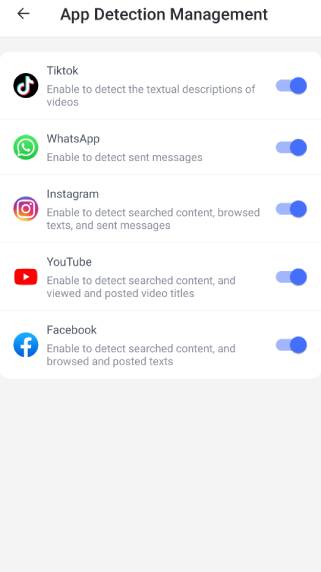
Шаг 3. В разделе «Управление обнаружением приложений» включите кнопку рядом с YouTube.
Шаг 4. В разделе «Управление ключевыми словами» добавьте слова, которые хотите отслеживать.
Теперь вы будете получать оповещение каждый раз, когда ребенок ищет или смотрит видео с этими ключевыми словами.
Использование приложения YouTube Kids для детей до 13 лет
YouTube Kids — это отдельное приложение/платформа, которая фильтрует контент YouTube и предоставляет его детям. Родители могут выбрать режим для детей до 4 лет, 4–8 лет или 8–12 лет.
К сожалению, критерии фильтрации контента в YouTube Kids остаются неясными. Как отмечает сама платформа: «Видео, прошедшие фильтры YouTube Kids, могут быть крайне неприятными — с демонстрацией самоубийств, эротикой с диснеевскими принцессами, политическими выпадами на фоне популярных видеоигр и жесткими “пранками”, где дети подвергаются физическому и эмоциональному насилию».
Тем не менее, в YouTube Kids есть дополнительные инструменты безопасности. Например, сотни модераторов вручную просматривают видео, чтобы убедиться, что они подходят для детей.
YouTube Kids предлагает подборки видео и каналов, одобренных модераторами, от известных образовательных и детских организаций, таких как PBS и National Geographic.
Как пользоваться YouTube Kids
Скачайте приложение YouTube Kids на iPhone, iPad или Android, чтобы обеспечить ребенку более безопасный просмотр, чем просто ограниченный режим. Приложение предназначено для показа только семейного контента (хотя это не всегда так).
После установки приложения родитель с аккаунтом Google может через настройки ограничить доступ к определённым видео, разрешить только одобренные ролики, установить лимит времени и многое другое.
Кратко:
- Создайте профиль
- Выберите подходящий контент (установите уровень, отключите поиск, разрешите только одобренные видео)
- Запланируйте время просмотра YouTube
Другие советы по защите детей на YouTube
Открыто обсуждайте безопасность на YouTube
Многие дети не понимают, почему родители беспокоятся о контенте на YouTube. Детские психологи и эксперты по рекламе считают, что важно разговаривать с детьми о том, что они смотрят. Например, объясните, что большинство семей не открывают игрушки каждый день (а те, кто это делает, получают за это деньги) — это поможет ребенку критически относиться к увиденному.
Очень важно поддерживать открытое общение с детьми, чтобы они могли делиться своими переживаниями о том, что увидели в интернете. Часто дети скрывают тревожные ситуации из страха быть наказанными.
Обучайте детей интернет-безопасности
Разговоры о природе интернета, соответствующие возрасту, необходимы для безопасности детей онлайн. Например, дети должны понимать, что реклама часто лжива или преувеличена, что безобидный на вид контент может быть маркетингом, что злоумышленники могут выдавать себя за других, что скачивание файлов может привести к заражению вирусами, а мошенники создают поддельные сайты для кражи данных.
Также полезно обсуждать с детьми негативные последствия длительного использования гаджетов — это формирует у них осторожное отношение к устройствам.
Используйте встроенные инструменты устройства
Какие способы защиты детей в интернете самые эффективные? (Подсказка: это не только ограничение времени за экраном)
Пользователи Windows 10 могут создать детскую учетную запись. Родители получают еженедельные отчеты об активности, могут ограничивать использование приложений и устройств, блокировать определенные сайты и приложения, а также настраивать разрешения на покупки на общих устройствах.
Для пользователей Mac и iOS доступна функция «Семейный доступ». Она позволяет контролировать экранное время, устанавливать лимиты для устройств и приложений, фильтровать контент (частично), планировать использование устройств и делиться подписками и хранилищем iCloud с членами семьи.
Пользователи Android могут включить Family Link, который уведомляет родителей о всех загрузках и покупках (и позволяет их отклонять), отслеживает местоположение, ограничивает и контролирует экранное время, а также блокирует или ограничивает отдельные приложения. Однако Family Link доступен только для пользователей до 13 лет.
Заключение
Если ваши дети активно пользуются YouTube, важно заранее продумать меры безопасности. Сначала изучите видео — смотрите их вместе с детьми или самостоятельно, используйте сторонние приложения, такие как AirDroid Parental Control, и так далее. Поскольку весь контент создается пользователями, невозможно предсказать, что появится на любом канале.
Далее следуйте пошаговой инструкции по настройке родительского контроля на YouTube.
Самый актуальный вопрос, связанный с родительским контролем на YouTube



Ответить.