Что такое режим исчезающих сообщений в Facebook Messenger и как им пользоваться
Социальные сети постоянно развиваются, внедряя новые функции для улучшения пользовательского опыта. Недавно появился режим исчезающих сообщений в Facebook Messenger.
Что это за функция и для чего она нужна?
Режим исчезающих сообщений в Facebook Messenger позволяет отправлять сообщения, которые исчезают после того, как получатель их просмотрит. Режим исчезающих сообщений - это инновационное дополнение к Messenger, предоставляющее пользователям новый уровень конфиденциальности и приватности.
С учетом растущих опасений по поводу приватности и необходимости защищенной переписки, режим исчезающих сообщений в Facebook Messenger становится полезным инструментом для тех, кто хочет защитить свои сообщения от посторонних глаз.
В этой статье мы подробно рассмотрим, что такое режим исчезающих сообщений в Facebook Messenger, как он работает, как им пользоваться и какие преимущества он дает.
Итак, начнем с того, что такое режим исчезающих сообщений в Facebook Messenger!
- Часть 1. Что такое режим исчезающих сообщений в Facebook Messenger?
- Часть 2. Должны ли оба пользователя включить режим исчезающих сообщений, чтобы он работал?
- Часть 3. Как включить и отключить режим исчезающих сообщений в Facebook Messenger
- Часть 4. Видит ли собеседник режим исчезающих сообщений в Facebook Messenger?
- Часть 5. Что делать, если режим исчезающих сообщений в Facebook Messenger не работает
- Часть 6. Как восстановить исчезнувшие сообщения в Messenger
Что такое режим исчезающих сообщений в Facebook Messenger?
Режим исчезающих сообщений - это новая функция, представленная Facebook в приложении Messenger, которая позволяет отправлять сообщения, которые исчезают после просмотра получателем. Эта функция предназначена для повышения приватности и конфиденциальности переписки.
Режим исчезающих сообщений доступен в Facebook Messenger и Instagram и позволяет установить таймер самоуничтожения для сообщения или чата. Эта функция похожа на ту, что есть в Snapchat: вы отправляете сообщения, которые исчезают как у вас, так и у собеседника.
Если вы не хотите, чтобы сообщение сохранялось навсегда, режим исчезающих сообщений - отличный выбор. Сообщения будут видны только во время активного использования приложения. Как только вы покинете чат, сообщения автоматически исчезнут.
Однако важно отметить, что режим исчезающих сообщений доступен не во всех странах. Сейчас он работает только в некоторых регионах, включая США.
Должны ли оба пользователя включить режим исчезающих сообщений, чтобы он работал?
Да, для работы режима исчезающих сообщений оба участника переписки должны его включить.
Если только один человек активирует режим исчезающих сообщений и отправит сообщение, оно останется в истории чата у другого пользователя и не исчезнет. Чтобы сообщения исчезали сразу после просмотра, режим должен быть активирован у обоих собеседников.
Как включить и отключить режим исчезающих сообщений в Facebook Messenger
Вы можете включить режим исчезающих сообщений, если хотите скрыть свой онлайн-статус в Facebook Messenger. Как это сделать? На самом деле, включить или отключить режим очень просто - это делается всего в 4–5 шагов.
Ниже приведены простые шаги, как включить и отключить режим исчезающих сообщений в Messenger:
Как включить режим исчезающих сообщений в Messenger
Пошаговая инструкция по включению режима исчезающих сообщений в Messenger:
- Шаг 1. Откройте приложение Messenger на своем смартфоне.
- Шаг 2. Откройте переписку, в которой хотите включить режим исчезающих сообщений.
- Шаг 3. Проведите вверх от нижней части экрана, чтобы открыть настройки чата.
- Шаг 4. В меню настроек чата внизу появится опция исчезающих сообщений.
- Шаг 5. После включения режима исчезающих сообщений все сообщения, отправленные в этом чате, будут исчезать после прочтения.
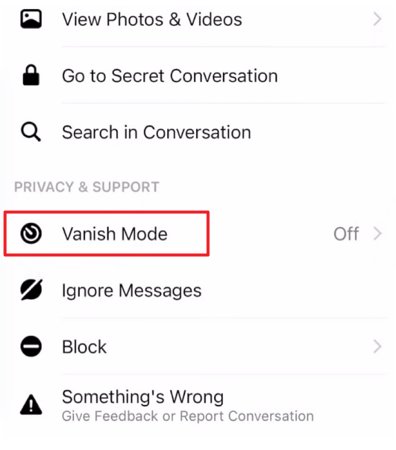
Как отключить этот режим, если вы больше не хотите им пользоваться?
Как отключить режим исчезающих сообщений в Facebook Messenger
Вот простые шаги, которые помогут навсегда отключить режим исчезающих сообщений в Messenger:
- Шаг 1. Откройте приложение Messenger на своем смартфоне.
- Шаг 2. Перейдите в чат, где был включен режим исчезающих сообщений, затем снова проведите вверх.
- Шаг 3. Выберите отключение режима исчезающих сообщений, чтобы вернуться к обычному чату.
После отключения режима исчезающих сообщений все новые сообщения в Messenger больше не будут исчезать автоматически. Однако сообщения, отправленные в режиме исчезающих сообщений до его отключения, исчезнут, как и было задумано.
Помните, что режим исчезающих сообщений работает только если оба участника чата его включили. Кроме того, если на сообщение пожалуются, Facebook может сохранить его для проверки, даже если оно было отправлено в режиме исчезающих сообщений.
Видит ли собеседник режим исчезающих сообщений в Facebook Messenger?
Да, собеседник видит, когда включается режим исчезающих сообщений.
В чате появляется уведомление, когда вы активируете режим исчезающих сообщений. В нем будет указано: «Вы вошли в режим исчезающих сообщений». Аналогично, при отключении режима появится уведомление «Режим исчезающих сообщений отключен».
Таким образом, это не скрытый режим - собеседник узнает, что сообщения исчезают.
Что делать, если режим исчезающих сообщений в Facebook Messenger не работает
Как это исправить?
Это довольно частая ситуация, и обычно ее можно решить простым включением или отключением режима, но иногда потребуется больше действий.
Что делать в таком случае? Вот несколько шагов для устранения проблем с режимом исчезающих сообщений в Messenger:
Обновите Messenger
Всегда начинайте с обновления Messenger до последней версии. Для этого зайдите в магазин приложений и проверьте наличие обновлений.
Перезапустите Messenger
Перезапуск приложения - еще один эффективный способ решения проблемы. Закройте Messenger и откройте его снова, чтобы проверить, устранена ли ошибка.
Проверьте подключение к интернету
Если нет подключения к интернету или оно нестабильно, режим исчезновения может не работать. Убедитесь, что у вас стабильное интернет-соединение.
Проверьте совместимость устройства
Режим исчезновения доступен только на определенных устройствах и в некоторых регионах. Проверьте, поддерживает ли ваше устройство эту функцию и доступна ли она в вашем регионе.
Очистите кэш
Очистите кэш приложения Messenger. Для этого перейдите в настройки устройства, затем в раздел «Приложения», найдите Messenger и выберите «Очистить кэш».
Переустановите приложение
Если ничего не помогает, попробуйте удалить и заново установить Messenger на устройство.
Эти шаги помогут решить проблему с режимом исчезающих сообщений. Если ни один из способов не помог, обратитесь в службу поддержки Messenger.
Как восстановить исчезнувшие сообщения в Messenger
К сожалению, восстановить сообщения, исчезнувшие в режиме исчезающих сообщений, невозможно. Однако есть другие варианты, которые мы рассмотрим ниже.
Когда вы отправляете сообщение в режиме исчезающих сообщений, оно должно исчезнуть после просмотра как с вашего смартфона, так и с устройства получателя. Поэтому после исчезновения восстановить такое сообщение невозможно.
Однако важно понимать, что исчезающие сообщения не обязательно удаляются полностью. В течение короткого времени Facebook может хранить копию сообщения для проверки, например при рассмотрении жалоб на злоупотребления. Даже если сообщение было отправлено в режиме исчезающих сообщений, Facebook все равно может сохранить его для проверки, если на него пожаловались или оно было помечено системой.
Как вы, возможно, знаете, сообщение, которое вы случайно удалили и которое не было отправлено в режиме исчезающих сообщений, можно восстановить следующими способами:
- Проверьте заархивированные сообщения или воспользуйтесь функцией «Разархивировать» в Messenger.
- Откройте Messenger и перейдите к списку переписок.
- Чтобы разархивировать чат, нажмите и удерживайте его, затем выберите «Разархивировать» в меню.
- Если сообщение все еще есть в истории переписки, оно появится в чате.
Как отслеживать исчезающие сообщения в Messenger
Есть эффективный и простой способ отслеживать входящие сообщения в Messenger - использовать приложение родительского контроля, например, AirDroid Parental Control.
Это приложение предназначено для отслеживания и записи уведомлений со всех ваших социальных сетей, а также с разных устройств. Таким образом, вы сможете контролировать переписку сразу на пяти и более устройствах.
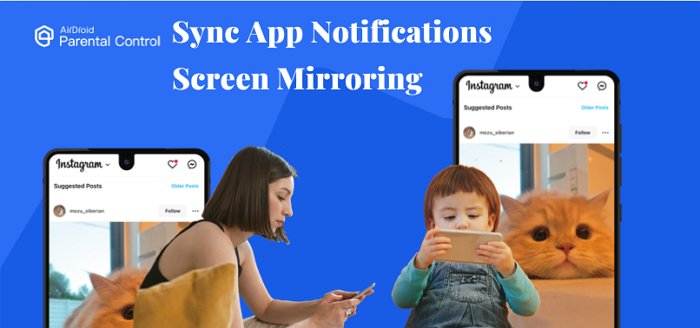
Кроме отслеживания сообщений, которые затем фиксируются в ежедневных отчетах, это приложение также предлагает ряд полезных функций, таких как:
- Управление приложениями и экранным временем
- Отслеживание местоположения
- Удаленный мониторинг
- Зеркалирование экрана
Заключение
Режим исчезающих сообщений в Facebook Messenger - это новая функция Facebook, позволяющая отправлять сообщения, которые исчезают после просмотра.
Безусловно, эта функция дает пользователям больше конфиденциальности и защищенности, ведь их сообщения не сохраняются и не могут быть переданы третьим лицам.
Режим исчезающих сообщений - отличный инструмент для тех, кто хочет вести переписку с повышенным уровнем конфиденциальности. Благодаря этой функции Facebook сделал важный шаг вперед, чтобы пользователи могли общаться безопасно и приватно, не опасаясь, что их сообщения будут переданы кому-либо еще.





Ответить.