Устройства Apple оснащены встроенной функцией «Экранное время», которая помогает пользователям анализировать свои привычки использования и способствует формированию сбалансированного цифрового образа жизни. По сути, «Экранное время» позволяет управлять, контролировать и ограничивать время, которое вы или ваши дети проводите за устройствами. Пароль экранного времени — это инструмент для контроля и управления доступом к определённым функциям и приложениям на iPhone.
Кроме того, этот пароль позволяет легко ограничить доступ к определённому контенту, например, к фильмам, приложениям и играм. Если вы хотите узнать больше о преимуществах, сценариях использования и дополнительном уровне безопасности, который обеспечивает пароль экранного времени, ознакомьтесь с информацией ниже. Узнайте, как с помощью пароля экранного времени можно вернуть контроль над устройством и сформировать осознанное отношение к цифровой жизни.
Пароль экранного времени — это четырёхзначный код, который особенно полезен для родителей. С помощью этого пароля только вы сможете изменять настройки экранного времени или продлевать использование приложений после истечения лимита. Используйте эту функцию, чтобы установить ограничения по контенту и конфиденциальности на устройстве ребёнка.
Пароль экранного времени — важная функция безопасности в iOS 12 – iOS 15. Она даёт пользователям возможность контролировать использование устройства. Родители или опекуны могут с помощью пароля ограничивать доступ к определённым приложениям или контенту в определённые часы, а также устанавливать общий лимит времени или ежедневные ограничения для разных категорий приложений, например, социальных сетей, игр или развлечений. Кроме того, пароль экранного времени — это инструмент для управления и контроля цифрового поведения, особенно для детей и подростков.
Как установить пароль экранного времени на iPhone/iPad?
Установка пароля экранного времени на iPhone или iPad — важный шаг для обеспечения правильного использования устройства. В этом разделе вы найдёте подробную инструкцию по настройке пароля экранного времени на вашем устройстве.
Включите экранное время
Следуйте этим шагам, чтобы включить экранное время на iPhone или iPad.
Шаг 1: Откройте ваш iPhone или iPad.
Шаг 2: Перейдите в «Настройки», прокрутите вниз и выберите «Экранное время».
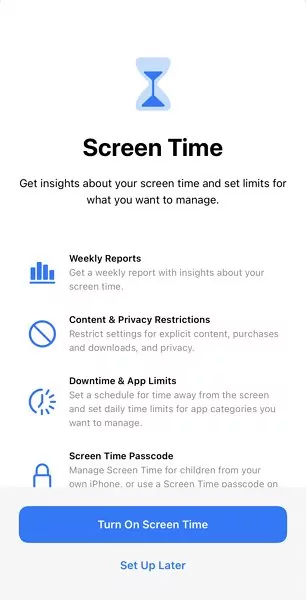
Шаг 3: Нажмите «Включить экранное время», чтобы активировать функцию.
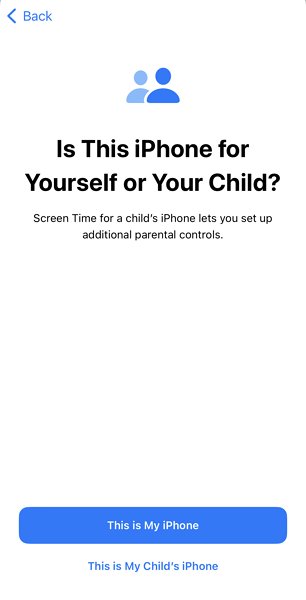
Шаг 4: Укажите, «Это мой iPhone или iPad» или «Это iPhone или iPad моего ребёнка».
Далее вы сможете настроить параметры управления экранным временем и установить надёжный пароль.
Если используется Семейный доступ
После включения экранного времени на устройстве появятся различные опции для просмотра отчётов об использовании. Если вы хотите контролировать устройство ребёнка, это можно сделать через функцию «Семейный доступ».
Семейный доступ — это удобная функция для пользователей Apple, позволяющая управлять устройствами детей прямо со своего iPhone.
Вот как установить пароль для детской учётной записи через Семейный доступ:
Шаг 1: Перейдите в «Настройки» на iPhone или iPad.
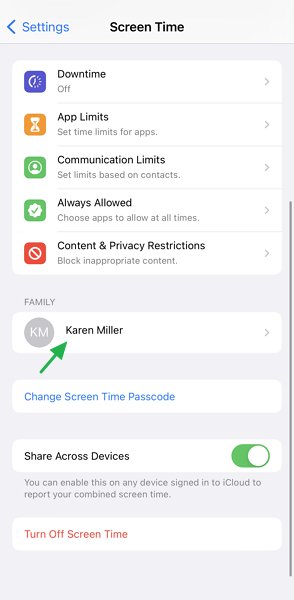
Шаг 2: Откройте «Экранное время» и прокрутите вниз, чтобы выбрать имя ребёнка в разделе «Семья».
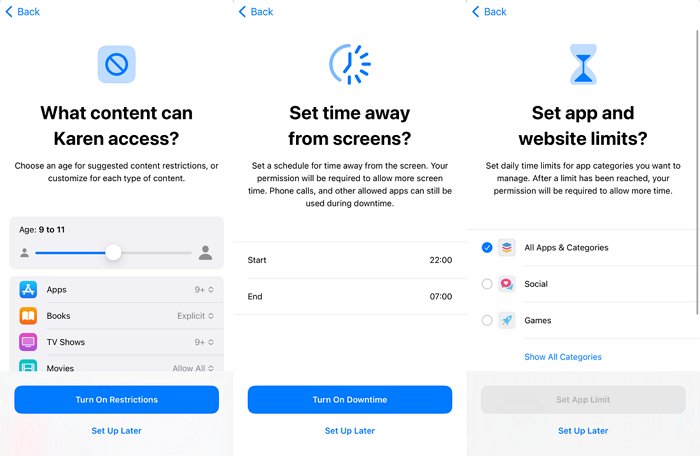
Шаг 3: Нажмите «Включить экранное время».
Шаг 4: Настройте ограничения по контенту и конфиденциальности, время простоя и лимиты приложений в зависимости от того, какие ограничения вы хотите установить для ребёнка, или выберите «Настроить позже».
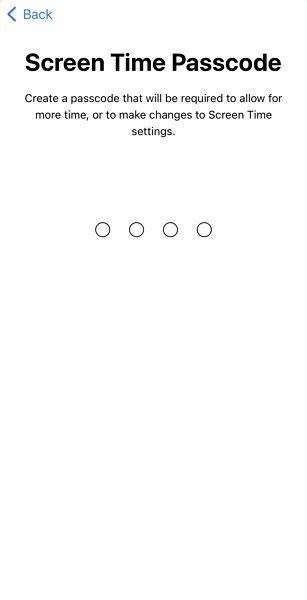
Шаг 5: Создайте новый пароль экранного времени. Введите пароль, затем повторите его для подтверждения.
Если Семейный доступ не используется
Если вы не используете семейный доступ, выполните следующие действия:
Шаг 1: Возьмите устройство ребёнка и откройте «Настройки».
Шаг 2: Выберите «Экранное время» и включите функцию.
Шаг 3: Укажите, что это устройство ребёнка.
Шаг 4: Затем настройте ограничения по контенту и конфиденциальности, время простоя и лимиты приложений.
Шаг 5: Введите пароль, затем повторите его для подтверждения.
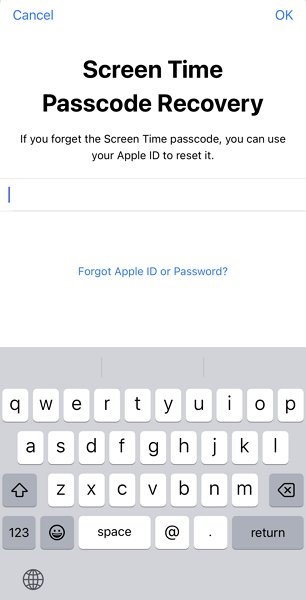
Шаг 6: Введите свой Apple ID и пароль.
Что делать, если вы забыли пароль экранного времени?
Если вы забыли пароль экранного времени, не спешите обращаться к специалисту. Вы можете быстро решить проблему и установить новый пароль, не теряя свои настройки. Следуйте этим простым и эффективным шагам, рекомендованным на официальном сайте Apple, чтобы сбросить пароль экранного времени.
Возьмите ваш iPhone или iPad.
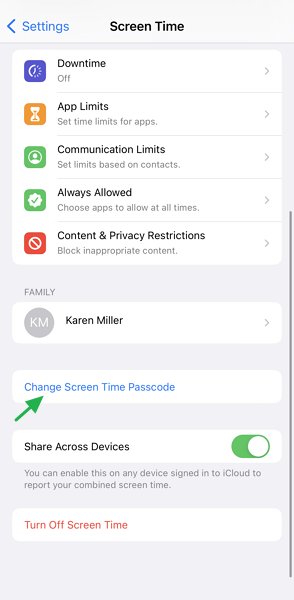
Перейдите в «Настройки» и выберите «Экранное время».
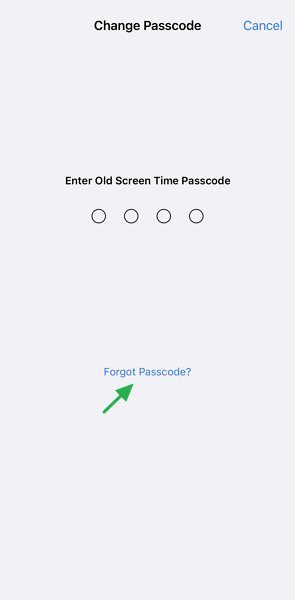
Нажмите «Изменить пароль экранного времени». Затем снова выберите «Изменить пароль экранного времени».
Внизу экрана появится опция «Забыли пароль?». Нажмите на неё.
Введите свой Apple ID и пароль, которые вы помните.
После подтверждения Apple ID и пароля придумайте новый пароль экранного времени и повторите его для подтверждения.
Как удалить пароль экранного времени?
Пароль экранного времени используется для блокировки и разблокировки настроек, а также для ограничения доступа к определённым приложениям. Если вы хотите удалить пароль экранного времени, это возможно. Вот как отключить экранное время на iPhone или iPad с iOS 13 и новее.
Откройте настройки экранного времени на устройстве.
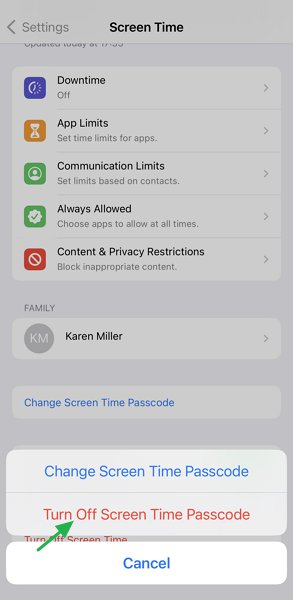
Если это ваше устройство, выберите «Изменить пароль экранного времени», затем нажмите «Отключить пароль экранного времени».
Или откройте Семейный доступ для устройства ребёнка. Выберите его имя в разделе «Семья». Нажмите «Изменить пароль экранного времени».
Подтвердите личность с помощью Face ID, Touch ID или пароля устройства.
Выберите «Отключить пароль экранного времени» и подтвердите действие.
Какие преимущества у пароля экранного времени?
Пароль экранного времени даёт множество преимуществ как для отдельных пользователей, так и для родителей. Он помогает контролировать цифровое поведение и обеспечивает безопасное использование устройства.
Пароль экранного времени помогает ограничивать время просмотра, особенно для детей. Родители могут создавать и применять строгие правила использования устройства, что способствует формированию здоровых цифровых привычек.
Предотвращает несанкционированные загрузки приложений или покупки внутри приложений детьми. Пароль защищает как онлайн-опыт, так и финансовую информацию.
Обеспечивает безопасность ваших данных и данных семьи, защищая личную информацию, историю просмотров и привычки использования.
Вы можете спокойно работать, не опасаясь, что дети изменят настройки экранного времени или обойдут ограничения.
Почему мой ребёнок может игнорировать лимит экранного времени?
Действительно, экранное время — мощный инструмент для ограничения использования устройства. Однако он не идеален. К сожалению, дети находят способы обойти лимиты экранного времени.
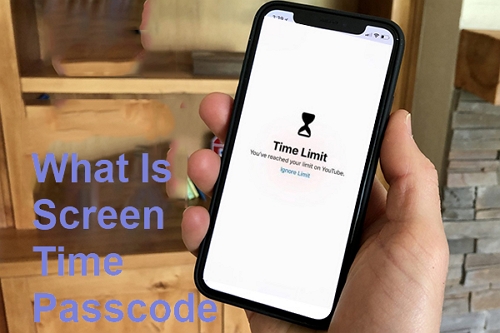
Блокировка во время простоя: Перейдите в настройки экранного времени и проверьте раздел «Время простоя». Если вы не отметили пункт «Блокировать во время простоя», устройство будет доступно даже в этот период. Ребёнок сможет легко обойти ограничения, выбрав «Игнорировать ограничение», и продолжить пользоваться устройством без разрешения родителей.
Пароль экранного времени: Ещё одна причина, по которой ребёнок может игнорировать лимиты, — это слабый или простой пароль. Если вы не установили пароль или выбрали слишком лёгкий код, ребёнок может его быстро подобрать и получить неограниченный доступ к устройству.
Что делать, если ребёнок обходит пароль экранного времени?
Как уже отмечалось, ограничения экранного времени не всегда работают безупречно. Для надёжной защиты нужен комплексный инструмент родительского контроля, который не позволит детям получить неограниченный доступ к устройству. AirDroid Parental Control предоставляет родителям все необходимые инструменты для контроля и управления цифровой жизнью детей. С помощью приложения родители могут удалённо отслеживать активность ребёнка, устанавливать лимиты и ограничения на использование приложений, а также защищать детей от онлайн-угроз.
Приложение позволяет контролировать устройства членов семьи из одного центра. Вы можете добавлять устройства, устанавливать правила и ограничения, а также получать уведомления о любых событиях. Кроме того, родители могут более эффективно организовать цифровую жизнь семьи с помощью функций обмена геолокацией в реальном времени, мгновенных оповещений и удалённого доступа к телефонам детей.
Вот как начать использовать приложение:
Шаг 1. Скачайте AirDroid Parental Control из Play Store или App Store.
Шаг 2. После запуска AirDroid Parental Control на устройстве вы перейдёте на страницу регистрации. Создайте учётную запись и войдите в систему.
Шаг 3. Убедитесь, что на целевом телефоне установлено приложение AirDroid Kids. Привяжите устройство, введя код сопряжения. Выполните необходимые настройки и добавьте точную информацию.
Заключение
Сегодня дети делают всё возможное, чтобы получить доступ к вашему смартфону и использовать его как можно дольше. Они переключаются между приложениями, реагируют на уведомления и часто теряют счёт времени. Если вы замечаете, что кто-то из семьи постоянно играет или листает социальные сети, защитите устройство, включив экранное время на iPhone или iPad. Кроме того, установка надёжного пароля экранного времени — важный шаг для борьбы с зависимостью от смартфона, особенно у детей.
1. Где я могу получить код-пароль для экранного времени?
Yulia
Вы можете создать код-пароль для экранного времени в настройках Экранного времени на вашем iPhone или iPad. Вот как это сделать:
Шаг 1: Откройте приложение Настройки и нажмите на Экранное время.
Шаг 2: Нажмите Включить код-пароль Экранного времени.
Шаг 3: Введите предпочитаемый код-пароль, который отличается от пароля устройства. Введите его снова для подтверждения.
2. Как изменить код-пароль Экранного времени?
Yulia
Следуйте этим шагам, чтобы изменить существующий код-пароль Экранного времени:
Шаг 1: Перейдите в Настройки и нажмите на Экранное время.
Шаг 2: Нажмите Изменить код-пароль Экранного времени.
Шаг 3: Введите текущий код-пароль и введите новый пароль.
3. Можно ли обойти код-пароль Экранного времени?
Yulia
Apple разработала код-пароль Экранного времени как защищённую функцию, которую сложно обойти без надлежащей авторизации. Вот единственные законные способы его обхода:
1. Сбросьте код-пароль с помощью вашего Apple ID и пароля, если ваше устройство обновлено до последней версии iOS.
2. Для устройства ребёнка (Семейный доступ). Организатор семьи может удалить или сбросить код-пароль, используя свой Apple ID и пароль.
4. Что происходит после 10 неудачных попыток ввода кода-пароля Экранного времени?
Yulia
После 10 последовательных неправильных попыток ввода кода-пароля Экранного времени ваш iPhone или iPad временно заблокирует доступ к функциям Экранного времени на один час. В этот период вы не сможете изменять ограничения приложений, проверять расписание времени простоя или запрашивать дополнительное время. Однако вы всё ещё сможете использовать другие основные функции вашего устройства.
5. Является ли код-пароль Экранного времени таким же, как и пароль телефона?
Yulia
Нет, код-пароль Экранного времени отличается от пароля вашего устройства. Это отдельный код, специально используемый для управления и защиты настроек Экранного времени.
6. Нужен ли код-пароль Экранного времени для сброса iPhone?
Yulia
Нет, код-пароль Экранного времени не нужен для сброса iPhone. Вы можете выполнить обычный или жесткий сброс с помощью различных методов в зависимости от модели вашего устройства и версии iOS.
7. Сколько попыток ввода кода-пароля Экранного времени у вас есть?
Yulia
У вас есть 10 попыток ввести правильный код-пароль Экранного времени, прежде чем ваше устройство временно заблокирует доступ к функции Экранного времени.



Ответить.