Что происходит, когда вы ограничиваете кого-то в Instagram?
Вы уже пробовали функцию «Ограничить» в Instagram? Знаете ли вы, что происходит, когда вы ограничиваете пользователя в Instagram?
Если коротко, вы сами решаете, кто может взаимодействовать с вашим контентом, не удаляя человека из подписчиков и не блокируя его.
Но это еще не все — у этой функции есть и другие возможности. В этой статье мы подробно рассмотрим ее особенности, дадим полезные советы и расскажем, как правильно ей пользоваться.
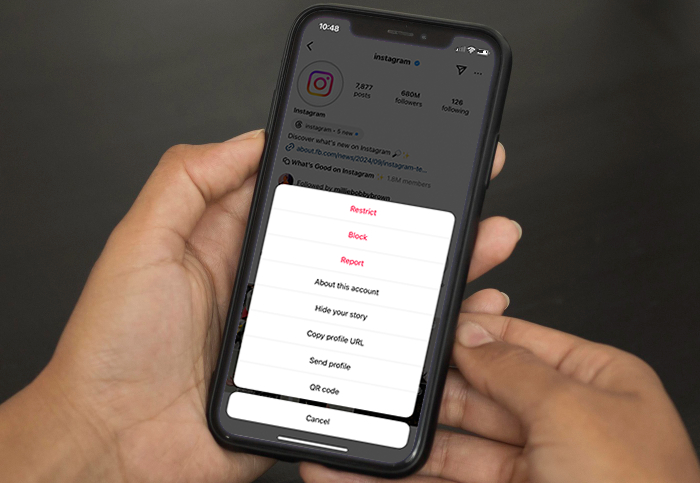
Что значит ограничить пользователя в Instagram
Функция ограничения в Instagram создана для того, чтобы вы могли контролировать взаимодействие с другими пользователями, не блокируя их и не удаляя из подписчиков.
Когда вы ограничиваете пользователя, вы сами решаете, показывать ли его комментарии под вашими постами, а также не видите его личные сообщения.
Далее мы расскажем, что происходит при блокировке пользователя в Instagram и как его ограничить.
Что происходит, когда вы ограничиваете кого-то в Instagram?
Когда вы ограничиваете пользователя в Instagram, меняются некоторые настройки как для вашей учетной записи, так и для него. Мы подготовили схему, чтобы наглядно показать эти изменения.
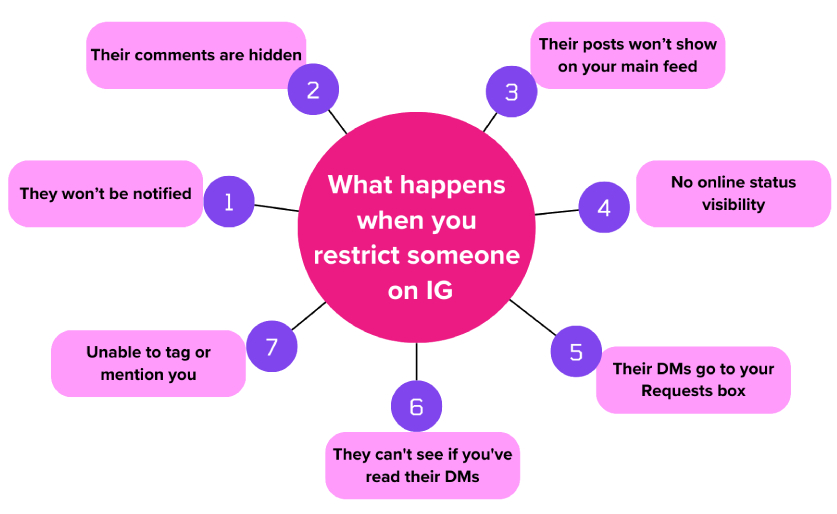
Вот подробное описание всех изменений:
Пользователь не получит уведомление
Instagram сделал процесс ограничения полностью незаметным. То есть, когда вы ограничиваете пользователя, он не получит никаких уведомлений. Более того, ограниченный пользователь не заметит никаких изменений при взаимодействии с вами или вашим профилем.
Комментарии становятся скрытыми
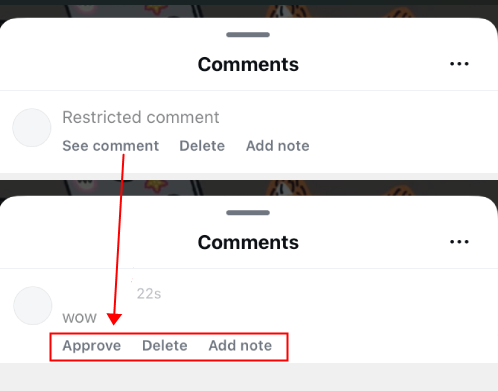
Если ограниченный пользователь оставит комментарий под вашим постом, то увидеть его сможете только вы и сам пользователь. Для остальных он будет скрыт.
Вы можете просмотреть, удалить или добавить к комментарию заметку. После просмотра вы решаете, одобрить ли комментарий, чтобы он стал виден всем под вашим постом.
Публикации не отображаются в вашей ленте
После ограничения пользователя его публикации перестанут появляться в вашей основной ленте. Вы сможете увидеть их только, если зайдете на его страницу напрямую.
Статус онлайн не виден
Если вы ограничили пользователя, он не сможет видеть ваш статус онлайн, даже если вы находитесь в сети.
Личные сообщения попадают в запросы
После ограничения все личные сообщения от этого пользователя будут попадать не в основной чат, а в папку «Запросы».
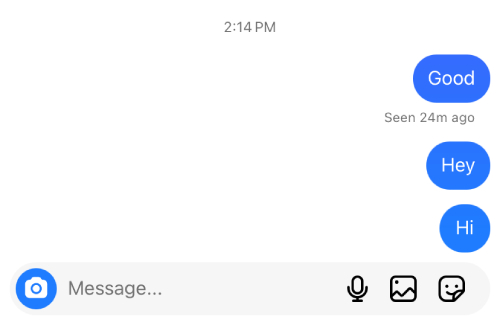
Нет отметки о прочтении
Ограничение также скрывает индикатор «прочитано» в личных сообщениях. Для ограниченного пользователя сообщение будет отправлено, но он не увидит, что вы его прочитали.
Только если вы снимете ограничение и откроете переписку, появится отметка «просмотрено».
Нельзя отметить или упомянуть вас
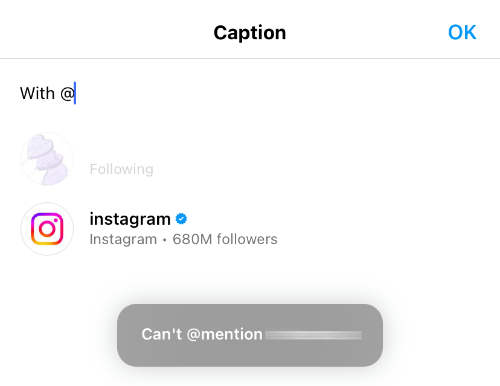
Ограниченный пользователь не сможет отмечать или упоминать вас в публикациях, историях или комментариях. Если он попробует, ваша аватарка будет полупрозрачной, а на экране появится сообщение «Нельзя упомянуть этого пользователя».
4 способа ограничить или снять ограничение с пользователя в Instagram
1Через личные сообщения
Вы можете ограничить пользователя через раздел сообщений, чтобы контролировать его переписку с вами, а также скрыть свой онлайн-статус и индикатор прочтения. Следуйте этим шагам:
Чтобы ограничить пользователя через сообщения:
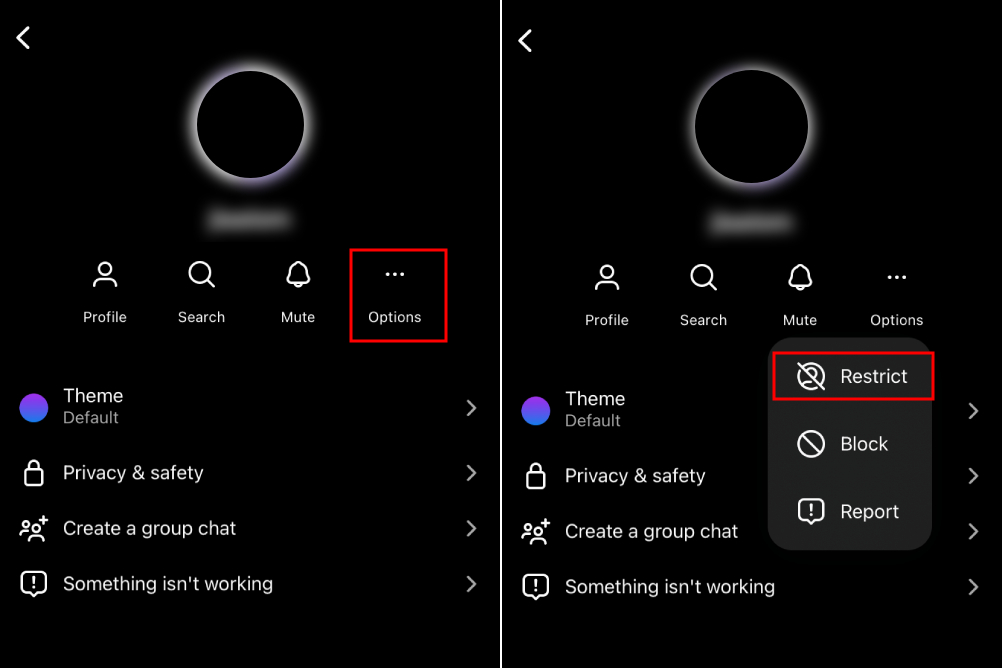
Шаг 1. В Instagram смахните влево или нажмите на значок Messenger, чтобы открыть раздел сообщений.
Шаг 2. Откройте чат с нужным пользователем.
Шаг 3. В верхней части чата нажмите на имя пользователя.
Шаг 4. Нажмите на кнопку «Опции».
Шаг 5. Выберите «Ограничить».
Чтобы снять ограничение:
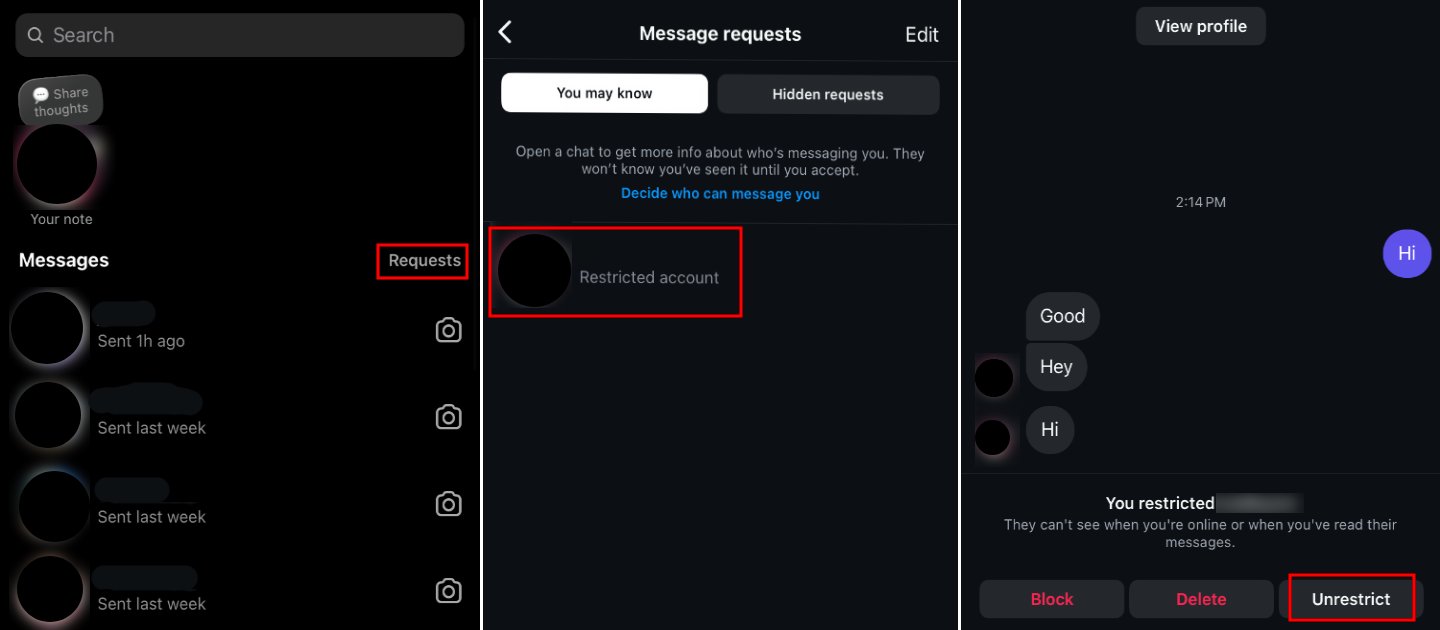
Шаг 1. В разделе сообщений откройте папку «Запросы».
Шаг 2. Найдите нужный аккаунт.
Шаг 3. Нажмите «Снять ограничение».
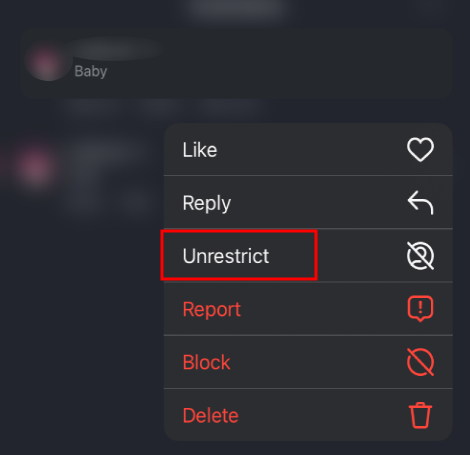
2Через комментарий
Если кто-то оставляет неприятные комментарии, но вы не хотите отписываться от него, просто ограничьте его. После этого его комментарии будут видны только вам и ему. Вы сами решаете, сделать их публичными или скрыть.
Чтобы ограничить пользователя:
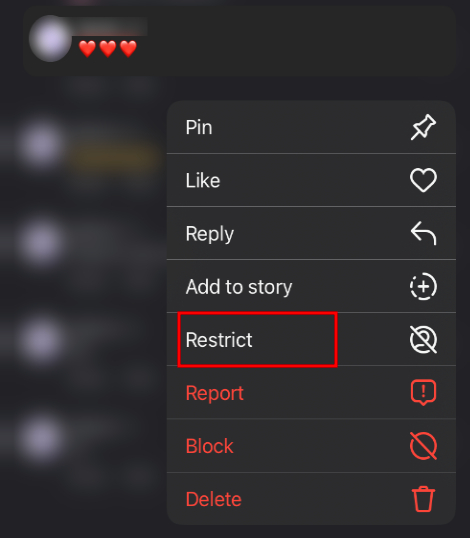
Шаг 1. Откройте свой пост, под которым пользователь оставил комментарий.
Шаг 2. Найдите этот комментарий, нажмите и удерживайте его.
Шаг 3. Выберите опцию «Ограничить».
Чтобы снять ограничение:
Шаг 1. Повторите те же действия и выберите «Снять ограничение».
3Через профиль пользователя
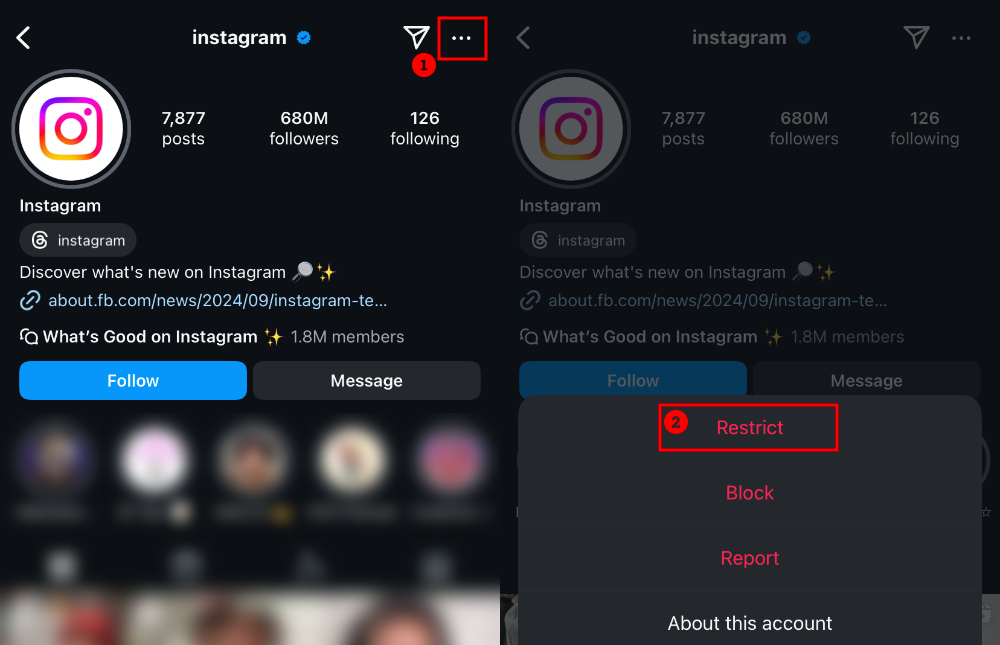
Если вас раздражают частые публикации пользователя, вы можете ограничить его прямо на его странице профиля.
Чтобы ограничить пользователя:
Шаг 1. Перейдите на страницу пользователя, нажав на его аватарку.
Шаг 2. Нажмите на значок с тремя точками в правом верхнем углу.
Шаг 3. Выберите «Ограничить».
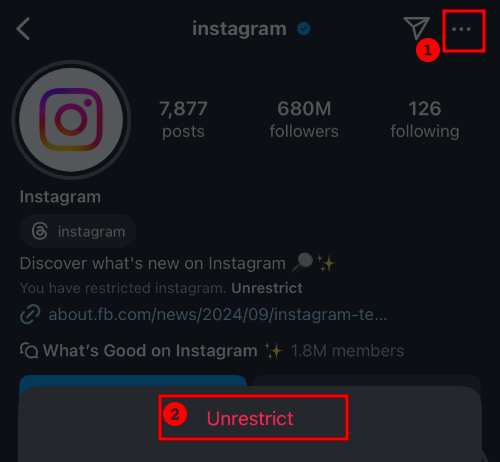
Чтобы снять ограничение:
Шаг 1. Повторите те же действия и выберите «Снять ограничение».
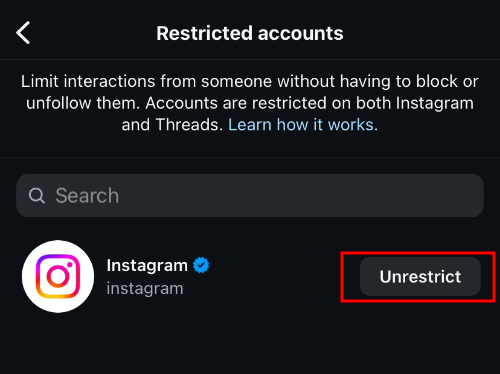
4Через настройки ограничений
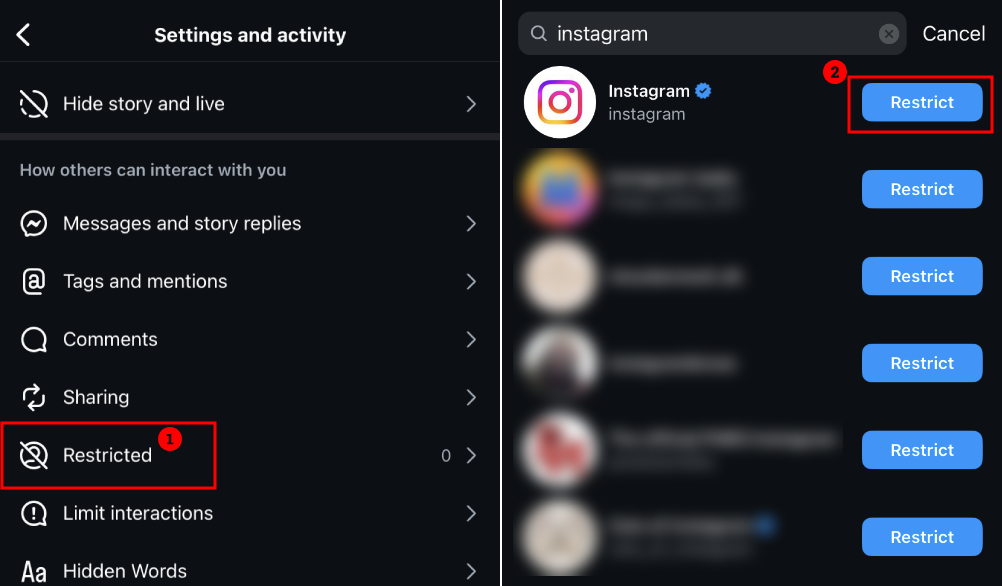
Также можно ограничить пользователя через раздел настроек ограничений, где вы сможете быстро найти нужного человека и ограничить или снять ограничение.
Чтобы ограничить пользователя:
Шаг 1. В своем профиле Instagram нажмите на значок с тремя полосками в правом верхнем углу и перейдите в «Настройки».
Шаг 2. Пролистайте вниз до раздела «Ограниченные» и выберите его.
Шаг 3. Найдите пользователя по имени и нажмите кнопку «Ограничить».
Чтобы снять ограничение:
Шаг 1. Повторите шаги выше, перейдите в раздел «Ограниченные» и выберите «Снять ограничение».
Дополнительно: как узнать, что вас ограничили в Instagram
Поскольку функция ограничения в Instagram работает незаметно, вот несколько советов, которые помогут понять, ограничил ли вас кто-то в Instagram:
- Проверьте видимость своих комментариев
- Проверьте, виден ли статус онлайн
- Проверьте личные сообщения
- Проверьте наличие отметки о прочтении
- Проверьте, можете ли вы отметить или упомянуть пользователя
Ограничение и блокировка в Instagram: в чем разница?
Теперь, когда вы знаете, что происходит при ограничении пользователя в Instagram, возникает вопрос: чем это отличается от блокировки? Вот основные различия:
| Функции | Ограничение | Блокировка |
|---|---|---|
| Ограничение взаимодействия | Ограниченные пользователи могут комментировать и взаимодействовать с вашими постами, но это будет видно только вам. | Заблокированные пользователи не смогут никак взаимодействовать с вами. |
| Уведомления | Ограниченный пользователь не получит уведомление. | Заблокированный пользователь не получит уведомление. |
| Статус онлайн | Ограниченный пользователь не видит ваш статус онлайн | Статус онлайн не виден заблокированному пользователю. |
| Видимость профиля | Профиль виден ограниченному пользователю | Заблокированные пользователи не могут найти ваш профиль даже по имени. |
В целом, если вы хотите мягко ограничить общение — используйте функцию ограничения. Если же нужно полностью прекратить контакт — выберите блокировку.
Бонус: как узнать, что вашего ребенка травят в Instagram
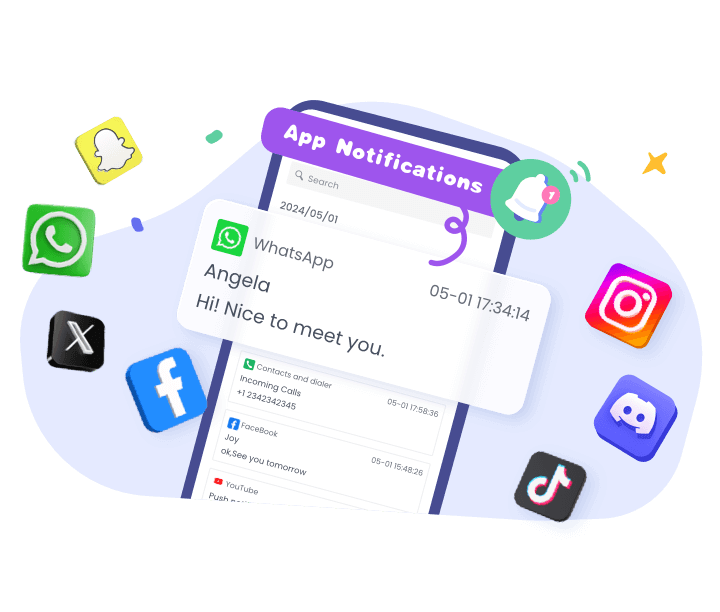
Функция ограничения в Instagram действительно помогает управлять онлайн-взаимодействием. Однако если ваш ребенок тоже пользуется Instagram, одной этой функции может быть недостаточно для его безопасности. Мы рекомендуем приложение AirDroid Parental Control, которое обеспечивает дополнительную защиту ребенка в социальных сетях, включая Instagram.
• Получайте уведомления о том, кто взаимодействует с вашим ребенком, благодаря синхронизации уведомлений.
• Обнаруживайте возможные случаи травли или буллинга с помощью оповещений по ключевым словам.
• Получайте оповещения в реальном времени для немедленного реагирования.
Заключение
Функция ограничения в Instagram — отличный способ сохранить приватность, не вызывая конфликтов, ведь пользователь не узнает, что вы его ограничили. Вы сами решаете, как реагировать на комментарии, упоминания и теги.
Понимание того, что происходит при ограничении пользователя в Instagram, поможет вам эффективнее использовать эту функцию. Надеемся, что с помощью наших инструкций и советов вы сможете легко ограничить или снять ограничение с любого пользователя в любой момент.





Ответить.