Родительский контроль в Twitter: что нужно знать родителям
Среди всех типов социальных платформ Twitter занимает лидирующие позиции в мире. У него более 206 миллионов активных пользователей в день, из которых 76,9 миллиона находятся в США. Социальные сети, такие как Twitter, отлично подходят для общения и создания связей, у них есть свои преимущества, но для детей это не самое подходящее место.

Часть 1: Что родителям нужно знать о Twitter?
Согласно справочному центру Twitter, доступ к платформе разрешен пользователям старше 13 лет. Значительную часть аудитории составляют подростки от 13 до 17 лет. Однако при загрузке приложения из Google Play Store или Apple App Store оно по умолчанию имеет возрастную категорию для взрослой аудитории. Именно поэтому в Twitter важен родительский контроль.
Twitter объединяет большое количество самых разных сообществ. Пользователи делятся публикациями, размещают разнообразный контент и общаются друг с другом. Если ваш ребенок пользуется этой платформой, вам как родителю стоит обратить внимание на следующие моменты:
- Риск столкнуться с троллингом. После публикации любого твита некоторые пользователи могут выставить его глупым, оскорбительным или вызывающим сожаление. Чаще всего главными жертвами троллинга становятся знаменитости. При этом такие проявления кибербуллинга распространяются очень быстро.
- Сексуальный и вводящий в заблуждение контент. В Twitter нет идеального алгоритма контроля контента. Поэтому в ленте могут появляться вводящие в заблуждение материалы и контент сексуального характера. Очевидно, что для детей и подростков это не подходит.
- Репутация может пострадать. Один необдуманный твит может нанести ущерб репутации как самого автора, так и других людей. Иногда публикации в Twitter даже приводят к юридическим последствиям.
- Передача геолокации. Многие подростки публикуют в социальных сетях информацию о своем текущем местоположении и состоянии. Делать это небезопасно.
- Неограниченный доступ к веб-контенту. У многих поисковых и интернет-брендов есть профили в Twitter, откуда можно сразу перейти на веб-страницу. Это дает ребенку нефильтруемый доступ к интернету.
Часть 2: Развитие настроек конфиденциальности в Twitter
Twitter расширяет наши знания, предлагая полезный контент и помогая быть в курсе актуальных тенденций. Однако у любой платформы есть как плюсы, так и минусы. Поэтому Twitter постоянно развивает настройки конфиденциальности, чтобы обеспечить пользователям наилучший опыт.
Настройки конфиденциальности с элементами родительского контроля помогают сделать платформу безопаснее для детей. В Twitter есть несколько режимов и параметров, связанных с этим:
1. Режим безопасности: Недавно Twitter начал развивать функцию автоблокировки под названием Safety Mode. Пока она доступна только в отдельных регионах. Эта функция помогает выявлять и блокировать спам-аккаунты, не допуская их в сообщество Twitter. Она ограничивает нежелательные взаимодействия, поэтому вам не придется блокировать такие аккаунты вручную.
2. Управление беседами: Это важная функция для контроля общения. Она помогает предотвращать возможные злоупотребления и делает общение более содержательным. Пользователи могут управлять тем, кто может отправлять личные сообщения и вступать в чат. Этот фильтр используется для защиты от спама и нежелательных сообщений низкого качества.
3. Отключение уведомлений: Этот фильтр скрывает контент определенных аккаунтов из ленты. Также можно отключать хэштеги и отдельные беседы. Это похоже на блокировку или отписку. Таким образом пользователь может избежать нежелательных конфликтов.
Часть 3: Как настроить родительский контроль в Twitter?
В Twitter есть множество настроек родительского контроля, которые помогают защитить подростков от вредного контента и неподходящих сообществ. Ниже приведены все основные настройки родительского контроля в Twitter:
1 Отключите личные сообщения:
Личные сообщения позволяют вести приватную переписку, но во многих случаях они также могут использоваться для злоупотреблений. Поэтому лучше отключить эту функцию:
- Сначала откройте приложение Twitter. Нажмите на меню с тремя линиями.
- Выберите предпоследний пункт «Настройки и конфиденциальность».
- Нажмите «Конфиденциальность и безопасность».
- Если личные сообщения включены, нажмите на этот параметр, чтобы отключить их.
2 Сделайте аккаунт закрытым:
- Нажмите кнопку меню, затем откройте раздел «Настройки и конфиденциальность».
- Выберите пункт «Конфиденциальность и безопасность».
- Нажмите «Аудитория и отметки».
- Затем включите параметр «Защитить ваши твиты».
3 Отключите отметки на фото:
- Перейдите в раздел «Настройки и конфиденциальность», затем откройте «Конфиденциальность и безопасность».
- После этого нажмите «Аудитория и отметки».
- Теперь вы увидите кнопку «Отметки на фото». Нажмите на нее.
- В этой функции доступно три варианта. Лучший вариант — полностью отключить ее.
4 Отключите автозапуск видео:
- Перейдите в раздел «Настройки и конфиденциальность». Прокрутите вниз и найдите «Специальные возможности, отображение и язык».
- Теперь нажмите «Использование данных».
- Затем нажмите «Экономия трафика». Это отключит автозапуск видео.
5 Отключение звука и блокировка аккаунтов:
Есть два способа заблокировать пользователя: через настройки конфиденциальности или через быстрый доступ. Ниже показан способ быстрого отключения звука и блокировки.
- Нажмите на кнопку со стрелкой рядом с профилем пользователя.
- Затем нажмите «Отключить звук».
- Здесь же вы увидите параметр блокировки. Нажмите «Блокировать».
- Появится окно подтверждения. Нажмите «Блокировать».
6 Скрыть деликатный контент:
- Перейдите в раздел «Настройки и конфиденциальность».
- Нажмите «Ваши твиты».
- Теперь включите параметр «Скрыть деликатный контент».
7 Фильтр качества:
- Перейдите в раздел «Конфиденциальность и безопасность».
- Нажмите «Личные сообщения».
- Затем отключите сообщения низкого качества.
8 Поисковый фильтр:
- Нажмите на значок звезды в правом верхнем углу.
- Затем нажмите «Настройки отображаемого контента».
- Здесь можно использовать различные поисковые фильтры.
9 Обнаружение и контакты:
- Перейдите в раздел «Конфиденциальность и настройки», затем откройте «Конфиденциальность и безопасность».
- Нажмите «Обнаружение и контакты».
- Здесь вы можете управлять своими контактами.
10 Двухфакторная аутентификация:
- Перейдите в раздел «Конфиденциальность и настройки». Затем нажмите «Безопасность и доступ к аккаунту».
- Нажмите «Безопасность».
- Здесь можно настроить двухфакторную аутентификацию. Также вы можете установить дополнительную защиту паролем, чтобы сделать аккаунт более безопасным.
Мы нашли для вас удобное приложение для комплексного мониторинга. Попробуйте AirDroid Parental Control
Помогает родителям контролировать устройства детей и управлять ими. Вы можете легко отслеживать местоположение детей, проверять их ежедневную онлайн-активность и планировать экранное время и использование приложений.
Часть 4: Как сделать Twitter безопаснее для детей?
Хотя в Twitter есть множество функций конфиденциальности и фильтров для родительского контроля, этого недостаточно. Ограниченные фильтры не могут полностью защитить ваших детей. Например, в Twitter нет функции ограничения времени использования. Поэтому вам нужно надежное решение для отслеживания активности ребенка.
Twitter наполнен актуальной мировой информацией и может быть хорошей платформой для обучения. Однако там также есть негативный контент, который не подходит детям. Поэтому родительский контроль действительно необходим. Вам следует отслеживать онлайн-активность ребенка самостоятельно или с помощью приложения для родительского контроля. Реальный мониторинг гораздо эффективнее, чем одни только встроенные функции и фильтры. Поскольку вы не можете постоянно находиться рядом с детьми, можно использовать лучшее приложение для мониторинга — AirDroid Parental Control. Это одно из самых эффективных решений, которое помогает сделать интернет безопаснее для ваших детей.
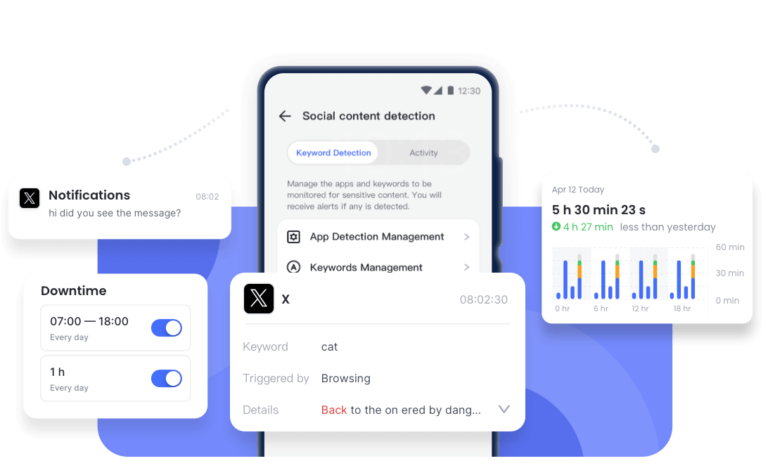
Приложение предлагает полезные и эффективные функции мониторинга. Например:
- Удаленно отслеживайте активность ребенка через переднюю и заднюю камеры его телефона. Вы сможете в любое время видеть окружающую обстановку и слышать происходящее через микрофон.
- Мгновенно блокируйте телефон и планшет ребенка. Также можно устанавливать ограничения по времени для разных приложений и экранов.
- Легко просматривайте уведомления и переписки в социальных сетях. Это поможет защитить ребенка от кибербуллинга и спама.
- Узнавайте текущее местоположение детей и историю перемещений с помощью GPS-трекера телефона. Можно также настраивать определенные географические зоны.
- Блокируйте любые игры и настраивайте расписание. Вы будете получать все отчеты об активности телефона и узнаете, в каких приложениях ребенок проводит больше всего времени.
Скачать приложение AirDroid Parental Control
Шаг 1. Сначала Скачать и установить приложение AirDroid Parental Control из Google Play Store или App Store. Создайте аккаунт.
Шаг 2. Установить AirDroid Kids на телефон ребенка.
Шаг 3. Сопрягите приложения с помощью кодов. После подключения вы сможете успешно отслеживать онлайн-активность ваших детей.
Часть 5: Часто задаваемые вопросы о родительском контроле в Twitter



Ответить.