Как включить и отключить режим сна Samsung?
Что может быть раздражительнее, чем звонок телефона, когда вы вот-вот заснете! Еще хуже, если это всего лишь бесполезное уведомление или неважное сообщение. Проблема в том, что мы не решаемся полностью отключить звук, ведь вдруг кому-то из близких срочно понадобится наша помощь.
К счастью, Samsung внедрил в свои устройства «Режим сна». Он позволяет оградить себя от цифровых отвлечений и создать условия для полноценного отдыха, при этом - не пропустить экстренные звонки. В этой статье мы расскажем, как включить и отключить режим сна Samsung, чтобы вы могли спокойно выспаться без лишних помех.
Что такое «Режим сна» Samsung
«Режим сна», также известный как «Сон» или «Отход ко сну», - это функция, встроенная в устройства Samsung, которая помогает не отвлекаться на телефон во время сна. На практике этот режим действует следующим образом:
- Отключает звук телефона, блокируя нежелательные уведомления и звонки в ночное время.
- Приглушает экран, уменьшая количество синего света, который может нарушать ваш циркадный ритм.
- Позволяет выбрать контакты, которые смогут дозвониться до вас в экстренной ситуации, даже если режим включен.
- Можно настроить автоматическое включение и выключение режима по вашему расписанию сна.
- Синхронизируется с другими устройствами Samsung, например, с умными часами или телевизором, чтобы создать единую атмосферу для сна во всем доме.
И это еще не все! Режим сна Samsung также помогает отслеживать ваши привычки сна. Он может записывать продолжительность и качество сна, предоставляя полезную статистику для его улучшения.
Зачем использовать режим сна Samsung? Все просто: чтобы спать спокойно! Уменьшая количество цифровых раздражителей и создавая благоприятные условия для отдыха, вы быстрее засыпаете и лучше высыпаетесь.
Как включить режим сна Samsung
Чтобы активировать режим сна на устройствах Samsung, выполните следующие шаги:
- Шаг 1. Откройте приложение «Настройки».
- Шаг 2. Перейдите в раздел «Цифровое благополучие и родительский контроль».
- Шаг 3. Нажмите на пункт «Режим сна».
- Шаг 4. Активируйте его, нажав «Начать».
- Шаг 5. Здесь вы можете включить режим сразу или настроить автоматическое включение и выключение по вашему расписанию сна.
- Шаг 6. Здесь также можно установить будильник для пробуждения.
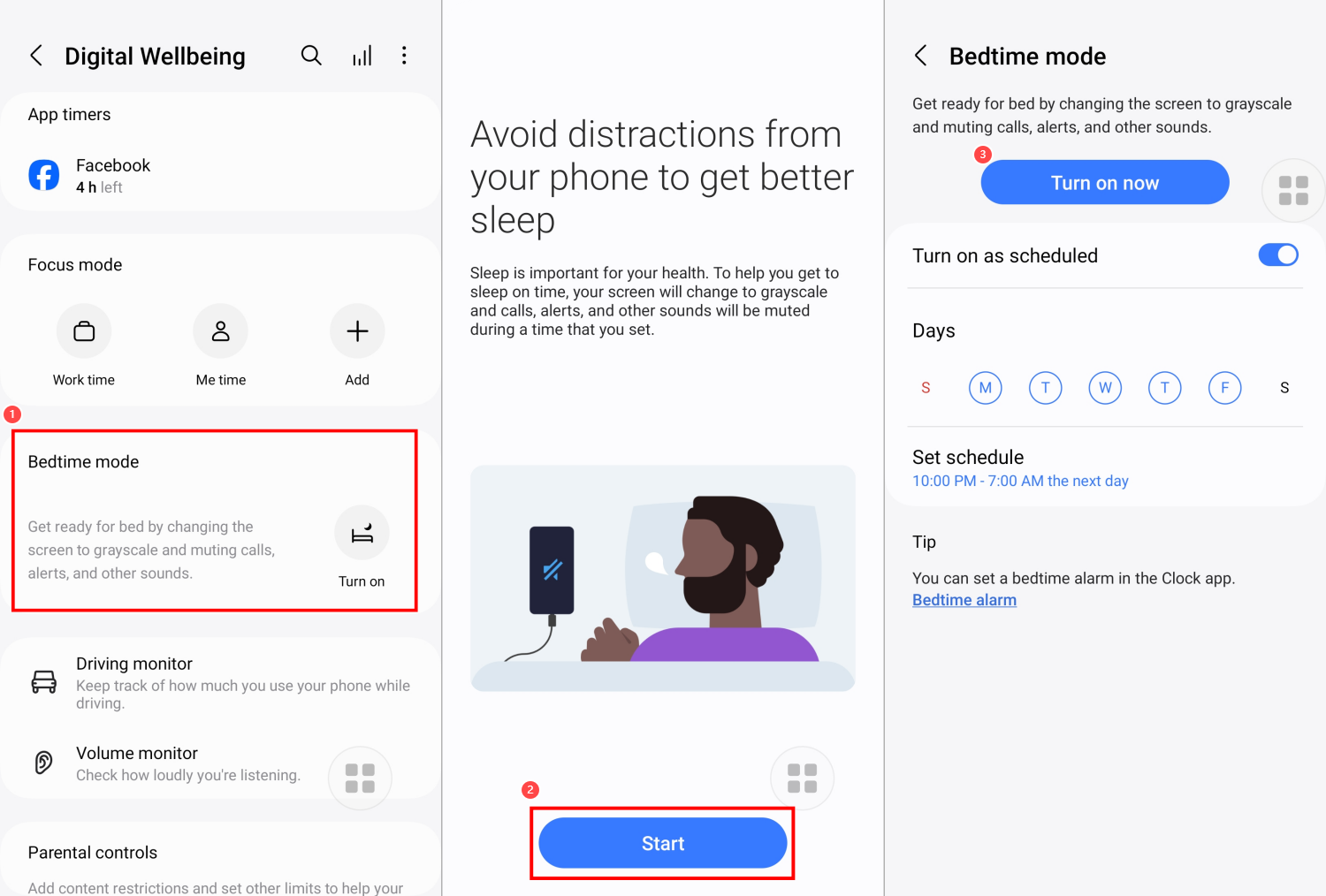
Готово! Теперь режим сна на вашем Samsung активирован и настроен.
Как отключить режим сна Samsung
Когда режим сна включен, экран телефона Samsung становится серым. Если вам нужно отключить режим сна, выполните следующие действия:
- Шаг 1. Откройте приложение «Настройки».
- Шаг 2. Перейдите в раздел «Цифровое благополучие и родительский контроль».
- Шаг 3. Нажмите «Отключить» под пунктом «Режим сна».
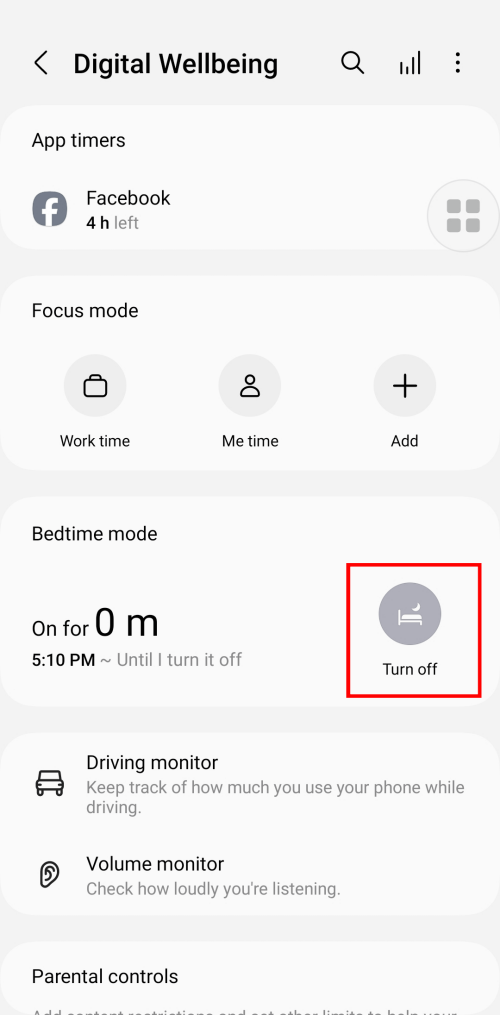
Готово! Режим сна на вашем Samsung успешно отключен.
Часто задаваемые вопросы о режиме сна Samsung
Как улучшить сон ваших детей
Вы также можете включить режим сна на устройстве вашего ребенка, чтобы улучшить его сон. Снижая количество отвлечений ночью, вы поможете ребенку лучше высыпаться. Однако одного режима сна может быть недостаточно - комплексное управление использованием устройств принесет больше пользы.
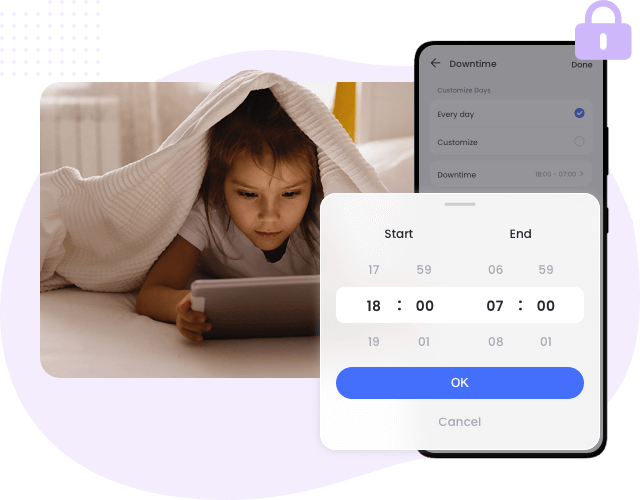
Поэтому рекомендуется использовать приложение родительского контроля. Например, AirDroid Parental Control - очень функциональное решение. Оно позволяет:
- Запланировать время, когда ребенок не сможет пользоваться устройством.
- Блокировать доступ к определенным приложениям во время учебы или сна.
- Отслеживать использование телефона, приложений и сайтов ребенком.
Совмещая встроенный режим сна Samsung с приложением AirDroid Parental Control, вы создадите для ребенка более здоровую и безопасную цифровую среду. Это не только улучшит качество его сна, но и поможет сформировать правильные привычки использования гаджетов в повседневной жизни.
Заключение
«Режим сна» на устройствах Samsung - действительно полезная функция, которая помогает не отвлекаться на телефон, кроме экстренных случаев. Отключая звук, блокируя неважные уведомления и затемняя экран, этот режим создает условия для полноценного отдыха. При этом вы можете настроить его под себя, разрешив уведомления от важных контактов или приложений даже ночью.
Если вы родитель, включение режима сна на устройствах детей также значительно улучшит их сон. А в сочетании с приложением AirDroid Parental Control ваш ребенок будет находиться в полностью безопасной цифровой среде!





Ответить.