Как отключить экранное время с паролем и без пароля
Screen Time — полезная функция, позволяющая пользователям контролировать и управлять использованием устройства и приложений. Она помогает формировать здоровые цифровые привычки, но иногда возникает необходимость отключить эту опцию.
Однако многим не удаётся отключить Screen Time, потому что они забыли или не знают пароль. В этом руководстве вы узнаете, как отключить Screen Time с паролем и без него.

Как отключить Screen Time с паролем
Если вы знаете пароль, отключить Screen Time очень просто. Вот как это сделать на устройствах Apple:
- Шаг 1.Откройте «Настройки» и выберите «Screen Time».
- Шаг 2.Прокрутите вниз и нажмите кнопку «Отключить активность приложений и сайтов».
- Шаг 3.Введите 4-значный пароль.
- Шаг 4.Снова нажмите «Отключить активность приложений и сайтов», чтобы завершить процесс.
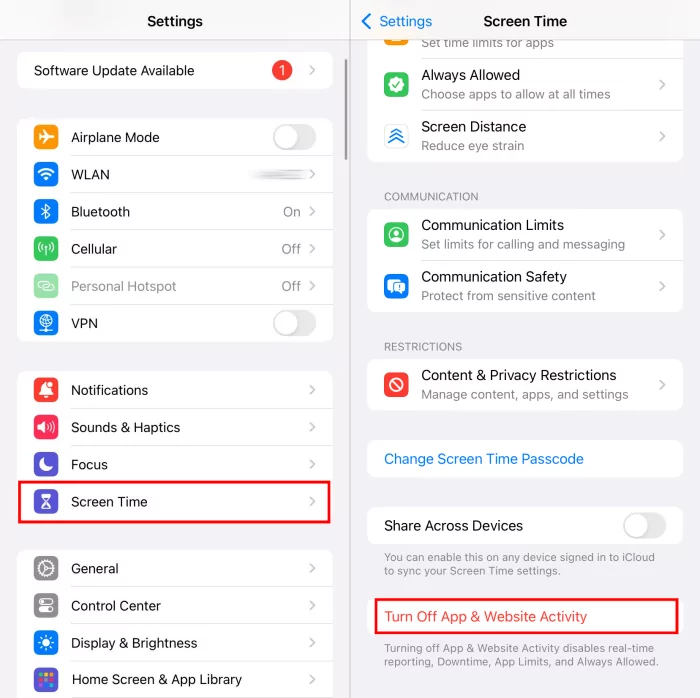
Чтобы отключить Screen Time на всех устройствах Apple, включите опцию «Общий доступ между устройствами» в меню «Screen Time».
Как отключить Screen Time без пароля
Что делать, если вы ребёнок и не знаете пароль Screen Time, или забыли его, но всё равно хотите убрать ограничения? Существует несколько способов отключить Screen Time без пароля.
| Методы | Требуется Apple ID? | Потеря данных |
| Восстановление пароля Screen Time |  |  |
| Восстановление iPhone через iTunes | | |
| Сброс устройства до заводских настроек | | |
| Стереть устройство | | |
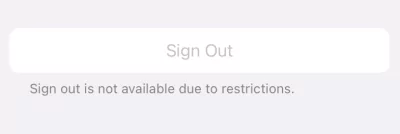
⚠️Примечание: Многие советуют выйти из своей учётной записи iCloud, чтобы отключить Screen Time. Однако этот способ не работает! Если Screen Time защищён паролем, выйти из Apple ID невозможно — вы увидите только следующий вариант.
1Восстановление пароля Screen Time
Изменение или сброс пароля Screen Time поможет легко отключить функцию. Обычно при установке пароля Screen Time требуется ввести данные Apple ID для последующего восстановления.
Поэтому, если вы знаете Apple ID и пароль, отключить Screen Time не составит труда. Обратите внимание: для сброса пароля версия iOS должна быть не ниже 13.4. Следуйте инструкции, чтобы убрать ограничения времени на iPhone без пароля.
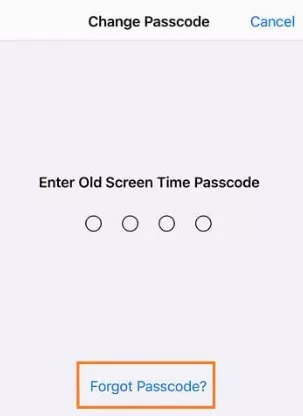
- Шаг 1.Перейдите в «Screen Time» в «Настройках».
- Шаг 2.Выберите «Изменить пароль Screen Time», затем — «Забыли пароль?»
- Шаг 3.Введите Apple ID и пароль, когда появится запрос.
- Шаг 4.Задайте новый пароль для сброса.
- Шаг 5.Теперь вы сможете легко отключить пароль и Screen Time.
2Восстановление iPhone через iTunes
Использование iTunes — это косвенный способ сбросить iPhone до заводских настроек. Для этого не требуется вводить пароль Apple ID для отключения Screen Time. Запустите iTunes на ПК или Mac и выполните следующие действия, чтобы отключить Screen Time без пароля или Apple ID:
- Шаг 1.Подключите iPhone к компьютеру с помощью USB-кабеля.
- Шаг 2.Нажмите на значок устройства в iTunes.
- Шаг 3.В разделе «Обзор» выберите кнопку «Восстановить iPhone».
- Шаг 4.Далее нажмите «Восстановить и обновить».
- Шаг 5.После этого устройство будет сброшено до заводских настроек, а настройки Screen Time будут удалены.
3Сброс устройства до заводских настроек
Сброс до заводских настроек — ещё один способ обойти Screen Time без пароля. Однако при этом будут удалены все данные и содержимое устройства Apple. Вот как отключить Screen Time через учётную запись Apple:
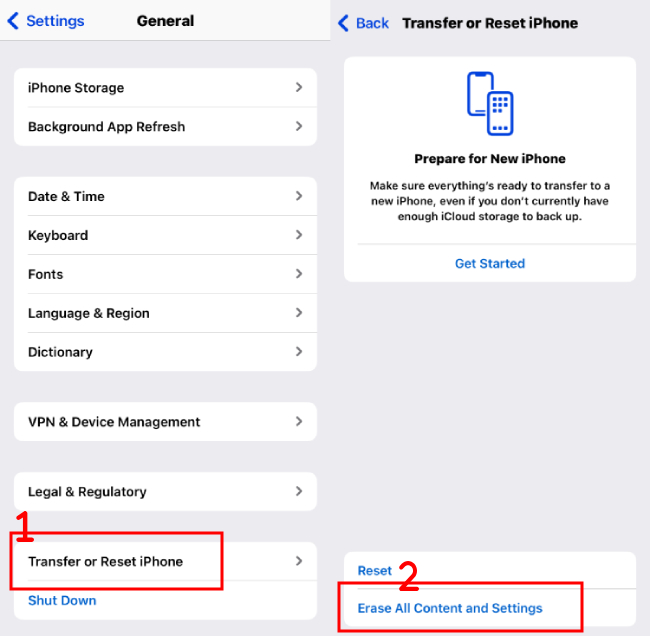
- Шаг 1.В «Настройках» выберите «Основные».
- Шаг 2.Прокрутите вниз и нажмите «Передача или сброс iPhone».
- Шаг 3.Выберите «Стереть контент и настройки». Появится запрос на ввод пароля (для разблокировки устройства) и пароля Apple ID.
- Шаг 4.После завершения Screen Time будет отключён автоматически.
4Стереть устройство
Как и в предыдущих способах, удаление данных с устройства Apple через Find My полностью стирает личные данные, приложения и настройки. Этот вариант особенно удобен, если нужно удалить ограничения Screen Time у ребёнка дистанционно через iCloud.
- Шаг 1.Откройте приложение Find My или перейдите на icloud.com/find/.
- Шаг 2.Выберите устройство, на котором нужно отключить ограничения Screen Time.
- Шаг 3.Нажмите «Стереть это устройство».
- Шаг 4.Введите данные Apple ID для подтверждения удаления.
Решено: почему не удаётся отключить Screen Time
Вы сталкивались с тем, что на устройстве нет опции «Отключить Screen Time»? Причин может быть несколько: сбой в работе Screen Time, функция уже отключена или iPhone управляется через MDM. В любом случае попробуйте следующие рекомендации:
Перезапустите настройки или устройство
Перезапуск настроек или самого устройства помогает устранить временные сбои. Если не удаётся отключить Screen Time из-за ошибок, закройте приложение «Настройки» и откройте его снова.
Если проблема осталась, зажмите кнопки увеличения громкости и питания, чтобы выключить iPhone. Затем снова включите устройство, удерживая кнопку питания.
Удалите профиль MDM
Если на iPhone установлен профиль управления устройством, некоторые настройки и ограничения изменить невозможно. В этом случае удаление профиля MDM поможет вернуть контроль над устройством. Как это сделать:
- Шаг 1.Перейдите в «Настройки» > «Основные».
- Шаг 2.Выберите «VPN и управление устройством».
- Шаг 3.В разделе «Профиль системы устройства» выберите «Удалить управление».
Если вышеуказанные шаги не помогли, обратитесь в службу поддержки Apple.
Как управлять временем использования детьми без обхода ограничений
Как видно из описанных выше способов, отключить Screen Time несложно — как для себя, так и для ребёнка. Но можно ли предотвратить обход ограничений Screen Time на устройствах iOS детьми?
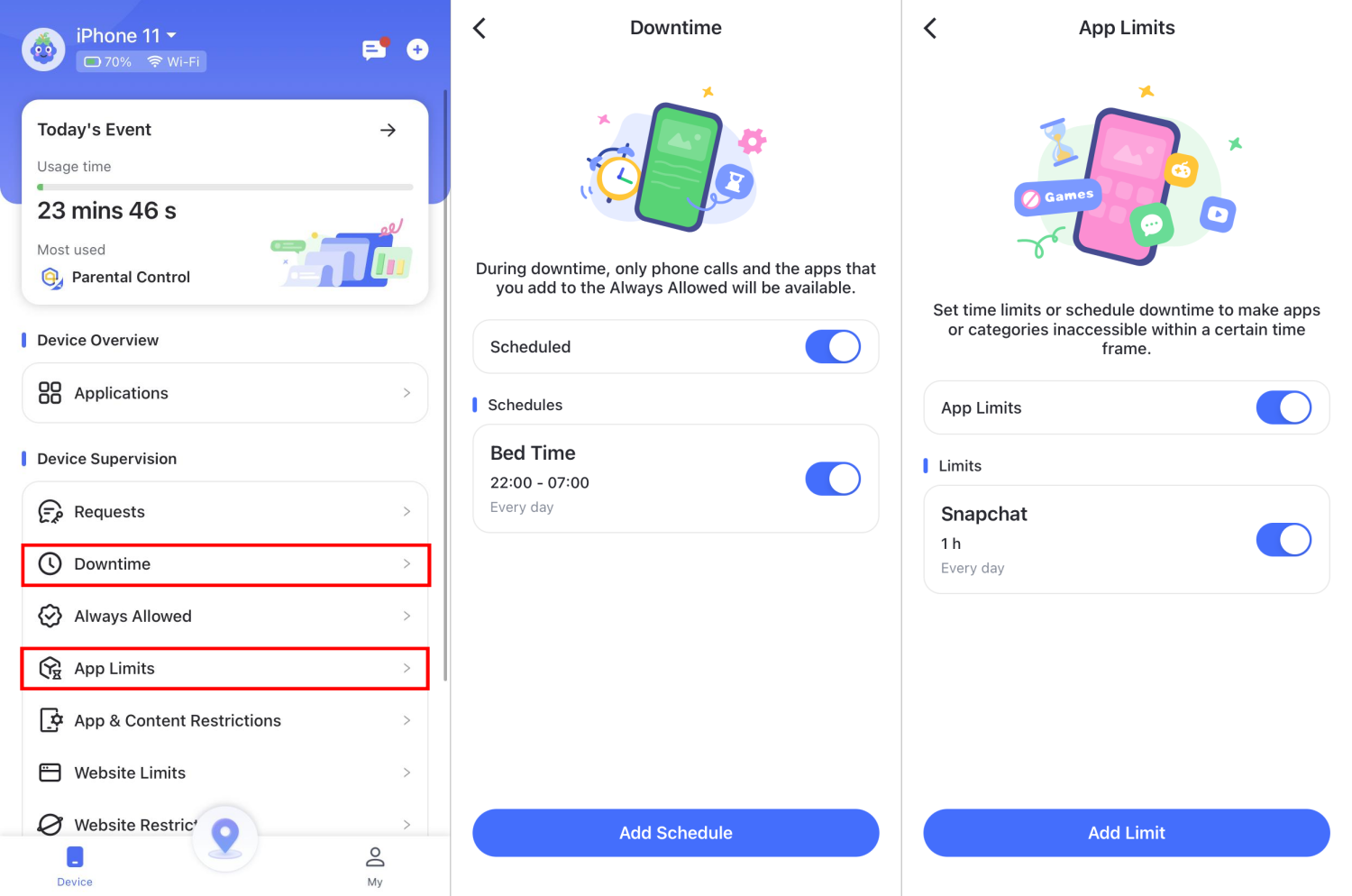
Да! С помощью AirDroid Parental Control родители могут удалённо управлять временем использования и приложениями ребёнка. Дети не смогут снять ограничения без вашего разрешения. Кроме того, в приложении доступны ежедневные, еженедельные и ежемесячные отчёты об использовании устройства.
- Шаг 1.Установите AirDroid Parental Control и подключите к нему устройство ребёнка.
- Шаг 2.Нажмите «Время простоя», чтобы выбрать периоды, когда ребёнку нельзя пользоваться телефоном.
- Шаг 3.В разделе «Ограничения приложений» можно установить лимит времени для использования приложений.
Итоги
Screen Time от Apple позволяет отслеживать использование экрана и приложений. Но если вы забыли пароль и не можете отключить функцию — воспользуйтесь любым из описанных выше способов, чтобы убрать ограничения даже без пароля или Apple ID.
А для контроля времени использования ребёнка и установки лимитов без возможности обхода ограничений отличным помощником станет приложение AirDroid Parental Control.





Ответить.