Как отключить родительский контроль на Android [Простое руководство]
Использование родительского контроля — это основной способ для родителей защитить детей от вредного контента. Это помогает уберечь детей от недобросовестных людей в интернете. Однако это не значит, что контроль нужно сохранять навсегда.
Когда ваши дети станут старше и более самостоятельными, вы сможете отключить родительский контроль и предоставить им больше свободы и уважения. В этой статье мы расскажем, как отключить родительский контроль на устройствах Android. Приступим.
Как убрать родительский контроль в Google Play Store
Один из самых популярных способов защиты детей — это настройка родительского контроля в Google Play Store. Это основная платформа для загрузки и установки приложений на Android-смартфонах. Без родительского контроля дети могут скачивать социальные сети и игры, которые будут их отвлекать.
Google Play Store позволяет родителям ограничивать скачивание приложений 18+. Если ваши дети уже достаточно взрослые и понимают, что можно, а что нельзя, рассказываем, как отключить родительский контроль!
1. Откройте Google Play Store на вашем телефоне.
2. Нажмите на изображение профиля в правом верхнем углу экрана.
3. Перейдите в раздел «Настройки».
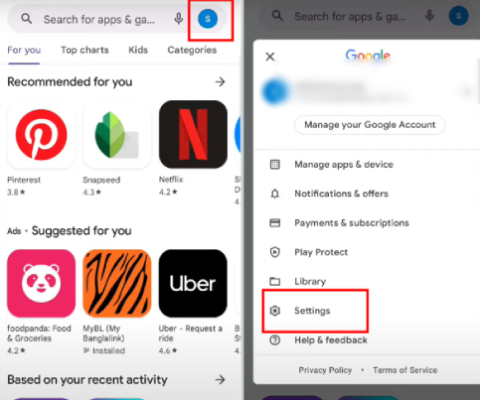
4. Выберите «Семья» и нажмите «Родительский контроль».
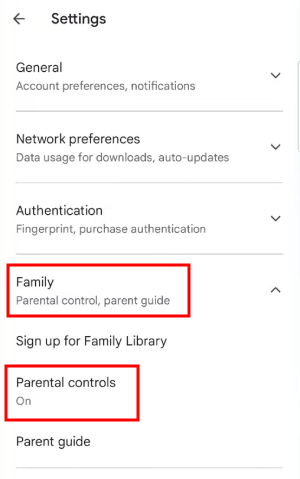
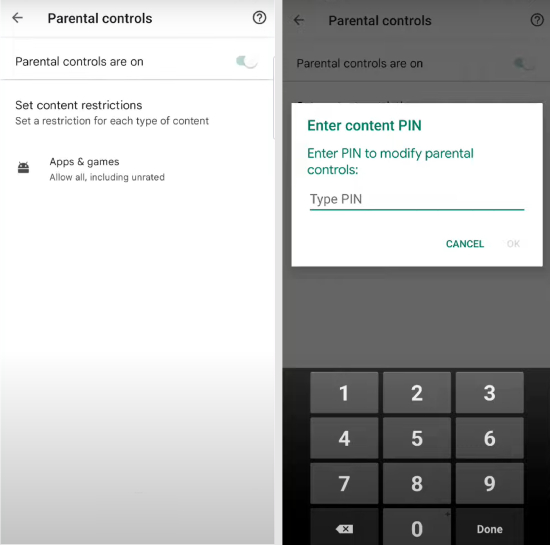
5. Нажмите «Родительский контроль включен».
6. Введите пароль и подтвердите его.
Как отключить Google Family Link
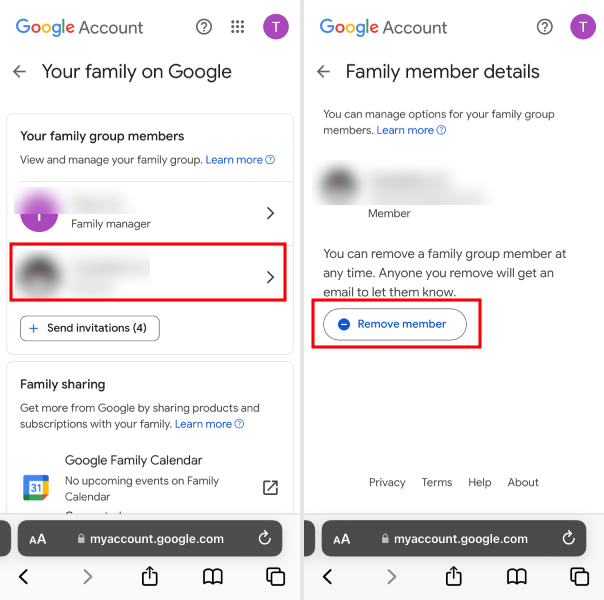
Google Family Link — это приложение родительского контроля от Google, которое помогает родителям управлять онлайн-активностью детей на устройствах Android. Если вы являетесь управляющим семьи, вы можете удалить ребенка из семейной группы, чтобы прекратить контроль на его телефоне. Вот как это сделать:
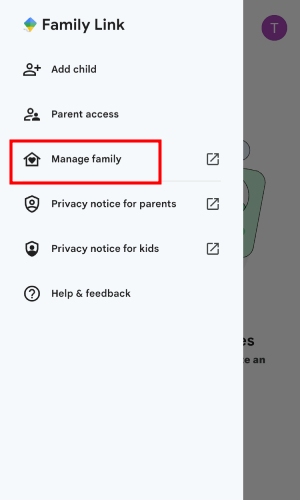
1. Откройте приложение Google Family Link.
2. Нажмите на меню с тремя линиями в левом верхнем углу и выберите «Управление семьей».
3. Введите пароль для подтверждения, что вы управляющий.
4. Выберите аккаунт ребенка, которого хотите удалить.
5. Нажмите «Удалить участника».
Как деактивировать сторонние приложения родительского контроля
Многие родители используют сторонние приложения для родительского контроля, чтобы защитить детей в интернете, например, AirDroid Parental Control. Родители связывают устройства детей, чтобы блокировать лишние приложения и контент, а также отслеживать местоположение и круг общения ребенка. Если эта функция больше не нужна, на примере AirDroid Parental Control покажем, как отключить сторонний родительский контроль на Android.
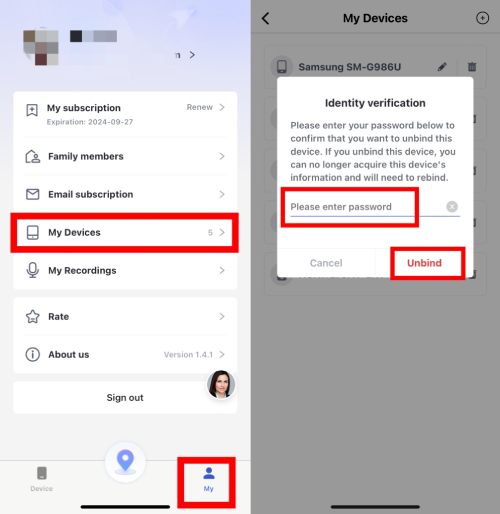
1. Откройте приложение AirDroid Parental Control на вашем телефоне.
2. Нажмите на Кнопка «Мой».
3. Перейдите в раздел «Мои устройства» и выберите нужное устройство.
4. После выбора устройства введите личный пароль и нажмите «Отвязать». После этого устройство будет сразу отвязано.
Что важно учесть перед отключением родительского контроля на Android
Родительский контроль на Android — это дополнительная защита, которая дает родителям спокойствие, пока дети осваивают цифровой мир. Но по мере взросления детей необходимость в ограничениях может уменьшаться. Хотя желание дать больше свободы понятно, перед отключением контроля важно все тщательно обдумать. Вот ключевые моменты, которые стоит учесть:
Возраст и уровень зрелости ребенка
Хотя Google Family Link требует, чтобы ребенку было не менее 13 лет для отключения контроля, возраст не должен быть единственным критерием.
Родителям важно оценить, насколько ребенок способен принимать ответственные решения в интернете. Может ли он справляться с нежелательным контентом? Понимает ли он возможные риски общения с незнакомцами онлайн? Если да, можно дать больше самостоятельности.
Понимание основ цифровой безопасности
Для начала подробно обсудите с ребенком вопросы онлайн-безопасности. Обсудите такие темы, как кибербуллинг, интернет-мошенники и важность ответственного поведения в сети.
Убедитесь, что ребенок понимает возможные последствия своих действий в интернете, например, при передаче личной информации или участии в рискованных онлайн-активностях.
Альтернативные способы контроля
Вместо полного отключения контроля рассмотрите возможность корректировки лимитов времени или фильтров контента. Это позволит дать ребенку больше свободы, сохраняя при этом защиту. Такой подход поможет избежать негативных последствий.
Также важно быть честными с ребенком относительно продолжающегося контроля, объясняя, что это делается ради его безопасности. Это поможет укрепить доверие и наладить диалог.
Причины отключения контроля
Хотят ли дети отключить контроль по уважительным причинам, например, чтобы получить доступ к подходящему по возрасту контенту или установить нужные приложения? Если причины обоснованы, найдите компромисс, чтобы удовлетворить потребности ребенка, сохраняя необходимые меры безопасности.
Открытое общение
Продолжайте обсуждать вопросы цифровой безопасности. Поощряйте ребенка обращаться к вам с любыми вопросами или проблемами, возникающими в интернете. Открытый диалог и готовность выслушать помогут создать безопасную атмосферу для ребенка.
Помните, отключение родительского контроля — это передача ответственности. Хотя предоставление свободы — естественная часть взросления, безопасность и благополучие ребенка должны оставаться в приоритете. Также обратите внимание на следующие моменты:
- В некоторых школах могут быть свои правила по использованию интернета. Уточните, есть ли ограничения для школьного устройства вашего ребенка.
- Рассмотрите возможность использования дополнительных мер защиты, например, антивирусных программ и настроек конфиденциальности.
Итоги
Знать, как отключить родительский контроль на Android, так же важно, как и уметь его настраивать. В этой статье мы собрали всю необходимую информацию, чтобы ваши дети могли пользоваться нужными приложениями. Однако не забывайте: детям все равно требуется внимание, поэтому контролируйте ситуацию, даже если делаете это издалека.





Ответить.