Семейный GPS-локатор AirDroid
- Отслеживайте местоположение iPhone с Android и наоборот в реальном времени
- Просматривайте историю маршрутов и будьте спокойны за близких
- Настраивайте геозоны и получайте мгновенные уведомления

3 эффективных способа найти iPhone через Android
Вы пользуетесь Android и пытаетесь найти потерянный iPhone? Преодолеть разницу между платформами Android и iOS бывает непросто - это похоже на решение головоломки, когда не хватает деталей. Если вы обеспокоенный родитель или просто потеряли свой второй телефон iPhone, отсутствие простого решения может стать серьезной проблемой. Но все же, можно ли найти iPhone через Android и как это сделать?
К счастью, есть три основных способа, которые помогут вам найти iPhone через Android, несмотря на определенные сложности каждого из них. Давайте рассмотрим эти варианты, чтобы упростить поиск устройства между разными платформами.
- Способ 1. Использование «Поиска устройств» iCloud (iCloud Find Devices) через браузер на Android
- Способ 2. Использование «Хронологии» Google Карт (Google Maps Timeline) или совместного доступа к геолокации
- Способ 3. Через приложения для отслеживания iPhone, совместимые с Android
- Сравнение способов: какой способ выбрать?
Способ 1. Использование «Поиска устройств» iCloud (iCloud Find Devices) через браузер на Android
Сервис «Локатор» (iCloud Find My) позволяет отслеживать устройства Apple - iPhone, iPad, Mac, а также предметы с AirTag. Доступ к сервису можно получить через сайт iCloud Find Devices, что позволяет найти устройство с любого другого устройства, например, с телефона на Android через браузер.
- Условие: на iPhone должны быть включены функции приложения «Локатор» и «Службы геолокации».
- Плюсы: доступен с любого устройства через браузер, не требует установки дополнительных приложений. Для iOS 15 и новее, если устройство не подключено к интернету или разряжено, технология «Локатор» все равно может помочь найти его через сеть «Локатора» - сотни миллионов устройств Apple по всему миру.
- Минусы: необходимо помнить свой Apple ID и пароль. Функционал ограничен по сравнению с приложением «Локатор» на устройствах Apple.
Пошаговая инструкция по поиску iPhone через «Поиск устройств iCloud» (iCloud Find Devices)
- Откройте браузер на вашем Android-устройстве. Для конфиденциальности, особенно если устройство не ваше, рекомендуется использовать приватный режим (например, режим «Инкогнито» в Chrome).
- Перейдите на icloud.com/find и войдите под Apple ID, который привязан к потерянному iPhone.
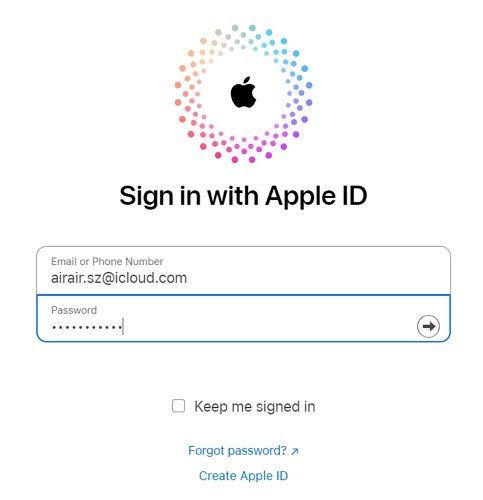

- Выберите нужный iPhone из списка устройств, связанных с вашим Apple ID.
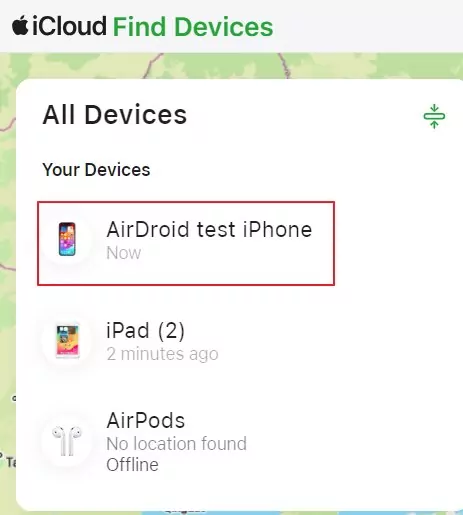

- На карте отобразится местоположение вашего iPhone.
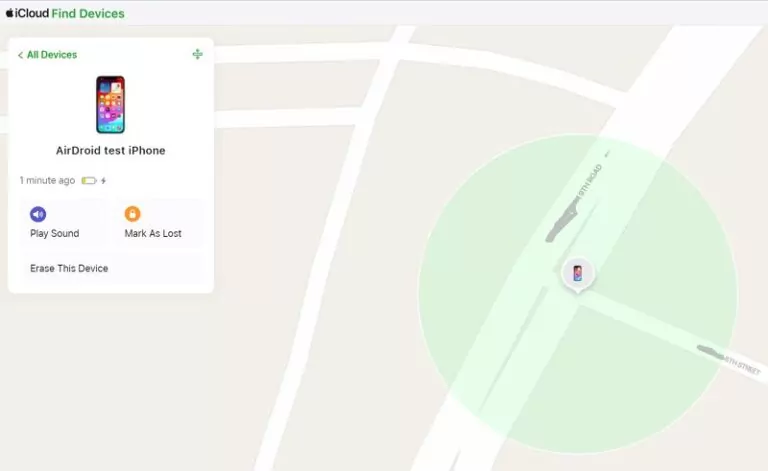

- Далее доступны следующие действия:
- Воспроизвести звук: iPhone издаст сигнал - удобно, если устройство потеряно поблизости.
- Режим пропажи: блокирует устройство паролем, отображает на экране сообщение с контактами и отслеживает его местоположение.
- Стереть iPhone: если устройство не удастся вернуть или на нем есть конфиденциальные данные, можно удалить всю информацию дистанционно.
- После завершения обязательно выйдите из iCloud, особенно если используете чужое устройство. Закройте браузер, чтобы ваши данные не сохранились.
Итог
Это бесплатный и удобный способ найти iPhone через Android - узнать местоположение телефона, а также дистанционно воспроизвести звук, заблокировать или стереть устройство.
Способ 2. Использование «Хронологии» Google Карт (Google Maps Timeline) или совместного доступа к геолокации
В Google Картах есть функции «Хронология» и «Совместный доступ к геолокации», которые позволяют найти iPhone через Android - просматривать историю перемещений или текущее местоположение iPhone, если пользователь заранее поделился этими данными.
- Условие: на iPhone должны быть включены «История местоположений» и «Совместный доступ к геолокации» в аккаунте Google. Для работы этого способа требуется активное интернет-соединение на iPhone.
- Плюсы: подробная история перемещений, возможность отслеживать местоположение в реальном времени.
- Минусы: на iPhone должно быть установлено и настроено приложение Google Карты.
Пошаговая инструкция как найти iPhone через Android с помощью Google Карт
Шаг 1. Подготовка на iPhone
- Установите Google Карты из App Store, если приложение еще не установлено.
- Откройте Google Карты и войдите в свой аккаунт Google.
- Нажмите на свой профиль, затем выберите «Настройки» > «Личные данные».
- Убедитесь, что «Службы геолокации» включены (эта настройка находится в основных настройках iPhone в разделе «Конфиденциальность»).
- Включите «Историю местоположений», чтобы приложение Google Карты сохраняло ваши данные о перемещениях.
Шаг 2. Совместный доступ к геолокации (для отслеживания в реальном времени):
- В Google Картах используйте функцию «Совместный доступ к геолокации», чтобы поделиться своим местоположением с доверенным аккаунтом Google (например, своим или другого человека).
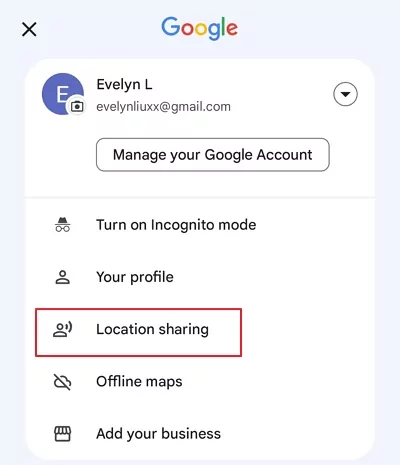

- Выберите продолжительность доступа «Пока не отключите». Можно поделиться ссылкой или выбрать контакт.
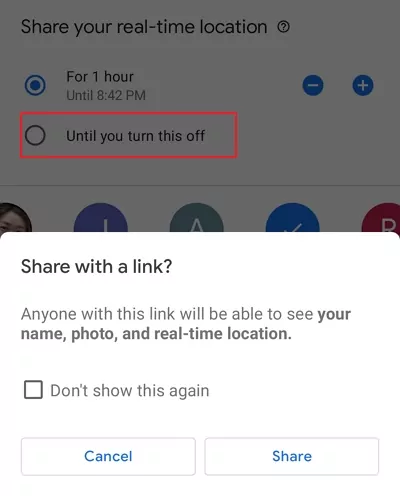

- Отправьте местоположение контакту, который авторизован на Android-устройстве.
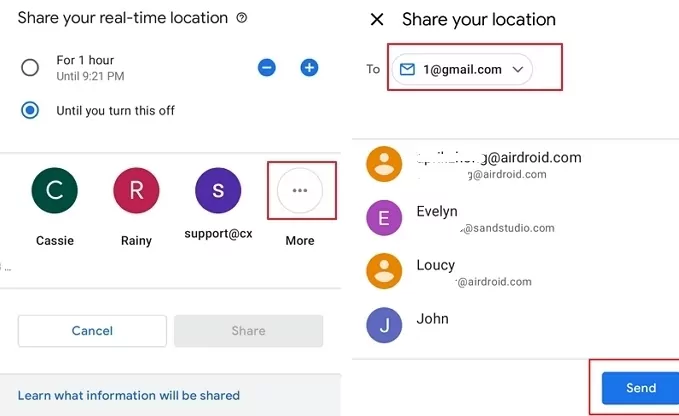

Шаг 3. Просмотр местоположения на Android:
- Откройте Google Карты на Android-устройстве.
- Войдите в тот же аккаунт Google, с которого было отправлено местоположение с iPhone.
- Если включен совместный доступ, вы увидите текущее местоположение iPhone на карте.
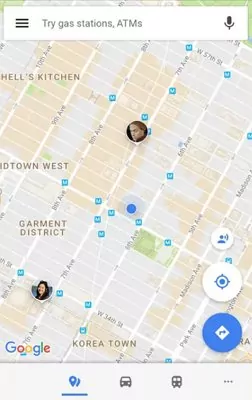

Если нужно посмотреть историю перемещений, используйте «Хронологию»:
- Откройте браузер и перейдите на Google Карты (maps.google.com).
- Войдите в тот же Google-аккаунт, что и на iPhone.
- Откройте меню (три полоски) и выберите «Ваша хронология». Выберите дату, когда iPhone был утерян, чтобы просмотреть маршруты и посещенные места.
- В хронологии будут показаны все места, где использовался iPhone, с отметками времени и маршрутами.
- Если фотографии были загружены в Google Фото с включенной геолокацией, они также появятся в хронологии и помогут в поиске.
Итог
«Хронология» Google Карт - хороший вариант, если нужно узнать, где был iPhone ранее, а не его текущее местоположение. Для этого приложение Google Карты должно быть установлено на iPhone, а история местоположений включена до потери устройства. Отслеживания в реальном времени нет, но это бесплатный способ получить подробную историю перемещений. Однако с 8 декабря веб-версия больше не поддерживает «Хронологию».
Если вы заранее настроили «Совместный доступ к геолокации», Google Карты позволяют видеть местоположение iPhone в реальном времени. После настройки все просто и бесплатно - достаточно войти в Google Карты на Android под нужным аккаунтом.
Регулярно проверяйте настройки конфиденциальности, чтобы убедиться, что параметры доступа соответствуют вашим предпочтениям.
Способ 3. Через приложения для отслеживания iPhone, совместимые с Android
Чтобы найти iPhone через Android можно использовать сторонние приложения, поддерживающие обе платформы. AirDroid Parental Control - это семейный локатор для просмотра местоположения друг друга в реальном времени. Особенно удобно для родителей, чтобы следить за безопасностью детей.
- Условие: на обоих устройствах (iPhone и Android) должно быть установлено совместимое приложение для отслеживания.
- Плюсы: дополнительные функции - геозоны, оповещения о перемещениях, контроль использования экранного времени.
- Минусы: вопросы конфиденциальности - обе стороны должны дать согласие на отслеживание.
Пошаговая инструкция по использованию AirDroid Parental Control
- Шаг 1.Скачайте и настройте
- Скачайте приложение AirDroid Parental Control на Android, чтобы попробовать бесплатно или сразу переключиться на премиум-версию.
- Установите AirDroid Kids на iPhone.
- Шаг 2.Привяжите устройства
- Следуйте инструкциям на экране, чтобы привязать iPhone к вашему аккаунту AirDroid и предоставить необходимые разрешения.
- Шаг 3.Отслеживайте местоположение
- После настройки нажмите на значок GPS внизу панели управления. Теперь вы сможете отслеживать местоположение iPhone в реальном времени со своего Android-устройства.


Итог
AirDroid позволяет отслеживать местоположение iPhone в реальном времени и предлагает дополнительные функции, такие как геозоны - вы получите уведомление, если iPhone покинет определенную зону. Также можно отслеживать Android с iPhone и контролировать, что происходит вокруг устройства.
Какой способ выбрать?
Выбор способа отслеживания iPhone с Android зависит от ситуации, ваших задач и степени подготовки.
Чтобы найти iPhone через Android, используйте веб-версию iCloud с функцией «Локатор». Войдите под своим Apple ID в браузере Android и вы увидите местоположение устройства в реальном времени.
Если вы и ваш родственник или друг используете разные устройства (iPhone и Android) и вы хотите видеть местоположение друг друга, воспользуйтесь »Совместным доступом к геолокации» в Google Картах. Лучше добавить Google Карты в список «Всегда разрешено» на iPhone для актуальности данных.
Чтобы найти iPhone через Android идеально подойдет AirDroid Parental Control & Family Locator. Вы сможете видеть местоположение ребенка в реальном времени и настраивать безопасные зоны - если ребенок покинет их, вы получите уведомление.
Также вы можете воспользоваться сравнительной таблицей для выбора:
| В реальном времени | История местоположений | Геозоны | Оповещение о низком заряде | Цена | |
|---|---|---|---|---|---|
| «Поиск устройств iCloud» (iCloud Find Devices) |  |  | | | Бесплатно |
| «Хронология» Google Карт (Google Maps Timeline) | | | | | Бесплатно |
| Совместный доступ к Google Картам | | | | | Бесплатно |
| Приложения для отслеживания iPhone | | | | | Зависит от приложения |
Как найти iPhone через Android: выводы
В итоге, существуют эффективные способы найти iPhone через Android - для быстрого поиска, просмотра истории перемещений или постоянного контроля с дополнительными функциями.
С этими инструментами вы больше не останетесь беззащитны, если потеряете iPhone. Какой бы способ вы ни выбрали, оставаться на связи между платформами стало проще, чем когда-либо.





Ответить.