Как узнать, отслеживается ли Snapchat: подробное руководство
Мысль о том, что ваш телефон отслеживается без вашего согласия, особенно когда речь идет о таких приложениях, как Snapchat, может быть пугающей. Однако не всегда просто определить, заражено ли ваше устройство шпионским ПО или вредоносными программами.
К счастью, существуют способы узнать, отслеживается ли Snapchat, и зачастую это затрагивает все устройство. Поэтому важно полностью удалить любое ПО для мониторинга с вашего телефона.
В этой статье мы подробно разберем, как определить, отслеживаются ли Snapchat и ваше устройство, какие шаги предпринять для удаления слежки, а также дадим советы на будущее.
1. Признаки того, что за вашим Snapchat ведется наблюдение
Общие признаки на устройстве
Первые тревожные сигналы обычно появляются на самом устройстве. Они могут отличаться в зависимости от способа мониторинга, но если вы заметили следующие симптомы, стоит проверить и устранить проблему:
Все перечисленные признаки — универсальные сигналы того, что за вашим Snapchat и устройством может вестись наблюдение третьими лицами. Симптомы могут отличаться на Android и iPhone, но при появлении любого из них стоит провести проверку.
Есть и дополнительные способы проверить Snapchat на наличие взлома или слежки.
Проверка непосредственно в Snapchat
Помимо общих признаков на устройстве, существуют и специфические признаки на уровне приложения, которые могут указывать на то, что ваш аккаунт Snapchat отслеживается или скомпрометирован. Обратите внимание на следующее:
Сам Snapchat не предоставляет доступ к вашему аккаунту третьим лицам без вашего ведома. В большинстве случаев для мониторинга требуется либо ваши учетные данные, либо установка шпионского ПО на телефон.
2. Как проверить наличие шпионских/мониторинговых приложений
Если вы заметили какие-либо из перечисленных выше признаков, стоит провести тщательную проверку на наличие шпионских или мониторинговых приложений. Процесс немного отличается для Android и iPhone, но в обоих случаях занимает всего несколько минут.
1Проверьте приложения с правами администратора устройства
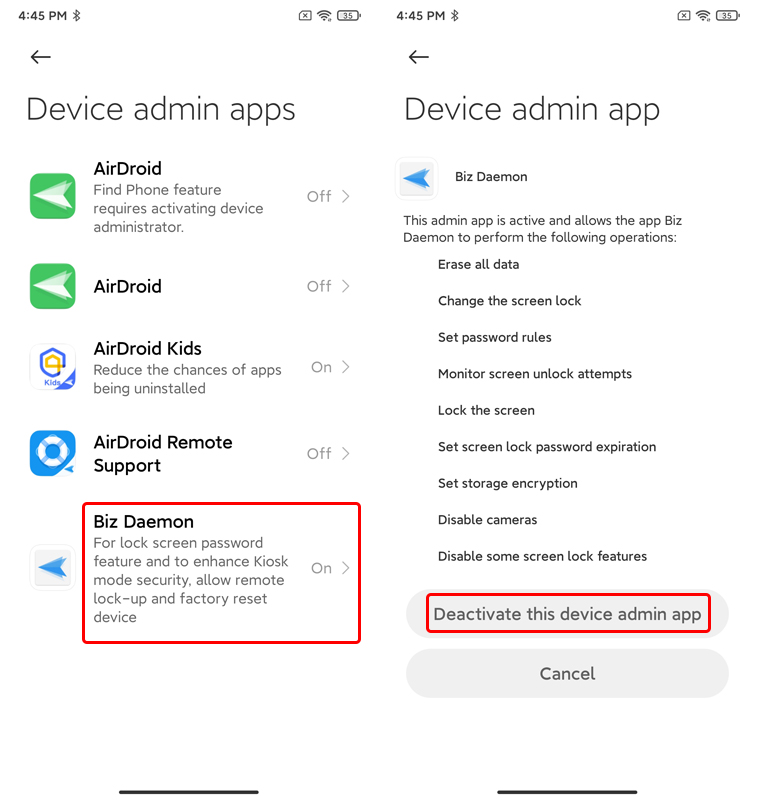
Шпионские приложения могут маскироваться под системные или защитные утилиты с правами администратора. Это опасно, так как такие приложения могут блокировать экран, менять пароли, мешать удалению и усложнять процесс удаления после активации.
Вот как проверить и отключить такие приложения (шаги могут отличаться в зависимости от производителя):
- Шаг 1.Откройте приложение «Настройки» на устройстве.
- Шаг 2.Перейдите в раздел «Безопасность и конфиденциальность» и выберите «Администраторы устройства».
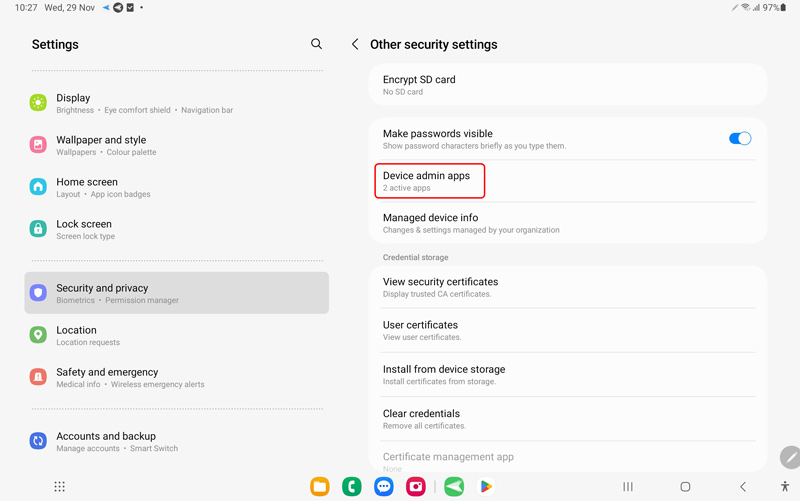
- Шаг 3.Просмотрите список приложений. Если найдете незнакомые, нажмите «Отключить этого администратора устройства».

2Проверьте службы специальных возможностей
На Android можно устанавливать «службы специальных возможностей», которые предоставляют приложениям расширенные права. Это может быть опасно, так как такие службы позволяют читать текст на экране, управлять действиями устройства, получать доступ к микрофону и камере — что часто используется шпионским ПО.
Вот как проверить установленные службы специальных возможностей на устройствах Samsung:
- Шаг 1.Откройте «Настройки» на устройстве.
- Шаг 2.Выберите пункт «Специальные возможности».
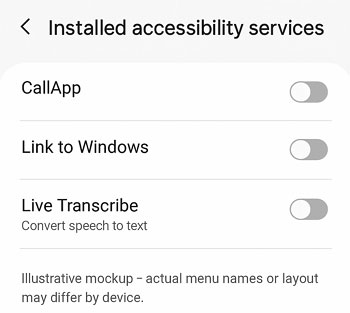
- Шаг 3.Нажмите «Установленные службы».
- Шаг 4.Просмотрите список и отключите все незнакомые приложения.
3Проверьте все установленные приложения
Далее проверьте все установленные приложения на вашем Android-устройстве.
Некоторые программы могут быть скрыты или называться похоже на системные, но на самом деле являться шпионским ПО. Также приложения могут быть скрыты с главного экрана, поэтому просмотрите полный список через «Настройки»:
- Шаг 1.Откройте «Настройки» на устройстве.
- Шаг 2.Перейдите в раздел «Приложения» или «Управление приложениями».
- Шаг 3.Просмотрите список и удалите все незнакомые приложения.
- Шаг 4.Включите «Показать системные приложения», чтобы увидеть скрытые, и проверьте подозрительные названия через интернет.
4Выполните полное сканирование на вредоносные программы
В завершение используйте надежный антивирус, например Malwarebytes, Avast или Bitdefender. Эти приложения помогут обнаружить скрытое шпионское ПО, вирусы и другие угрозы.
После сканирования удалите все приложения, которые будут отмечены как вредоносные.
На iOS процесс отличается от Android. Хотя iPhone обычно хорошо защищает пользовательские данные и ограничивает доступ сторонних устройств, существуют способы обойти эти ограничения. Следующие шаги помогут выявить и удалить несанкционированный доступ или шпионское ПО:
1Проверьте и удалите неизвестные профили конфигурации
На iPhone можно устанавливать «профили конфигурации», которые обычно используются для корпоративных или учебных устройств. Они позволяют настраивать сеть, управлять политиками безопасности и функциями устройства.
Однако такие профили могут использоваться и в злонамеренных целях — для ограничения доступа к устройству, шантажа или слежки. Если ваше устройство не принадлежит организации, никаких дополнительных профилей быть не должно.
Как проверить:
- Шаг 1.Откройте «Настройки» на iPhone.
- Шаг 2.Перейдите в раздел «Основные», затем выберите «VPN и управление устройством».
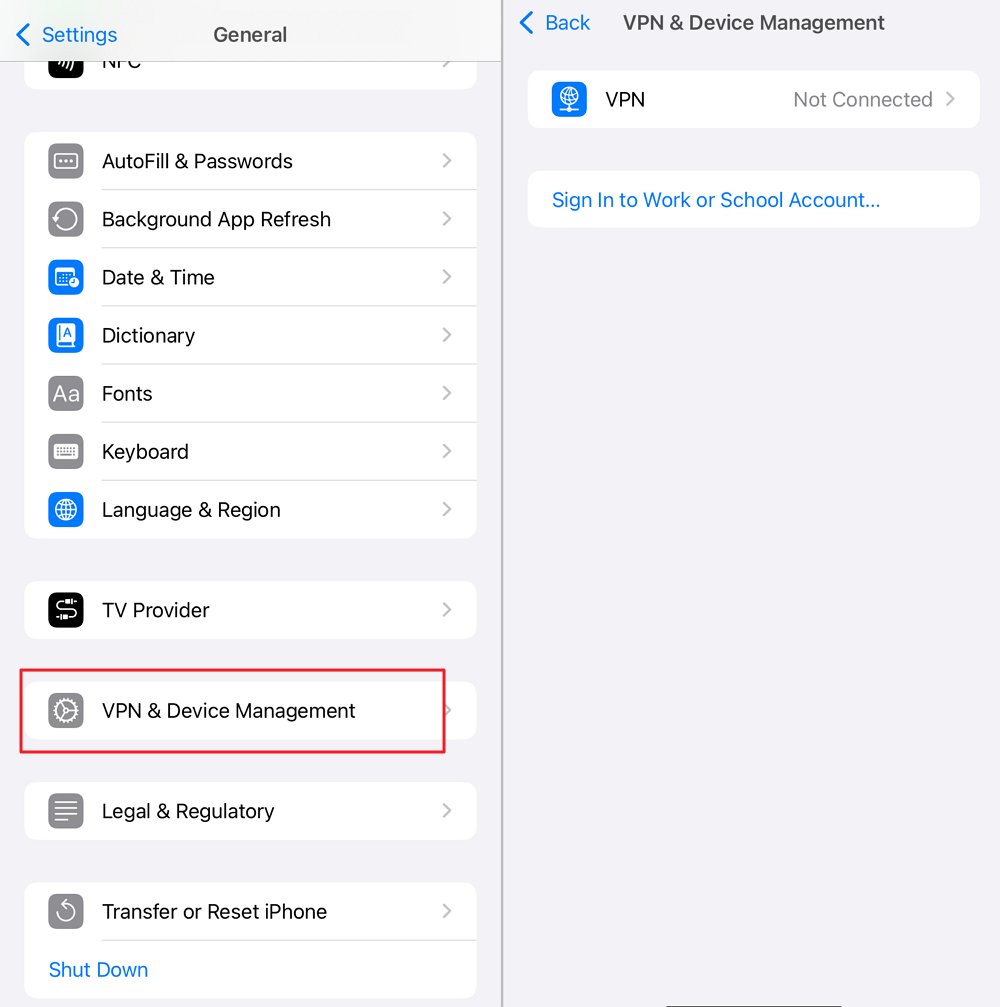

- Шаг 3.Здесь не должно быть никаких профилей. Если они есть и вы их не устанавливали, удалите профиль.
2Проверьте настройки VPN
Ваше устройство может незаметно передавать данные через скрытое VPN-соединение. Это значит, что ваши данные (пароли, учетные записи, банковская информация и т.д.) могут попадать на сервер злоумышленников.
Если вы обнаружили неиспользуемый или подозрительный VPN, удалите его.
Как это сделать:
- Шаг 1.Откройте «Настройки» на iPhone.
- Шаг 2.Выберите пункт «VPN».
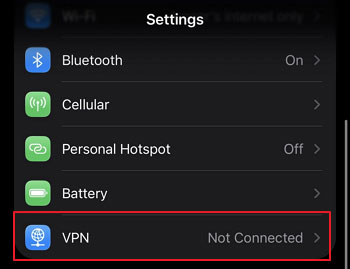

- Шаг 3.Здесь отображаются все VPN, сохраненные на вашем iPhone.
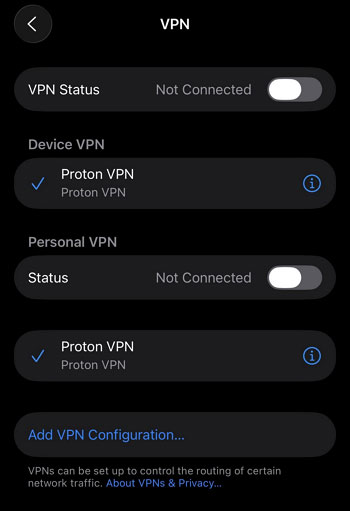

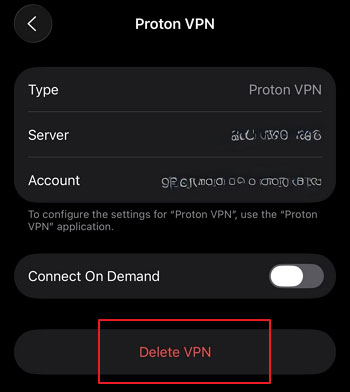
- Шаг 4.Чтобы удалить VPN, нажмите на кнопку «i», затем выберите «Удалить VPN».

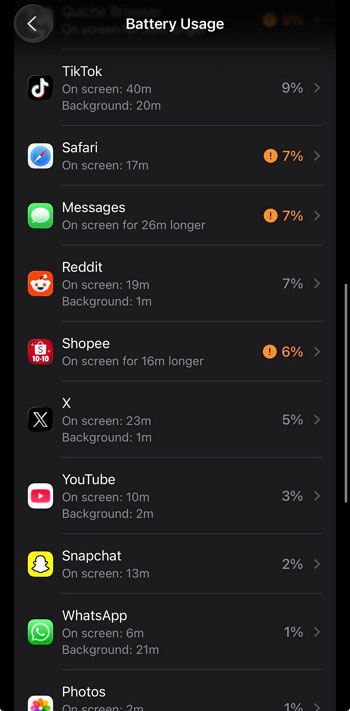
3Проверьте расход батареи для поиска скрытых приложений
Еще один способ найти скрытые приложения, которые могут удаленно получать доступ к вашему устройству — проверить расход батареи. Если вы заметили перегрев или быструю разрядку, проверьте, какие приложения используют больше всего энергии.
Как это сделать:
- Шаг 1.Откройте «Настройки» на iPhone.
- Шаг 2.Выберите пункт «Батарея».
- Шаг 3.В разделе «Ежедневное использование» нажмите «Показать всю статистику», затем «Показать больше» в разделе «Использование батареи по приложениям».
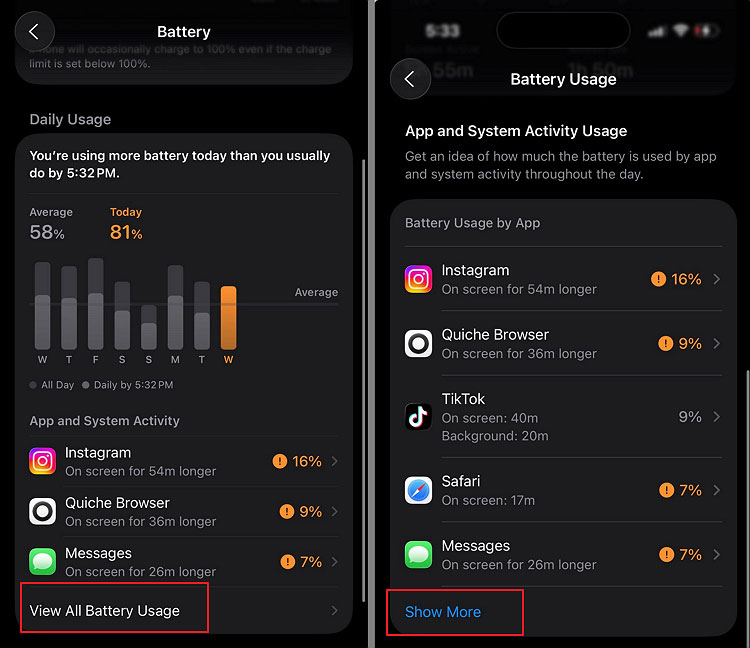

- Шаг 4.Просмотрите список и проверьте, нет ли среди приложений неизвестных, которые быстро разряжают батарею.

4Проверьте признаки джейлбрейка
Еще одна серьезная уязвимость — если ваш iPhone подвергался джейлбрейку. Даже если вы не делали этого сами, взломанный телефон становится гораздо более уязвимым для шпионских и мониторинговых приложений.
Джейлбрейк позволяет получить root-доступ к системе и снимать ограничения Apple. Это может быть опасно, если устанавливать сторонние приложения, которые меняют настройки устройства.
Обычно при джейлбрейке iPhone чаще обычного зависает или перезагружается. Также могут возникнуть проблемы с установкой обновлений iOS. Проверьте, нет ли на устройстве приложений вроде Cydia, Sileo или Zebra.
Если такие приложения есть — телефон взломан. Для удаления джейлбрейка потребуется сброс до заводских настроек и чистая установка системы.
3. Что делать, если вы подозреваете слежку за Snapchat
Если вы обнаружили признаки мониторинга, немедленно примите меры для защиты аккаунта и устройства:
4. Лучшие способы предотвратить мониторинг Snapchat в будущем
После очистки устройства придерживайтесь следующих рекомендаций, чтобы избежать повторных угроз:
- Никогда не делитесь своими учетными данными: Не передавайте логин и пароль от Snapchat даже близким друзьям.
- Используйте надежные и уникальные пароли: Не используйте один и тот же пароль для разных сервисов. Придумывайте сложные уникальные комбинации и регулярно их меняйте.
- Включайте двухэтапную аутентификацию везде: 2FA обязателен для всех платформ. Это эффективно защищает от взлома аккаунтов.
- Избегайте сомнительных приложений и сайтов для «взлома Snapchat»: Обычно такие сервисы — мошеннические фишинговые сайты, созданные для кражи данных. Не используйте их.
- Проверяйте подключенные устройства и приложения: Регулярно просматривайте список устройств и сторонних приложений, подключенных к вашему аккаунту Snapchat. Удаляйте все незнакомые подключения.
- Держите систему и приложения в актуальном состоянии: Регулярные обновления закрывают уязвимости, которые часто используют вредоносные программы.
5. Как правильно защищать детей в интернете
Несанкционированный мониторинг и шпионское ПО — серьезная угроза для конфиденциальности, но при прозрачном и ответственном подходе контроль может помочь обезопасить близких.
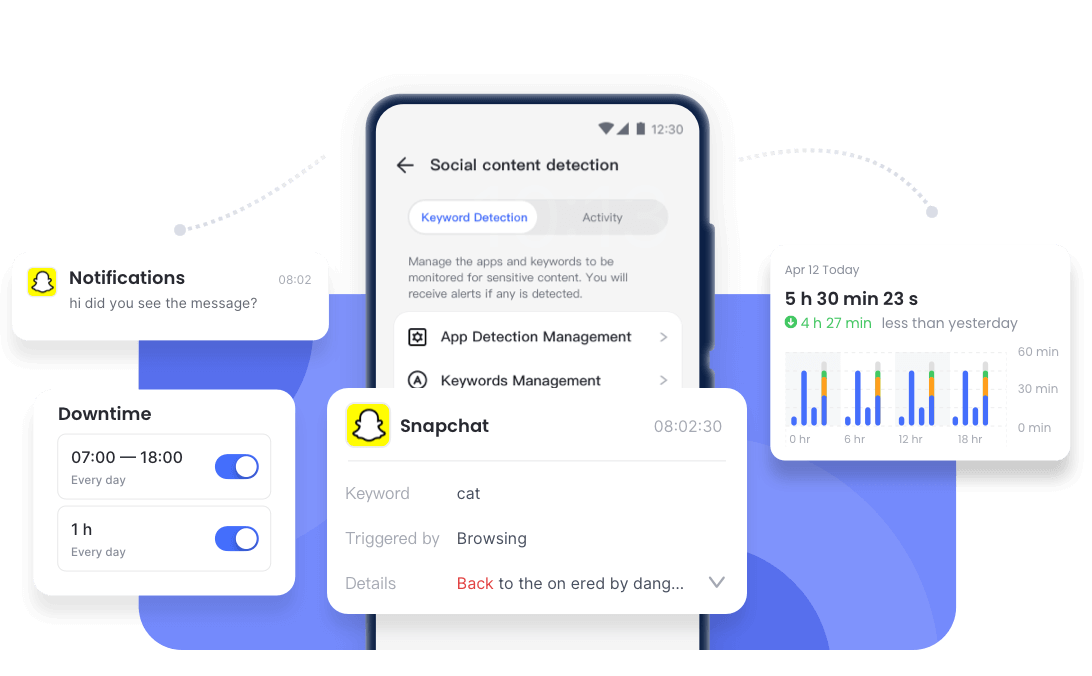
Для родителей, которые беспокоятся о безопасности детей в интернете, AirDroid Parental Control предлагает оптимальный баланс между безопасностью и приватностью. Вы сможете просматривать активность в приложениях, контролировать время использования, синхронизировать уведомления, отслеживать местоположение и контролировать использование Snapchat в реальном времени, способствуя формированию здоровых цифровых привычек.
Используя проверенные инструменты вместо навязчивых программ, вы защищаете свою семью и показываете, что онлайн-безопасность не должна нарушать личную жизнь.





Ответить.