Родительское руководство по синхронизации уведомлений для детей (2026)
На Reddit одна мама пожаловалась, что ее дочь тайно выбралась из дома, чтобы встретиться с мальчиком.
«Она общается с помощью фотографий… а затем Snap делает то, что делает Snap, и удаляет сообщение после прочтения».
Родители искали инструмент, который мог бы отслеживать ключевую активность на телефоне ребенка и синхронизировать важные сообщения, которые она отправляет и получает, особенно в Snapchat.
В такой ситуации родителям нужен более умный и сбалансированный подход: чтобы быть в курсе происходящего, но не вторгаться в личное пространство постоянно.
Именно здесь синхронизация уведомлений ребенка становится эффективным решением.
В этой статье вы узнаете:
✅Как правильно определить границы приватности при мониторинге ребенка?
✅Когда стоит синхронизировать уведомления ребенка?
✅Как синхронизация уведомлений помогает решать эти задачи?
Краткое руководство по выбору подходящего инструмента
Выбор инструмента зависит от вашей цифровой экосистемы и целей родительского контроля. Ниже вы найдете оптимальное решение:
🤔«Я использую несколько Android-устройств и хочу избавиться от лишних уведомлений.»👉 [Google Синхронизация уведомлений (Android 15)]
🤔«Я пользователь Mac и хочу видеть уведомления с iPhone ребенка.»👉 [iOS Синхронизация уведомлений]
🤔«Я работаю на Windows ПК и хочу мгновенно получать оповещения ребенка.»👉 [Phone Link]
🤔«В нашей семье используются разные устройства (Android, iOS, Windows, Mac).»👉 [Pushbullet]
🤔«Мне нужно знать, что пишут о исчезающих сообщениях (травля, нежелательный контент) в соцсетях.»👉 [AirDroid Parental Control]
🤔«Я хочу заблокировать покупку или загрузку приложения до ее совершения.»👉 [Google Family Link]
Экспертные советы по синхронизации уведомлений ребенка: зачем, когда и как
1. Почему синхронизация уведомлений — более разумная альтернатива постоянному контролю
В обсуждениях на Reddit в сообществе r/Parenting многие родители выражают тревогу из-за общения детей с незнакомцами на платформах вроде Discord, где переписка скрыта и ее сложно отследить.
Некоторые родители отмечают, что их цель — не контролировать каждое сообщение, а получать оповещения о потенциально опасных ситуациях.
Синхронизируя уведомления ребенка, родители могут:
✓ Быть в курсе событий без постоянной проверки устройства
✓ Раннее выявлять риски (например, подозрительные сообщения или оповещения о тратах)
✓ Соблюдать границы, не вторгаясь в личную переписку полностью
2. Когда стоит начать синхронизировать уведомления ребенка?
Эксперты советуют обращать внимание не только на технические ограничения, но и на поведенческие и тревожные сигналы. При появлении таких признаков синхронизация уведомлений в реальном времени становится особенно полезной.
❗Финансовые тревожные сигналы: Ребенок совершает неожиданные покупки в приложениях или сталкивается с мошенничеством в играх? Платформы вроде Roblox и Genshin Impact часто используют микротранзакции, которые могут быстро выйти из-под контроля без ведома родителей.
❗Признаки кибербуллинга или стресса: Внезапная тревожность, скрытность, резкая реакция — например, ребенок прячет экран или паникует при появлении уведомлений. Это может указывать на травлю или нежелательные контакты.
❗Частое использование интернета ночью: Уведомления, приходящие глубокой ночью (например, с 1 до 3 часов), могут обходить стандартные настройки «Время простоя», что приводит к нарушению сна и скрытой активности, которую сложно заметить без оповещений в реальном времени.
❗Опыт общения с незнакомцами: Если ребенка приглашали на встречу в реальной жизни или он часто использует скрытые платформы вроде Telegram и Discord, риски возрастают значительно.
❗Постоянное удаление или исчезновение активности: Частое использование исчезающих сообщений или удаление истории чатов может говорить о намеренном сокрытии информации от родителей — это один из самых тревожных сигналов, что пассивного контроля уже недостаточно.
3. Как установить здоровые границы при мониторинге уведомлений
Прозрачность, а не скрытый контроль
По данным Американской академии педиатрии, открытое общение — ключ к установлению цифровых границ. Родителям рекомендуется объяснять, зачем используются инструменты мониторинга и как они помогают обеспечить безопасность ребенка в интернете, а не просто навязывать контроль.
Постепенный контроль по возрасту
Эксперты советуют корректировать стратегию мониторинга по мере взросления ребенка, особенно в раннем подростковом возрасте.
Исследования Американской психологической ассоциации показывают, что 10–14 лет — критический период развития. В это время дети особенно уязвимы к:
- Давлению сверстников
- Онлайн-рискам
- Импульсивным решениям
Поэтому многие специалисты рекомендуют более комплексный контроль, например, полную синхронизацию уведомлений, чтобы родители могли вовремя реагировать на риски.
Для старших подростков (15+) рекомендуется более сбалансированный подход. Вместо полного доступа родители могут перейти к:
- Оповещениям по ключевым словам
- Оповещениям о рисках
- Снижению уровня контроля
Такой подход поддерживает самостоятельность подростка, сохраняя при этом базовую безопасность.
Комплексные решения для кроссплатформенной синхронизации уведомлений
1 Google Синхронизация уведомлений (Android 15)
С выходом Android 15 Google представила долгожданную функцию — Google Синхронизация уведомлений. Для семей с несколькими Android-устройствами это удобный способ синхронизировать уведомления между устройствами.
Многие родители спрашивают: включена ли эта функция по умолчанию? Ответ: нет. Для защиты приватности ее нужно вручную активировать на каждом устройстве, привязанном к вашему Google-аккаунту.
Чтобы пересылать уведомления на другой Android-смартфон, выполните следующие шаги:
Как синхронизировать уведомления Android между устройствами
- Шаг 1.Откройте Настройки и выберите раздел Уведомления.
- Шаг 2.Найдите пункт «Синхронизация удаления уведомлений», затем включите переключатель «Синхронизировать на этом устройстве».
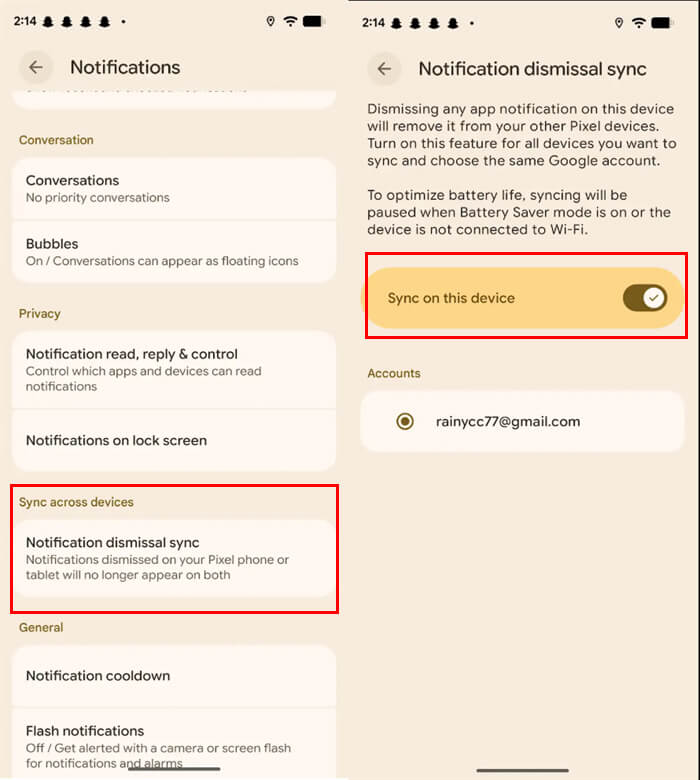
👨👩👦 Лучший сценарий для родителей: Учитель отправляет срочное сообщение через школьный мессенджер. На Android 15 это уведомление мгновенно появляется на всех устройствах Pixel дома. Как только мама подтверждает его на планшете, оповещение на ее телефоне автоматически исчезает. Важные уведомления не теряются, а повторные напоминания не вызывают тревоги.
Плюсы
- Стабильность, экономия энергии, простота
- Мгновенная синхронизация через Google-аккаунт
Минусы
- Устройство должно быть под одним Google-аккаунтом
- Не работает с исчезающими сообщениями (Whatsapp, Discord, Snapchat)
- Ребенок может удалить уведомление о тревожных событиях, и родители не узнают об этом
- Функция доступна в основном на устройствах Pixel и некоторых топовых моделях с чистым Android 15
2 iOS Синхронизация уведомлений
Устройства iOS, такие как iPad и iPhone, изначально созданы для совместной работы. Родители могут легко синхронизировать уведомления между iPhone, iPad и Mac. В этом разделе расскажем, как это сделать.
Как получать уведомления между iPhone и iPad
- Шаг 1.На всех iPhone или iPad, где нужна синхронизация, войдите под одним Apple ID.
- Шаг 2.После входа откройте Настройки и нажмите на свой профиль вверху.
- Шаг 3.Прокрутите до раздела «iCloud» и выберите «Показать все».
- Шаг 4.Включите синхронизацию для Сообщений, Заметок, Контактов, Почты, Календаря и других приложений из списка.
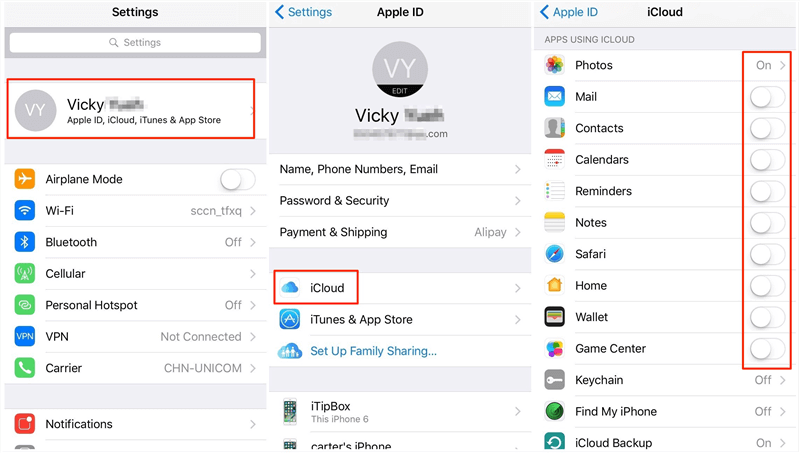
📨 Лучший сценарий для родителей: Родители на совещании, телефоны в сумке. Ребенок дома на iPad сталкивается с онлайн-мошенничеством и получает iMessage. Родители видят уведомление, синхронизированное с устройства ребенка, прямо на экране Mac и могут сразу ответить через всплывающее окно.
Плюсы
- Надежность, экономия энергии, простота
- Синхронизируется не только уведомление, но и содержимое в реальном времени через iCloud
Минусы
- Устройство должно быть под одним Apple ID
- Синхронизируются только уведомления встроенных приложений iPhone, использующих iCloud
- Не отображает исчезающие сообщения, которые могут быть опасны для ребенка
- Если в приложении включена опция «скрыть предпросмотр уведомлений», родители не увидят содержимое
3Phone Link
Когда родители заняты работой за компьютером, легко пропустить важные сообщения с телефона ребенка. Phone Link — это встроенный кроссплатформенный центр на Windows, созданный для таких случаев. Благодаря синхронизации уведомлений между устройствами и мгновенному доступу к фото родители могут быть в курсе событий, не отвлекаясь на телефон.
Как получать уведомления с Android/iPhone на Windows ПК
- Шаг 1.Откройте программу «Phone Link» на Windows ПК (обычно предустановлена в Windows 10/11, если нет — скачайте из Microsoft Store).
- Шаг 2.Установите приложение "Link to Windows" на телефон из Google Play или App Store.
- Шаг 3.Запустите приложение на ПК и войдите в Microsoft-аккаунт.
- Шаг 4.Выберите Android или iPhone в зависимости от устройства.
- Шаг 5.На телефоне выберите «Сканировать QR-код» и завершите настройку.
- Шаг 6.После подключения вы сможете просматривать и отвечать на сообщения, принимать звонки, видеть уведомления и многое другое.
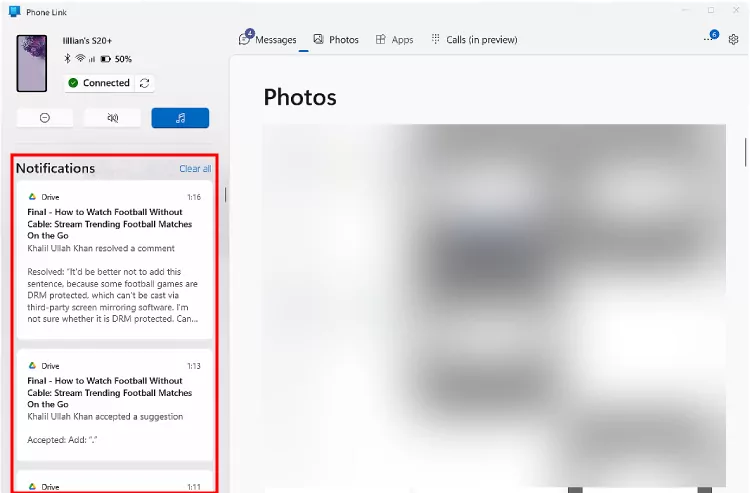
🖥️ Лучший сценарий для родителей: Родитель работает в Excel, а телефон заряжается в другой комнате. Когда ребенок присылает фото теста или приходит оповещение о подозрительном входе, эти уведомления мгновенно появляются в виде системных оповещений Windows в правом нижнем углу экрана.
Плюсы
- Можно удаленно открывать приложения телефона с компьютера
- Синхронизация SMS/звонков позволяет отвечать прямо с ПК
- Системная стабильность
Минусы
- Полный функционал (зеркалирование экрана, передача файлов, управление приложениями) требует одной Wi-Fi-сети
- На телефоне появляется иконка «подключено к компьютеру», скрытно защитить ребенка не получится
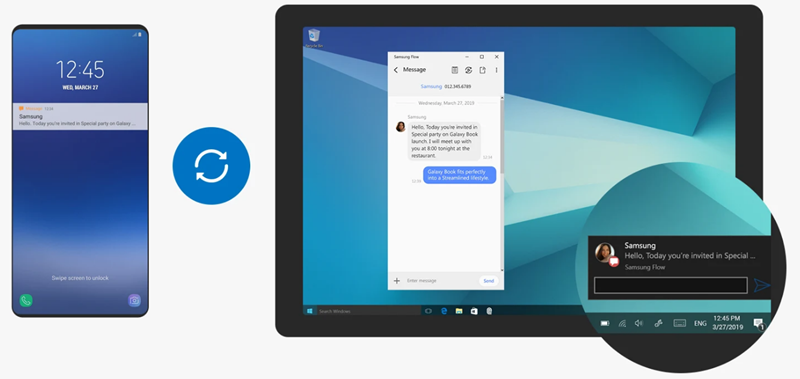
Примечание: Если у вас смартфон Samsung, вы также можете синхронизировать уведомления с планшетом Samsung или Windows ПК. Просто установите Samsung Flow на оба устройства, войдите в Samsung-аккаунт, затем в настройках Samsung Flow выберите Управление уведомлениями > включите Все приложения.
4 Pushbullet
Если вы хотите получать уведомления с Android на Mac, используйте приложение "Pushbullet". Pushbullet позволяет видеть уведомления телефона на Mac без необходимости постоянно проверять смартфон.
Вы также можете отвечать на сообщения, видеть звонки и получать другие важные уведомления прямо на Mac. Вот как это сделать:
Как получать уведомления с Android на Mac:
- Шаг 1.Скачайте и установите Pushbullet из Google Play на Android.
- Шаг 2.Откройте приложение и войдите в свой аккаунт Pushbullet.
- Шаг 3.Предоставьте необходимые разрешения для доступа к уведомлениям и синхронизации с другими устройствами.
- Шаг 4.На Mac откройте браузер (например, Chrome) и добавьте расширение Pushbullet.
- Шаг 5.Войдите в тот же аккаунт (иначе синхронизация не сработает) и следуйте инструкциям мастера настройки.
- Шаг 6.После настройки вы будете получать уведомления Android на Mac (например, SMS, оповещения приложений и др.).
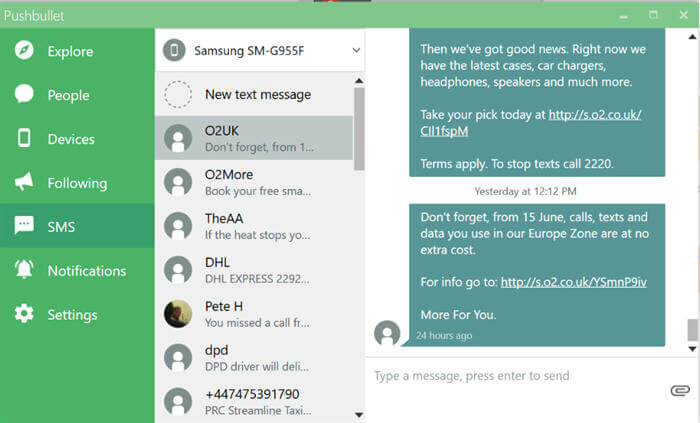
💻 Лучший сценарий для родителей: Папа пользуется Android, мама работает за Windows-компьютером. Когда на телефоне ребенка появляется важное уведомление или сообщение, Pushbullet мгновенно отправляет его маме на компьютер, несмотря на разные системы.
Плюсы
- Простая настройка
- Родители получают уведомления прямо во время работы в браузере
Минусы
- Требуется подписка
- Pushbullet в основном поддерживает Android, а для iOS функционал ограничен
- Как сторонний инструмент, уровень безопасности передачи данных ниже, чем у официальных решений
5 AirDroid Parental Control
В последних версиях Android 15 и iOS улучшена синхронизация уведомлений, но остается важный недостаток — невозможно зафиксировать исчезающие сообщения.
Если сообщение отозвано или автоматически удалено отправителем, оно исчезает и на системном уровне, и у родителей не остается никаких доказательств. Это особенно опасно, когда дети используют соцсети вроде Discord, WhatsApp или Snapchat.
В этом и заключается основное преимущество AirDroid Parental Control. В отличие от стандартной «синхронизации», функция Синхронизация уведомлений приложений в AirDroid — это по сути «захват и запись»: уведомление фиксируется и сохраняется в момент поступления на устройство, еще до удаления.
Даже если сообщения о травле или угрозах от незнакомцев мгновенно удаляются на устройстве ребенка, их копия остается в центре уведомлений родителей, что позволяет вовремя вмешаться и собрать доказательства.
Как получать уведомления с Android на Android/iPhone:
- Шаг 1.Установите AirDroid Parental Control на свое устройство (или используйте веб-версию
), а на устройство ребенка — AirDroid Kids. - Шаг 2.Следуйте инструкциям на экране для сопряжения устройств и завершения настройки.
- Шаг 3.После этого на основном телефоне откройте раздел «Уведомления» — вы увидите все уведомления, полученные на устройстве ребенка.


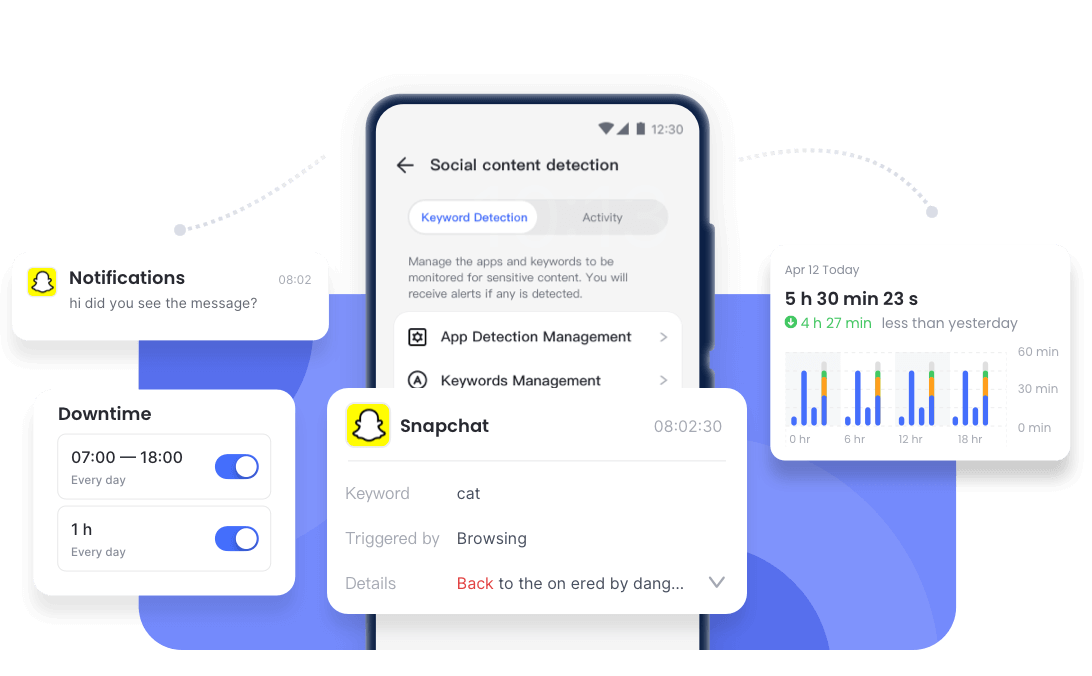
🔍 Лучший сценарий для родителей: Ребенок сталкивается с травлей в чате, а отправитель включает «исчезающие сообщения», и в системе не остается следов. Когда родители замечают проблему, история уже стерта, и ребенку не на что опереться для защиты. AirDroid позволяет зафиксировать ключевые доказательства для вмешательства.
Плюсы
- Фиксация исчезающих сообщений
- Поддержка обнаружения ключевых слов (например, «суицид», «адрес», «деньги») и мгновенные оповещения родителей
- В экстренных случаях доступно зеркалирование экрана
Минусы
- После трехдневной бесплатной пробной версии требуется подписка
6 Google Family Link
Как уже отмечалось, большинство инструментов (включая системные решения) ограничиваются синхронизацией уведомлений, но Google Family Link идет дальше — он не только синхронизирует уведомления, но и превращает ключевые действия на устройстве ребенка (например, загрузка приложений и покупки в приложениях) в запросы на одобрение, позволяя родителям вмешаться в реальном времени.
Это особенно важно на практике. Например, если ребенок пытается скачать приложение, не подходящее по возрасту, или совершить покупку в Google Play, система автоматически отправляет уведомление на устройство родителя и одновременно выводит запрос на одобрение.
В этот момент родители не просто «видят» действия ребенка по уведомлению, а могут сразу одобрить или отклонить их, предотвращая нежелательные действия до их совершения.
Это решает типичную семейную проблему — «бесконтрольные траты детей» и «риски загрузки неизвестных приложений». Если полагаться только на обычную синхронизацию уведомлений, родители часто узнают о проблеме слишком поздно.
В отличие от простой передачи информации, такой «предупреждающий» подход действительно помогает родителям выстроить цифровые границы контроля.
Пошаговая инструкция:
- Шаг 1.Скачайте Google Family Link на устройство ребенка.
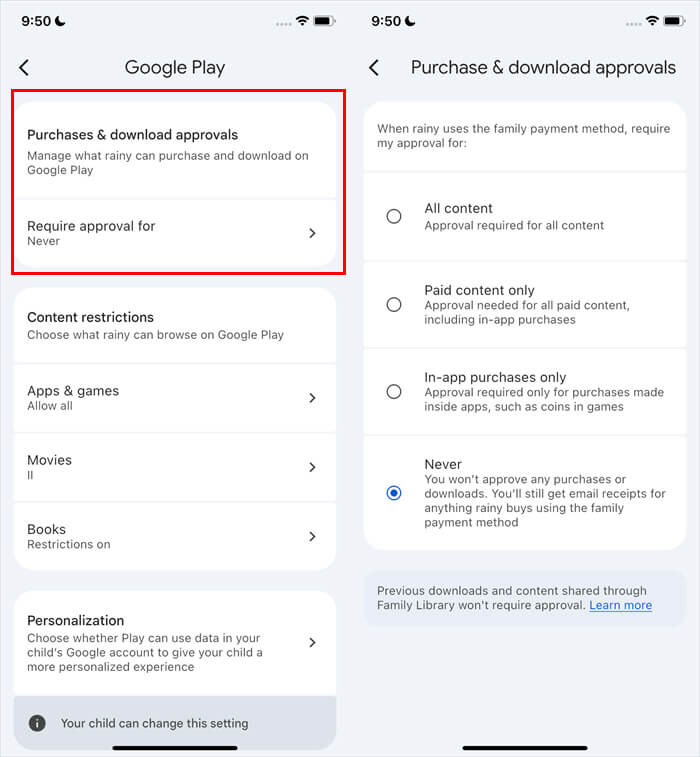
- Шаг 2.Родители используют веб-версию или приложение Google Family Link на своем телефоне, выбирают «Google Play». В разделе «Покупки и одобрения загрузок» нажмите «требовать одобрения для» и выберите нужные параметры для платежей ребенка.
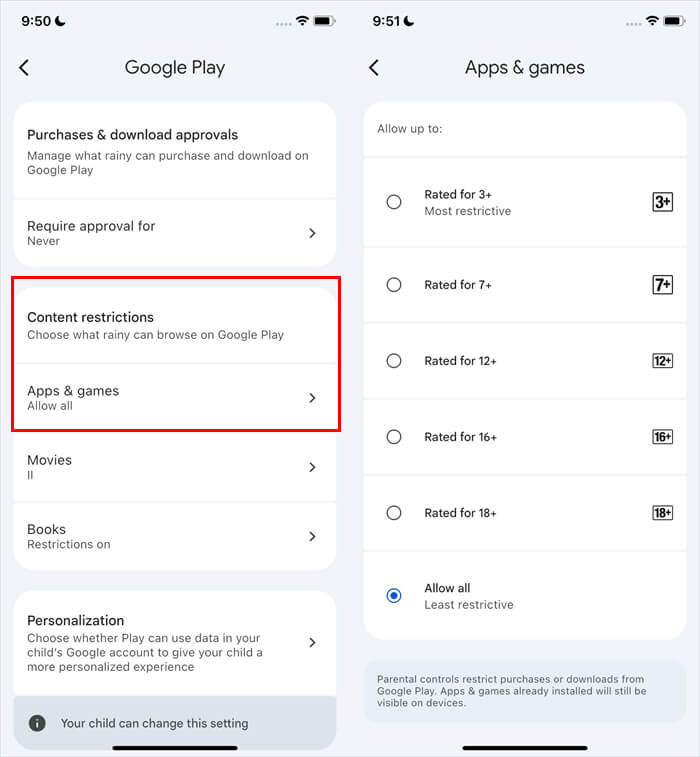
- Шаг 3.В разделе «Google Play» выберите «Приложения и игры». Здесь можно установить возрастные ограничения для загрузки приложений ребенком.
🔍Лучший сценарий для родителей: Ребенок пытается скачать новое приложение или совершить покупку в Google Play — система автоматически отправляет уведомление родителю и выводит запрос на одобрение. Родители могут сразу одобрить или отклонить действие, предотвращая проблему до ее возникновения.
Плюсы
- Бесплатно
- Отлично работает в экосистеме Google
- Эффективно предотвращает нежелательные траты и загрузку опасных приложений
Минусы
- Синхронизируются только запросы на покупки и загрузки приложений
- Дети старше 13 лет могут отключить Family Link
Заключение
Синхронизация уведомлений — это уже не просто удобство, а важный инструмент цифрового родительства. Тем не менее, родителям всегда стоит помнить о границах и по мере взросления ребенка предоставлять ему больше самостоятельности.
Хотя Android 15 и iOS обеспечивают гармоничную работу устройств, они часто ставят приватность пользователя выше родительского контроля.
Для тех, кому важно не только «увидеть оповещение», но и «сохранить доказательства», оптимальным решением в 2026 году остается сочетание Google Family Link для контроля границ и AirDroid Parental Control для глубокой фиксации содержимого.
Часто задаваемые вопросы о синхронизации уведомлений на устройствах



Ответить.