5 эффективных способов синхронизации сообщений с Android на другое устройство
В современном мире поддерживать связь стало важнее, чем когда-либо. Люди постоянно в движении, и им необходимо иметь доступ к своим сообщениям с разных устройств.
Например, Сара часто переключается между своим Android-смартфоном, планшетом и рабочим компьютером. Если ее сообщения не отображаются на всех этих устройствах, она может пропустить важные обновления или забыть о задачах.
Поэтому мы расскажем о 5 способах синхронизировать сообщения с Android на другое устройство, чтобы вы всегда были в курсе событий, независимо от того, каким устройством пользуетесь.
1Приложение Google Сообщения
Приложение Google Сообщения идеально подходит для тех, кто ежедневно использует несколько устройств — смартфон, планшет или ПК. Оно позволяет быстро и бесплатно получать доступ к сообщениям и управлять ими на разных устройствах.
Требования
- На всех устройствах должен быть доступ к интернету.
- Google Сообщения должны быть выбраны как приложение SMS по умолчанию на вашем Android-устройстве.
- На всех устройствах, между которыми вы хотите синхронизировать сообщения, должен использоваться один и тот же аккаунт Google.
Порядок синхронизации
- Откройте приложение Google Сообщения на Android-устройстве. Войдите в свой аккаунт Google, если еще не сделали этого.
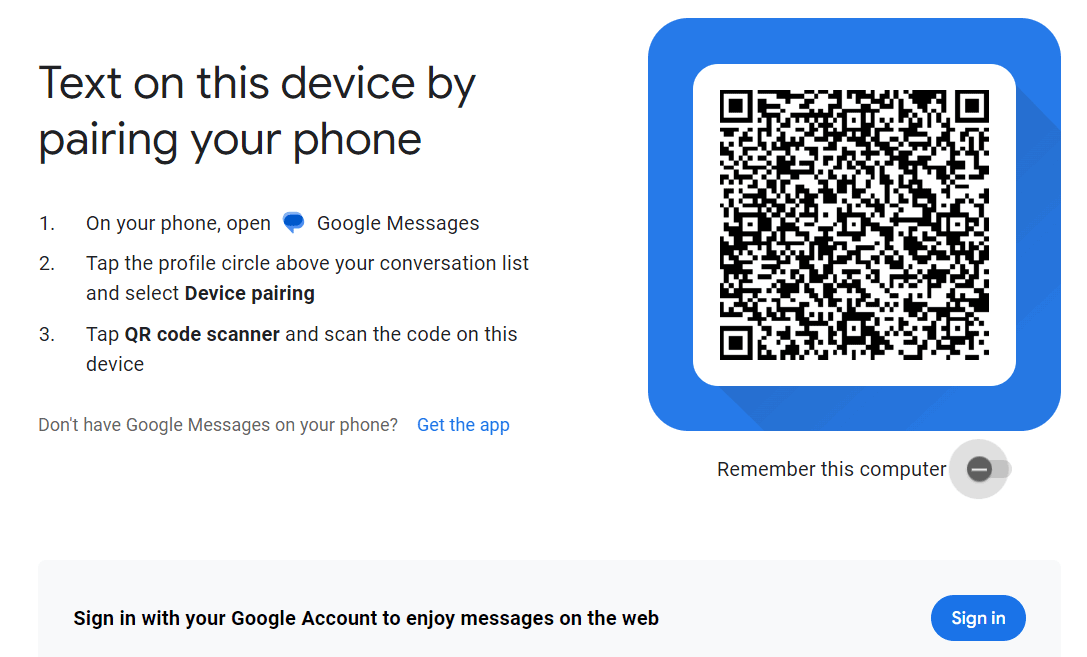
- На втором устройстве (например, ПК или планшете) откройте Google Сообщения для веб: messages.google.com/web.
- На Android-устройстве нажмите на значок профиля в правом верхнем углу > Сопряжение устройств.
- Выберите сканер QR-кода и отсканируйте QR-код, который отображается на сайте другого устройства.
- После успешного подключения ваши сообщения начнут синхронизироваться между Android и вторым устройством.

Отзывы
Приложение Google Сообщения обеспечивает быструю и стабильную синхронизацию сообщений между устройствами, чтобы вы всегда имели доступ к актуальной переписке.
AirDroid Parental Control позволяет синхронизировать все уведомления на другое устройство. Также возможно фильтровать нежелательный контент и настраивать мгновенные оповещения для безопасности ваших детей в интернете.
2Google Voice
Google Voice — хороший выбор для тех, кому нужен единый номер телефона на разных устройствах, в том числе за границей. Сервис позволяет централизовать общение и получать доступ к сообщениям с любого устройства, где установлено приложение Google Voice.
Требования
- Для использования Google Voice необходимо оформить подписку Google Voice.
- Доступно только в США и некоторых других странах.
Порядок синхронизации
- Зарегистрируйтесь в Google Voice на сайте: voice.google.com и следуйте инструкции по регистрации. В процессе вы сможете выбрать свой номер Google Voice.
- Установите приложение Google Voice на все устройства, с которыми планируете работать. Приложение доступно для Android, iOS и через браузер на компьютере.
- Войдите в приложение Google Voice на каждом устройстве, используя тот же аккаунт Google, к которому привязан ваш номер Google Voice, чтобы получить доступ к сообщениям, голосовой почте и истории звонков.
- После входа вы сможете отправлять и получать SMS, совершать и принимать звонки, а также управлять голосовой почтой на всех подключенных устройствах.
Отзывы
- Интеграция с другими сервисами Google, такими как Контакты и Календарь
- Доступны функции расшифровки голосовой почты, переадресации и фильтрации звонков
- Google Voice не поддерживает экстренные вызовы. В случае необходимости используйте обычный мобильный или стационарный телефон для связи со службами экстренной помощи.
3Сервисы оператора
Разные операторы предлагают собственные решения, например DIGITS от T-Mobile, Message+ от Verizon, Mobile Share от AT&T и Messaging+ от Sprint.
Сервис DIGITS от T-Mobile
DIGITS интегрирован с другими сервисами и тарифами T-Mobile. Это оптимальный вариант для абонентов T-Mobile, которые хотят получать доступ к своему номеру и сообщениям с разных устройств — телефонов, планшетов, компьютеров и носимых гаджетов. Доступно только для клиентов T-Mobile.
Возможности
- Синхронизация звонков и сообщений на всех устройствах с установленным приложением DIGITS.
- Использование одного номера на нескольких устройствах.
- Возможность добавить несколько номеров на одно устройство.
- Доступ к звонкам и сообщениям даже при выключенном или отключенном основном телефоне.
- Скачайте и установите приложение DIGITS из Google Play.
- Войдите в свой аккаунт T-Mobile.
- Следуйте инструкциям для привязки номера телефона и других устройств.
- Синхронизация SMS и MMS между устройствами.
- Поддержка обмена геолокацией через Glympse.
- Планирование сообщений и автоответчик.
- Скачайте приложение Message+ из Google Play на все устройства.
- Подтвердите номер телефона и войдите в аккаунт Verizon.
- В настройках приложения включите синхронизацию сообщений между устройствами.
- Совместное использование данных, звонков и сообщений между устройствами.
- Упрощенное управление связью на нескольких устройствах.
- Подключите тариф Mobile Share от AT&T.
- Настройте устройства через личный кабинет AT&T для совместного использования номера и данных.
- Управляйте подключениями и настройками устройств через портал AT&T.
- Синхронизация сообщений между несколькими устройствами.
- Поддержка текстовых, голосовых сообщений и видеозвонков.
- Скачайте или установите приложение Messaging+ на все устройства из Google Play.
- Зарегистрируйте номер Sprint в приложении.
- Следуйте инструкциям в приложении для включения синхронизации между устройствами.
- На Android-устройстве должен быть создан соответствующий аккаунт.
- Убедитесь, что в облаке достаточно места для резервных копий сообщений.
- На Android-устройстве откройте приложение Настройки

 .
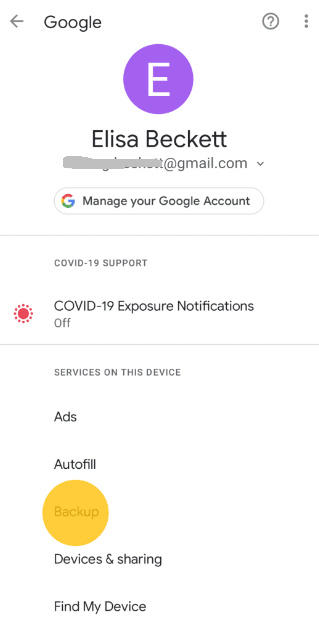
. - Выберите «Google» > «Резервное копирование».
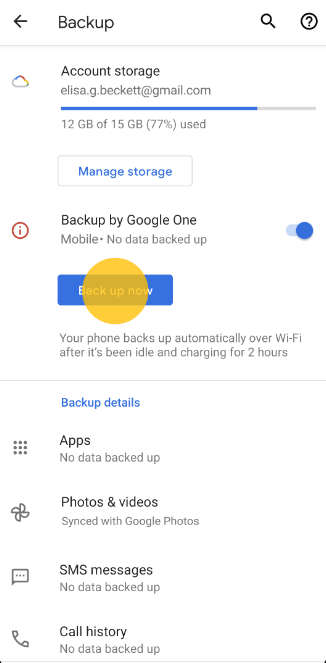
- Нажмите «Включить» > «Создать резервную копию сейчас».
- Устройство создаст резервную копию данных, включая сообщения, на Google Drive.
- Вы также можете проверить, были ли сообщения сохранены, в разделе «Детали резервного копирования».
- Можно включить автоматическое резервное копирование, чтобы регулярно сохранять данные устройства.
- Для Samsung Cloud или Mi Cloud шаги аналогичны. Также можно использовать сторонние приложения для резервного копирования.
- Регулярно проверяйте настройки резервного копирования, чтобы убедиться, что копии создаются по расписанию.
Порядок действий
Приложение Message+ от Verizon
Приложение удобно для абонентов Verizon, которые хотят синхронизировать свои сообщения. Оно интегрировано с сервисами Verizon, но также поддерживает синхронизацию на устройствах других операторов через приложение.
Возможности
Порядок действий
План Mobile Share от AT&T
Этот вариант подходит для абонентов AT&T, которые хотят делиться номером и сообщениями между несколькими устройствами. Метод доступен только для клиентов AT&T с тарифом Mobile Share. Убедитесь, что ваш тариф поддерживает совместное использование данных для полноценной синхронизации сообщений.
Возможности
Порядок действий
Приложение Messaging+ от Sprint
Messaging+ — это единое решение для обмена сообщениями на разных устройствах. Подходит для абонентов Sprint, которые хотят синхронизировать сообщения между своими устройствами. Необходимо быть клиентом Sprint и использовать совместимые устройства.
Возможности
Порядок действий
4Облачные сервисы резервного копирования
Облачные сервисы, такие как Samsung Cloud, Google Drive и Mi Cloud, предоставляют надежный и безопасный способ хранения и синхронизации сообщений Android. Этот метод особенно удобен для долгосрочного хранения или переноса сообщений на новое устройство.
Требования
Порядок синхронизации сообщений с Google Drive
Советы:
Отзывы
Облачные сервисы позволяют создавать резервные копии SMS, MMS и журналов вызовов, сохраняя полную историю общения. Ваши данные надежно хранятся в облаке, например на Google Drive, что защищает их от потери или поломки устройства. Однако при включении резервного копирования через мобильный интернет может расходоваться значительный объем трафика.
5Облачные мессенджеры
Облачные мессенджеры удобны для ежедневного использования и синхронизации сообщений в реальном времени между смартфонами, планшетами и компьютерами. К популярным решениям относятся WhatsApp, Facebook Messenger и Telegram.
Однако такие сервисы не синхронизируют сообщения в привычном понимании. Например, аккаунт WhatsApp привязан к одному номеру телефона и может быть основным только на одном мобильном устройстве.
При входе в WhatsApp Web или десктопное приложение на компьютере вы можете просматривать и отвечать на сообщения, полученные на телефоне, но сами сообщения хранятся именно на телефоне.
Итоги
Бесшовная синхронизация сообщений между устройствами — это не просто техническое удобство, а важное преимущество для эффективного общения в цифровом мире.
Используйте эти способы для синхронизации сообщений с Android на другое устройство, чтобы всегда оставаться на связи, независимо от используемого гаджета.





Ответить.