Местоположение в Snapchat Live не обновляется или отображается неправильно? [Исправлено]
Вы заметили, что ваше местоположение в реальном времени не обновляется? Вы не одни! Многие пользователи сталкиваются с этой проблемой. Это распространённый баг приложения, которым ежедневно пользуются более 27,3 миллиона человек во Франции!
К счастью, есть несколько простых решений, чтобы устранить сбой с отображением местоположения в Snap. В этой статье мы подробно расскажем, как вернуть работу карты Snapchat и убедиться, что ваше местоположение отображается и обновляется корректно. Следуйте нашему пошаговому руководству, чтобы легко устранить этот баг!

Почему Snap показывает неправильное местоположение?
Если вы заметили, что Snap показывает неправильное местоположение, этому может быть несколько причин. Snapchat использует GPS вашего устройства для передачи точных координат. Ваши друзья могут видеть, когда вы были активны в Snapchat в последний раз. Однако есть ряд факторов, которые могут привести к неправильному или не обновляющемуся местоположению. Обычно причины следующие:
Приложение давно не запускалось: Snapchat обновляет ваше местоположение только при открытом приложении. Если вы не использовали его более шести часов, позиция не обновится, и будет отображаться устаревшее местоположение.
Включён Режим призрака: Если активирован Режим призрака, ваше местоположение не отображается для друзей на карте Snap. В этом случае оно не будет видно вовсе.
Нестабильное интернет-соединение: Медленное или нестабильное соединение может помешать Snapchat корректно обновлять местоположение. Если вы не подключены к интернету, приложение не сможет определить вашу позицию.
Старая версия приложения: Использование устаревшей версии Snapchat может вызывать проблемы с отображением местоположения. Убедитесь, что приложение обновлено до последней версии.
Отключён доступ к геолокации: Если вы запретили Snapchat доступ к местоположению в настройках устройства, приложение не сможет определить вашу позицию и покажет неправильные или отсутствующие координаты.
Технические сбои: Как и любое приложение, Snapchat может сталкиваться с багами или техническими проблемами, влияющими на обновление местоположения на карте. Иногда достаточно просто перезапустить приложение, чтобы устранить ошибку.
Искусственное изменение местоположения: Если вы используете сторонние приложения для подмены GPS, например VPN, Snapchat будет показывать неверное местоположение.
Понимание причин сбоя с местоположением в Snap поможет быстрее устранить проблему, выбрав подходящий способ решения.
Как исправить ошибку с обновлением местоположения в Snapchat на iPhone/Android?
Если вы столкнулись с багом Snap и ваше местоположение отображается неверно, есть 6 способов решить эту проблему. Мы подробно опишем каждый из них, чтобы вы могли легко устранить ошибку!
Способ 1: Перезапустите приложение Snapchat
Первое, что стоит попробовать при сбоях любого приложения — это перезапуск. Этот простой способ часто помогает, в том числе и в Snapchat. Закройте Snap и откройте его снова, чтобы проверить, решена ли проблема с местоположением.
Способ 2: Проверьте интернет-соединение
Для корректной передачи вашего местоположения друзьям Snapchat необходим доступ к интернету. Убедитесь, что мобильные данные включены или вы подключены к Wi-Fi. Если соединение уже есть, проверьте его стабильность.
Способ 3: Проверьте настройки местоположения в Snap
Если настройки местоположения в Snap указаны неверно, приложение не сможет корректно отображать вашу позицию. Проверьте, предоставлен ли Snap доступ к геолокации в настройках устройства — иногда нужные разрешения не выданы. Следуйте этим простым шагам для Android или iPhone, чтобы проверить настройки местоположения.
На Android:
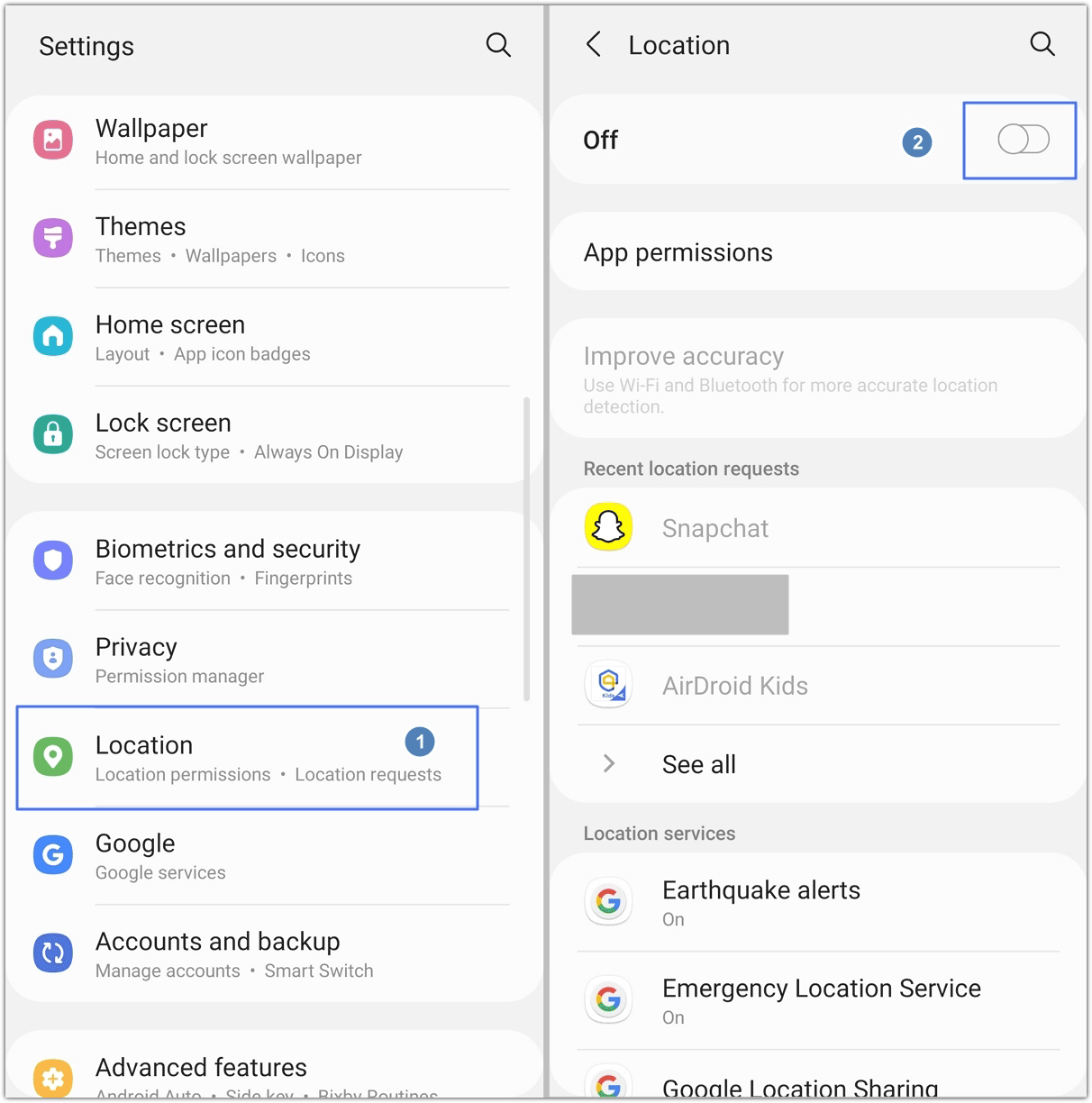
- Шаг 1: Откройте настройки телефона.
- Шаг 2: Перейдите в раздел «Местоположение» или найдите его в «Подключения» или «Безопасность». Если местоположение отключено — включите его.

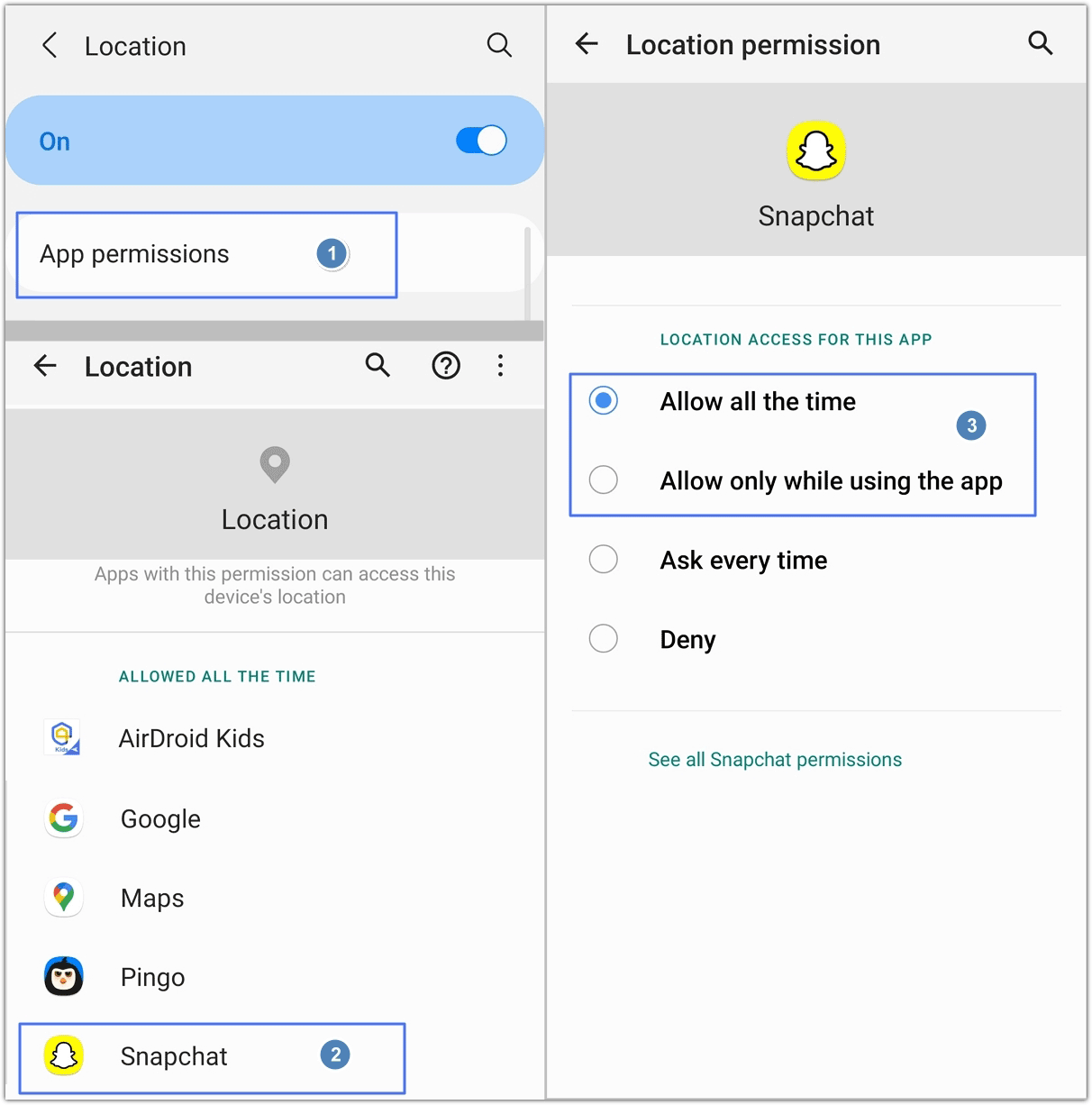
- Шаг 3: Перейдите в раздел «Приложения» или «Разрешения приложений» и найдите Snapchat. Разрешите доступ к местоположению, выбрав «Разрешить всегда» или «Разрешить только при использовании приложения».

На iOS:
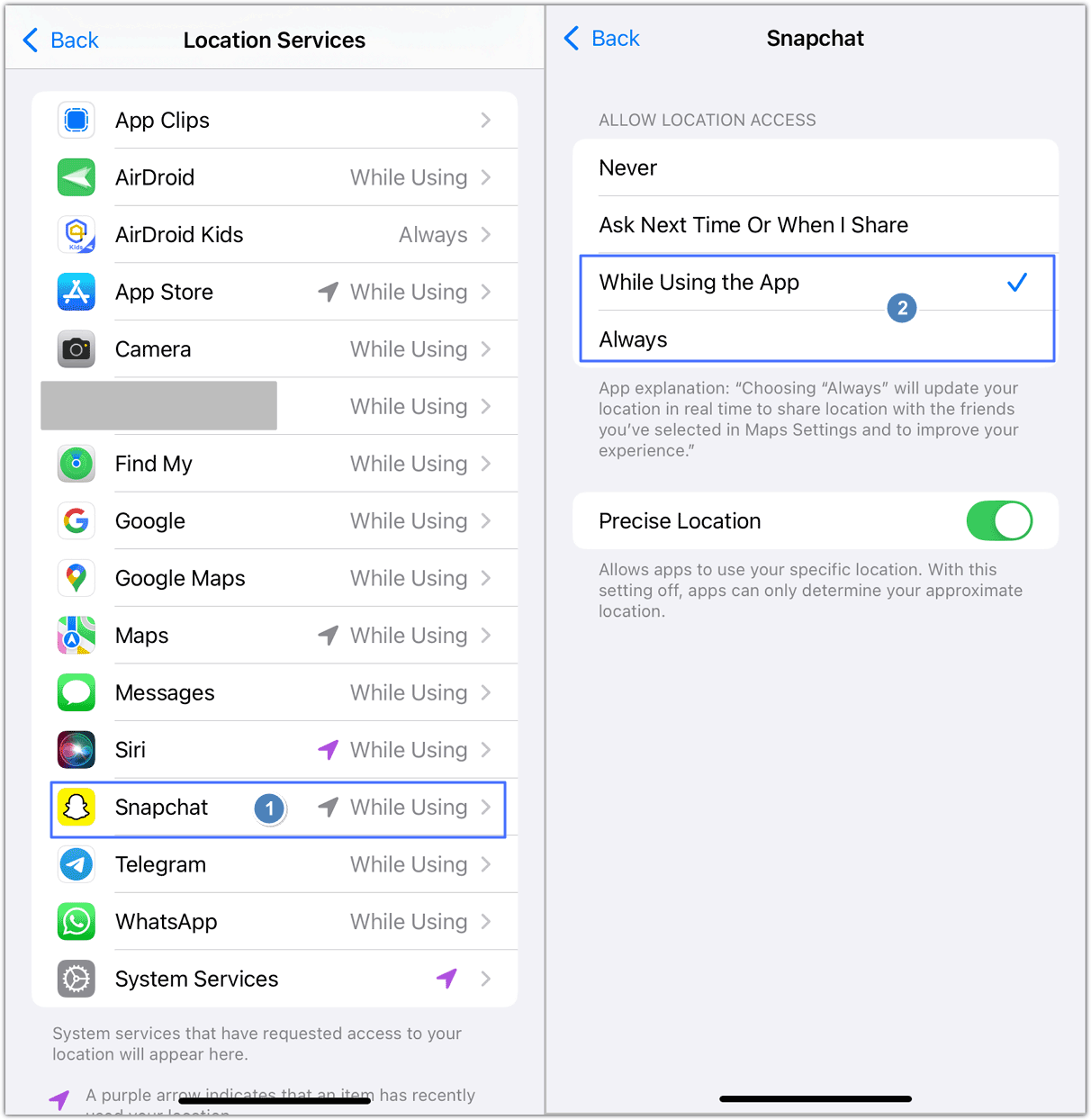
- Шаг 1: Откройте настройки iPhone, затем выберите «Конфиденциальность и безопасность» или «Конфиденциальность». Перейдите в раздел «Службы геолокации».


- Шаг 2: Убедитесь, что «Службы геолокации» включены, затем найдите Snapchat в списке приложений и выберите его. Установите «При использовании приложения» или «Всегда», чтобы разрешить доступ к местоположению.

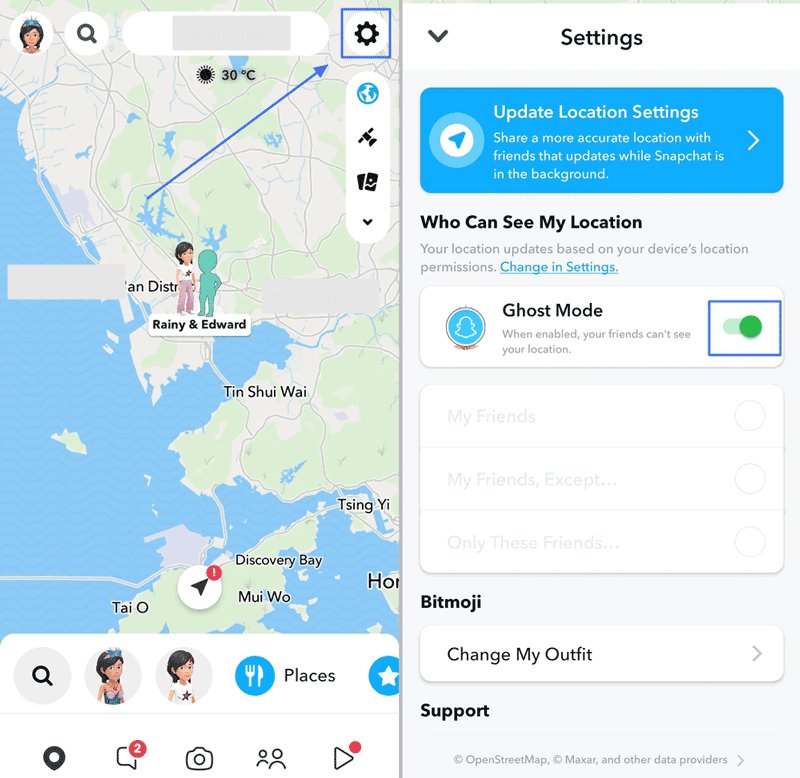
Способ 4: Проверьте, включён ли Режим призрака, и отключите его
Если у вас включён Режим призрака в Snap, ваше местоположение не будет отображаться.
- Шаг 1: Откройте Snapchat, перейдите на карту Snap, проведя влево, и нажмите на значок настроек в правом верхнем углу.
- Шаг 2: Отключите Режим призрака.
Способ 5: Очистите кэш и перезапустите Snap
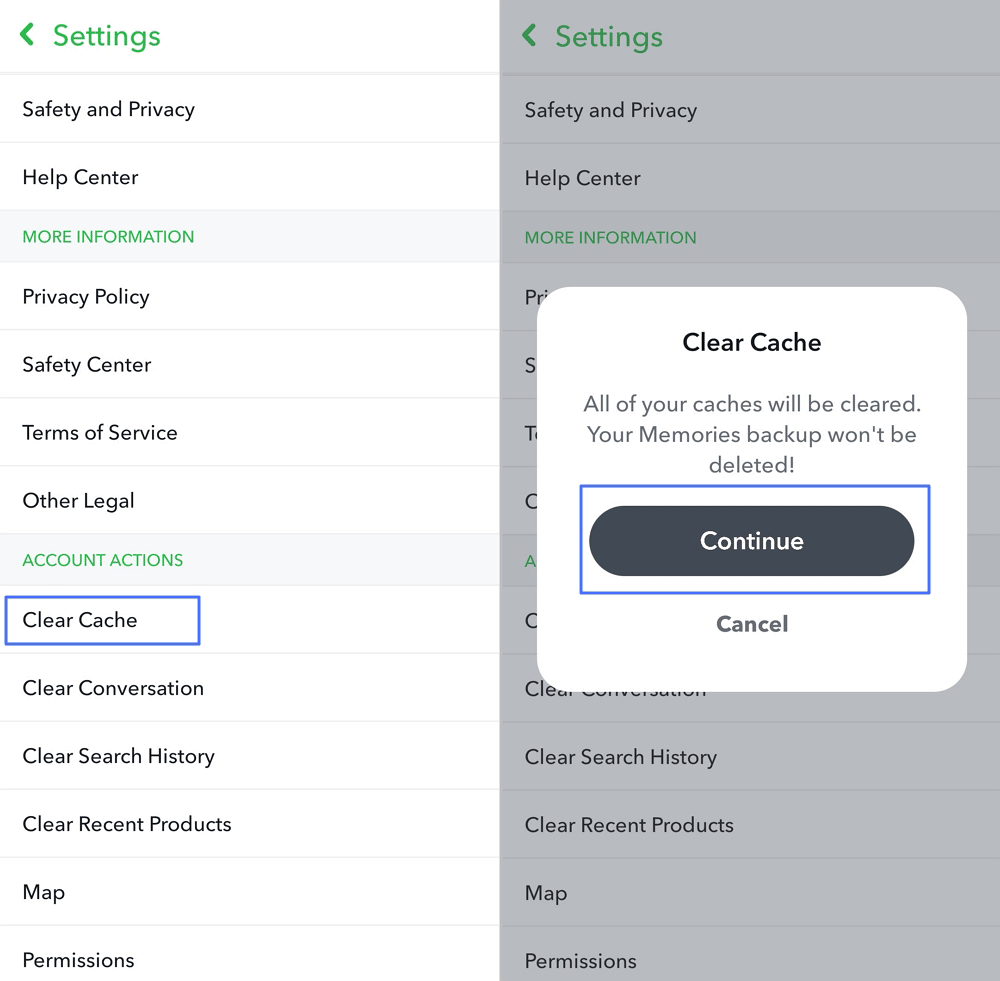
Если вы давно пользуетесь Snapchat, в кэше приложения могли накопиться повреждённые данные. Это может повлиять на работу функции местоположения.
Чтобы очистить кэш, откройте настройки Snapchat через свой профиль и выберите «Очистить кэш». После этого перезапустите устройство.
Способ 6: Обновите приложение Snapchat
Убедитесь, что вы используете последнюю версию Snapchat — проверьте наличие обновлений в Play Маркете (Android) или App Store (iPhone). Если обновление доступно, установите его для устранения возможных багов. Если проблема не исчезла, попробуйте удалить и переустановить Snapchat — это может помочь решить ошибку с местоположением.
Альтернатива Snap-карте с помощью AirDroid Parental Control
Если после всех вышеописанных способов проблема с местоположением в Snapchat не решилась, эффективным альтернативным решением станет использование стороннего приложения, такого как AirDroid Parental Control. Это приложение создано для родителей, чтобы контролировать и управлять использованием устройств детьми. Однако его расширенные функции работы с геолокацией делают его отличной альтернативой Snap-карте. AirDroid Parental Control позволяет:
- Отслеживать местоположение устройства в реальном времени.
- Просматривать историю перемещений.
- Устанавливать безопасные зоны и получать уведомления при их пересечении.
Как определить местоположение с помощью AirDroid Parental Control?
- Шаг 1: Скачайте приложение AirDroid Parental Control на своё устройство из Google Play или App Store. Создайте аккаунт для доступа к основному интерфейсу.
- Шаг 2: Установите AirDroid Kids на устройство человека, чьё местоположение вы хотите узнать, и завершите настройку, связав устройство с вашим аккаунтом AirDroid.
- Шаг 3: На своём устройстве откройте AirDroid Parental Control и перейдите к функции местоположения, нажав на значок GPS внизу панели управления. Вы сможете определить местоположение на iPhone и Android, а также просмотреть историю перемещений.


Часто задаваемые вопросы о сбое местоположения в Snap
1Почему Snapchat показывает неправильное местоположение?
Местоположение в Snapchat может отображаться неверно по разным причинам: плохое интернет-соединение, отключённые настройки геолокации или технические сбои самого приложения.
2Как узнать, есть ли у Snapchat доступ к моему местоположению?
На Android откройте настройки устройства, затем раздел разрешений приложений и проверьте, разрешён ли доступ к местоположению для Snapchat. На iOS это можно сделать в настройках конфиденциальности.
3Что делать, если друзья не видят меня на карте Snap?
Убедитесь, что местоположение включено в настройках Snapchat и Режим призрака отключён. Если проблема не решается, попробуйте перезапустить приложение или телефон. Ознакомьтесь с другими способами в статье, если ошибка сохраняется.
4Может ли очистка кэша Snapchat помочь с ошибками местоположения?
Да, иногда очистка кэша Snapchat помогает устранить ошибки местоположения, удаляя временные данные, вызывающие сбои. Это можно сделать в настройках приложения.
5Нужно ли регулярно обновлять Snapchat, чтобы избежать проблем с местоположением?
Безусловно, регулярное обновление Snapchat помогает предотвратить ошибки местоположения, устраняя баги и повышая стабильность работы приложения. Проверяйте наличие обновлений в Play Маркете (Android) или App Store (iPhone).
6Что делать, если ни один из способов не помог решить проблему с местоположением в Snapchat?
Если ни один из перечисленных способов не помог, обратитесь в техническую поддержку Snapchat для получения дополнительной помощи. Специалисты могут предложить индивидуальное решение для вашей ситуации.
Заключение
Теперь у вас есть разные способы устранить ошибку с местоположением в Snap. Если вы столкнулись с неправильным отображением координат или друзья не видят вас на карте, эти простые шаги помогут решить проблему. Перезапустите приложение, проверьте настройки местоположения, разрешения Snapchat или отключите Режим призрака — обычно этого достаточно для исправления ошибок.
Также очистка кэша, обновление или переустановка приложения помогут устранить более сложные сбои, связанные с местоположением. Следуя этим советам, вы сможете полноценно пользоваться всеми функциями Snap Map и точно делиться своим местоположением, получая максимум от приложения Snapchat.





Ответить.