Чтобы бесплатно делиться местоположением с iPhone на Android без ограничения по времени, используйте функцию обмена геолокацией в Google Картах, Telegram или Snapchat.
Как поделиться местоположением между iPhone и Android [2026]
Пытались встретиться с друзьями или семьёй, но столкнулись с трудностями при обмене геолокацией между iPhone и Android? Из-за разных операционных систем кажется, что совместное использование местоположения между устройствами становится сложной задачей.
Но не переживайте! Хорошая новость — с помощью некоторых приложений вы легко сможете делиться своим местоположением без каких-либо проблем. Давайте разберёмся, как делиться геолокацией между iPhone и Android!
Как делиться местоположением между Android и iPhone
Вот краткий обзор четырёх способов, как можно поделиться своим местоположением с iPhone на Android и наоборот:
| Методы | Длительность обмена | Особенности |
| 1. Через Google Карты | 15 мин. — без ограничения | Гибкая настройка времени обмена |
| 2. Через Google Find Hub | 1 мин. — без ограничения | Интеграция с обменом геолокацией Google Maps |
| 3. Через социальные сети | По-разному | Частое обновление местоположения |
| 4. Через трекер местоположения | Без ограничения | Возможность просмотра истории перемещений |
Способ 1. Используйте функцию обмена геолокацией в Google Картах
Google Карты предназначены не только для навигации, но и отлично подходят для обмена местоположением между iPhone и Android. В этом приложении вы сами выбираете, как долго хотите делиться своим местоположением — вы полностью контролируете свою приватность.
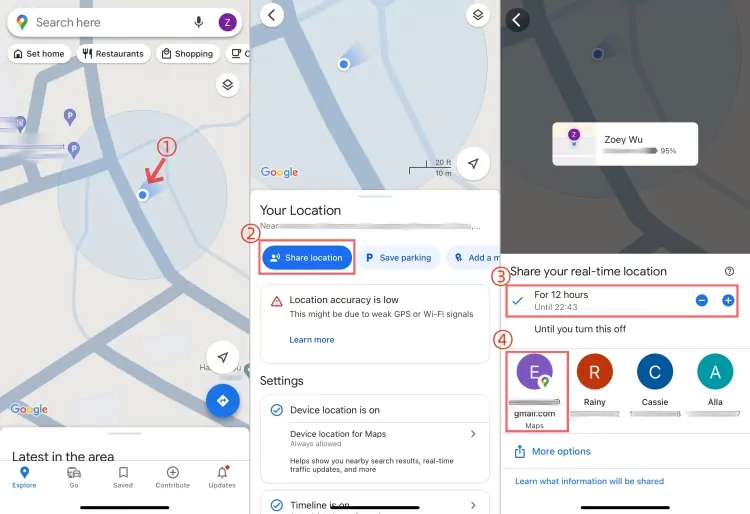
Вот как поделиться геолокацией между iPhone и Android через Google Карты:
- Шаг 1.Откройте Google Карты на iPhone или Android, с которого хотите поделиться местоположением.
- Шаг 2.Нажмите на синюю точку на карте.
- Шаг 3.Выберите Кнопка «Поделиться местоположением» в меню.
- Шаг 4.Далее выберите «На 1 час», чтобы указать длительность — от 15 минут до 24 часов или без ограничения.
- Шаг 5.Выберите контакт, с которым хотите поделиться местоположением.
- Шаг 6.После этого получатель сможет видеть ваше местоположение в режиме реального времени в приложении Google Карты или через веб-версию Google Find Hub по ссылке.
Если у вас возникла проблема с обновлением общего местоположения в Google Картах, не волнуйтесь. Проверьте стабильность интернет-соединения и убедитесь, что службы геолокации всегда включены. Если проблема не решается, попробуйте очистить кэш приложения, перезапустить обмен местоположением или перезагрузить устройство.
Способ 2. Используйте Google Find Hub
Если вы пользуетесь Android и хотите поделиться своим местоположением с пользователями iPhone или других Android, вам повезло! В 2025 году Google обновил функцию Find My Device, и теперь она называется Find Hub.
Самое интересное — теперь вы можете делиться своим местоположением с семьёй и друзьями и одновременно отслеживать их. Благодаря интеграции с Google Maps, вы автоматически увидите общее местоположение в Find Hub.
Хотите попробовать? Вот как поделиться геолокацией с Android на iPhone через Google Find Hub:
- Шаг 1.Откройте приложение Find Hub на Android.
- Шаг 2.Перейдите на вкладку «Люди».
- Шаг 3.Нажмите «Новое совместное использование» или Кнопка «+».
- Шаг 4.Выберите, как долго хотите делиться своим местоположением.
- Шаг 5.Выберите Google-аккаунт для обмена или отправьте ссылку на своё местоположение.
После этого получатель сможет просматривать ваше местоположение в приложении Google Карты или через веб-версию Find Hub.
На данный момент в веб-версии можно только просматривать общее местоположение, но нельзя делиться своим.
Способ 3. Используйте функцию обмена геолокацией в социальных сетях
Помимо Google Карт, для обмена местоположением между iPhone и Android можно использовать популярные социальные приложения. Большинство из них, такие как WhatsApp, Telegram и Snapchat, позволяют делиться геолокацией с контактами независимо от типа устройства.
Однако не все социальные приложения поддерживают неограниченное время обмена местоположением. Вот максимальная длительность обмена геолокацией в разных приложениях:
- WhatsApp: 8 часов
- Telegram: Без ограничения, пока не отключите вручную
- Messenger: 1 час
- Snapchat: Без ограничения, пока не отключите вручную
Выберите подходящее приложение и следуйте инструкциям ниже, чтобы поделиться местоположением между iPhone и Android:
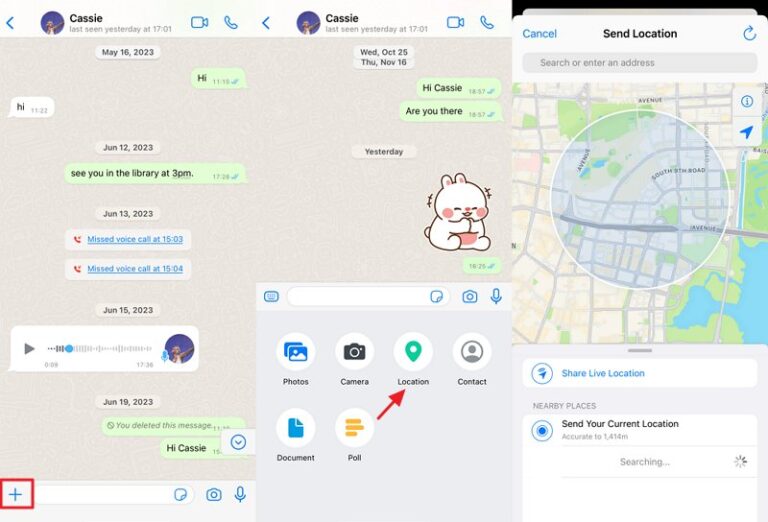
В WhatsApp
- Шаг 1.Откройте чат WhatsApp с человеком, которому хотите отправить местоположение.
- Шаг 2.Нажмите Кнопка «+» в левом нижнем углу поля ввода.
- Шаг 3.Выберите «Местоположение», затем «Поделиться текущим местоположением».
- Шаг 4.Укажите, на какой срок хотите делиться геолокацией.
- Шаг 5.Нажмите Кнопка «Отправить», и контакт получит сообщение с вашими координатами в реальном времени.
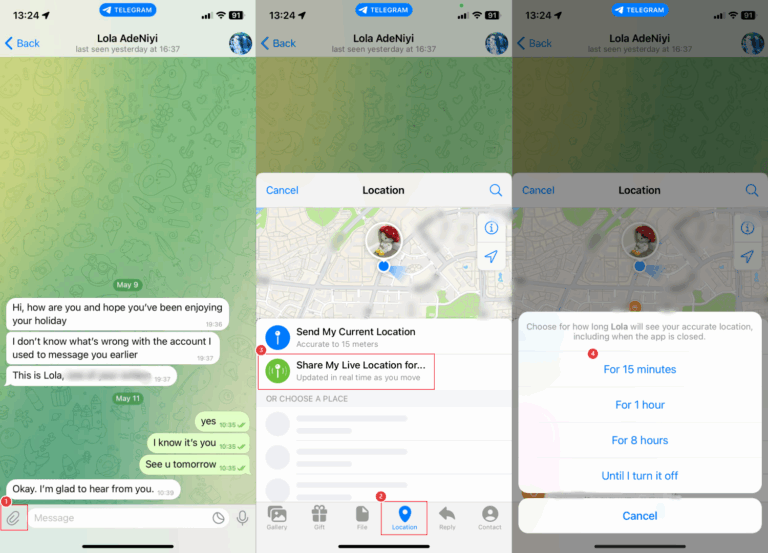
В Telegram:
- Шаг 1.Откройте Telegram на iPhone или Android.
- Шаг 2.На вкладке «Чаты» выберите контакт, которому хотите отправить местоположение.
- Шаг 3.Нажмите на значок скрепки рядом с полем ввода сообщения.
- Шаг 4.Выберите «Местоположение» и далее «Делиться текущим местоположением в течение... »
- Шаг 5.Установите длительность обмена геолокацией.
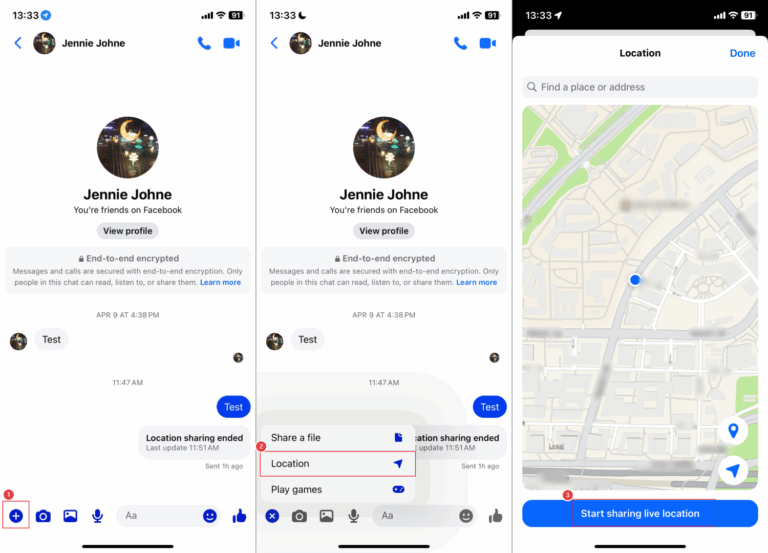
В Messenger:
- Шаг 1.Откройте переписку с человеком, которому хотите отправить местоположение.
- Шаг 2.Нажмите Кнопка «+» и выберите «Местоположение».
- Шаг 3.Нажмите «Начать делиться текущим местоположением».
В Snapchat:
- Шаг 1.Откройте Snap Map в приложении Snapchat.
- Шаг 2.Нажмите Кнопка «Настройки» в правом верхнем углу.
- Шаг 3.Выберите, кто может видеть ваше местоположение на Snap Map.
Чтобы прекратить обмен местоположением в социальных сетях, просто откройте чат, где вы делитесь геолокацией, и отключите функцию в соответствующем окне. В Snapchat для этого нужно активировать Режим призрака.
Способ 4. Используйте сторонние трекеры местоположения
Google Карты и социальные приложения подходят для обмена геолокацией в реальном времени, но если вы хотите просматривать историю перемещений своих контактов, помогут сторонние приложения, такие как Life360 и AirDroid Family Locator.
1Life360
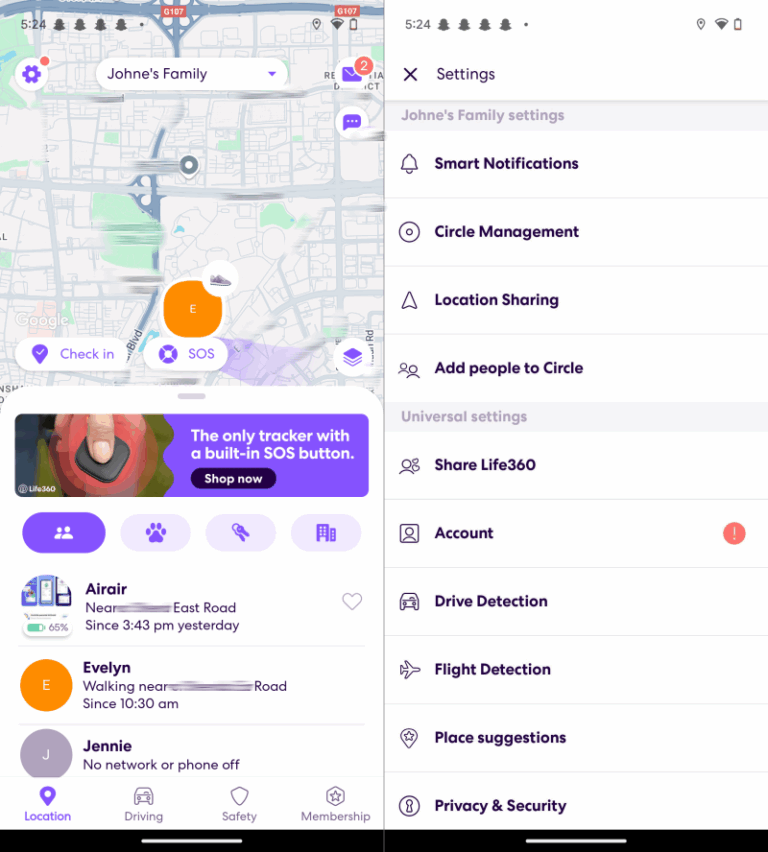
Для обмена местоположением между Android и iPhone многие выбирают Life360. Это приложение позволяет легко делиться координатами в реальном времени и получать уведомления о важных событиях — например, когда кто-то пришёл домой или покинул определённую зону.
Кроме того, Life360 хранит историю маршрутов вашей семьи или друзей за последние 30 дней. Если для вас важна приватность, можно делиться только примерным местоположением с помощью функции Bubble. Как пользоваться:
- Шаг 1.Скачайте Life360 на своё устройство и войдите в аккаунт.
- Шаг 2.Нажмите «Добавить человека», чтобы получить код приглашения.
- Шаг 3.Отправьте этот код тому, с кем хотите делиться местоположением.
- Шаг 4.После того как человек присоединится к вашей группе по коду, вы сможете видеть местоположение друг друга в реальном времени.
2AirDroid Family Locator
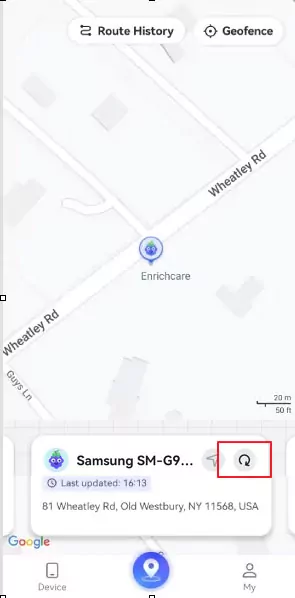
Как и Life360, AirDroid Family Locator позволяет делиться местоположением между iPhone и Android и просматривать историю перемещений семьи за 30 дней. В чём отличие? Вы можете видеть окружение Android-устройства, которое делится с вами своим местоположением.
Благодаря этим функциям этот способ выделяется среди других. Вот как делиться местоположением с iPhone на Android и наоборот:
- Шаг 1.Скачайте AirDroid Location Tracker на своё устройство.
- Шаг 2.Следуйте инструкциям в приложении для подключения другого устройства для обмена геолокацией.
- Шаг 3.После подключения откройте AirDroid на своём телефоне и нажмите на значок «Местоположение».
- Шаг 4.Нажмите «Обновить», чтобы получить актуальные координаты другого устройства.
Советы по безопасному обмену геолокацией
Теперь, когда вы освоили способы обмена местоположением между Android и iPhone, важно помнить о безопасности. Представьте: вы отправили другу ссылку на своё местоположение для быстрой встречи, но забыли отключить обмен. Через несколько дней эта ссылка всё ещё передаёт ваши координаты...
Поэтому приватность всегда должна быть в приоритете. Вот несколько советов, как делиться местоположением безопасно:
- Не отправляйте своё местоположение незнакомым людям. Делитесь только с теми, кому доверяете — друзьями и семьёй.
- Регулярно проверяйте, с кем вы делитесь геолокацией.
- Отключайте обмен местоположением, когда он больше не нужен, особенно в приложениях с неограниченным временем обмена.
- Никогда не публикуйте ссылку на своё местоположение на открытых платформах.
- Не используйте приложения с рекламой и без политики конфиденциальности.
Часто задаваемые вопросы о совместном использовании геолокации между iPhone и Android
Как бесплатно делиться местоположением с iPhone на Android без ограничения по времени?
Какое приложение лучше всего подходит для обмена местоположением между iPhone и Android?
Всё зависит от ваших задач:
- Если важны простота, гибкость и надёжность — выбирайте Google Карты.
- Если вы часто общаетесь с человеком — используйте социальные сети, например WhatsApp.
- Для постоянного семейного контроля лучше всего подойдёт AirDroid Location Tracker.
Почему не обновляется общее местоположение в Google Картах?
Это распространённая проблема, особенно при обмене геолокацией между iPhone и Android через Google Карты. Если вы заметили, что местоположение не обновляется, возможные причины:
- Плохое интернет-соединение.
- На устройстве включён режим энергосбережения.
- Отключены службы геолокации.
- Google Карты не имеют постоянного доступа к геолокации устройства.
- Истёк срок обмена местоположением.
Работает ли обмен местоположением, если телефон выключен?
Нет. Когда устройство выключено, беспроводная связь и GPS также отключены, поэтому сервис геолокации не работает.
Готовы делиться местоположением независимо от типа телефона?
Обмен местоположением между iPhone и Android больше не вызывает трудностей, даже несмотря на разные системы. Google Карты, Google Find Hub, социальные приложения и сторонние сервисы — у каждого способа есть свои преимущества.
Помните: делиться геолокацией удобно и полезно, но всегда важно заботиться о своей приватности.



Обсуждение
Вопросы, связанные с продуктами?Свяжитесь с нашей службой поддержки для быстрого решения>


Ответить.