Делиться своим местоположением в Google Картах может быть полезно в разных ситуациях: при встрече с друзьями, чтобы сообщить родственникам, где вы находитесь, или просто чтобы поделиться маршрутом с членами семьи. Google Карты позволяют легко делиться своим текущим местоположением в реальном времени, получать пошаговые инструкции и совместно использовать карты с другими пользователями.
Если вы не знаете, как поделиться своим местоположением в Google Картах, мы поможем вам разобраться. В этой статье вы узнаете лучшие способы передачи своего местоположения через Google Карты и необходимые для этого условия. Приступим!
Часть 1: Требования для передачи местоположения в Google Картах
Для передачи своего местоположения в Google Картах необходимо выполнить следующие условия.
Аккаунт Google: Для использования Google Карт и всех функций необходим аккаунт Google.
Приложение Google Карты: Для передачи местоположения установите приложение Google Карты на свой смартфон (Android или iOS).
Включенные службы геолокации: Убедитесь, что на устройстве включены службы геолокации.
Стабильное интернет-соединение: Для передачи местоположения и получения обновлений в реальном времени требуется надежное интернет-соединение.
Часть 2: Как поделиться местоположением в Google Картах?
Если вы планируете встречу с друзьями или назначаете деловую встречу, полезно знать, как поделиться своим местоположением через Google Карты. Ниже приведены устройства, на которых можно легко отправить свое местоположение. Рассмотрим каждый вариант подробнее:
1Как поделиться местоположением в Google Картах на Android?
Google Карты — отличный инструмент для передачи своего местоположения на Android. Вот как это сделать:
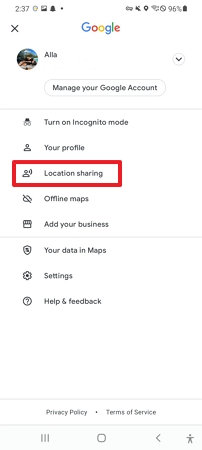
Откройте Google Карты на своем устройстве Android.
Перейдите в свой профиль, нажав на значок в правом верхнем углу, и выберите пункт «Передача местоположения».
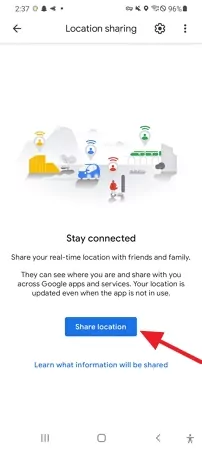
Выберите синюю кнопку «Поделиться местоположением», чтобы отправить свои координаты.
Выберите контакт из списка, нажав «Еще» справа. Получатель получит ссылку Google Карт и сможет отслеживать ваше местоположение в реальном времени.
2Как поделиться местоположением в Google Картах на iPhone?
Как и пользователи Android, владельцы iOS-устройств также могут использовать Google Карты. Вот пошаговая инструкция для передачи местоположения на iPhone:
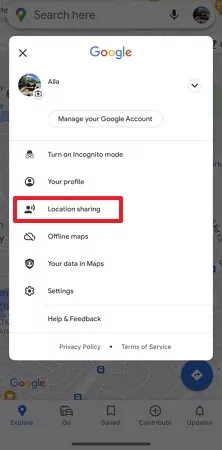
Откройте приложение Google Карты на своем устройстве iOS.
Перейдите в свой профиль и выберите пункт «Передача местоположения».
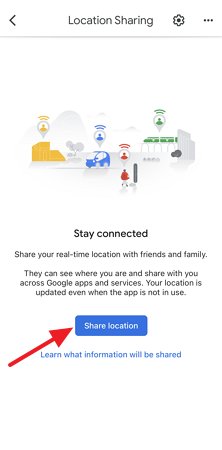
В следующем окне нажмите «Поделиться местоположением».
Далее выберите вариант «Поделиться», нажав на него.
3Как поделиться местоположением в Google Картах на ПК и Mac?
Передача местоположения через Google Карты на ПК и Mac также проста. Следуйте этим шагам:
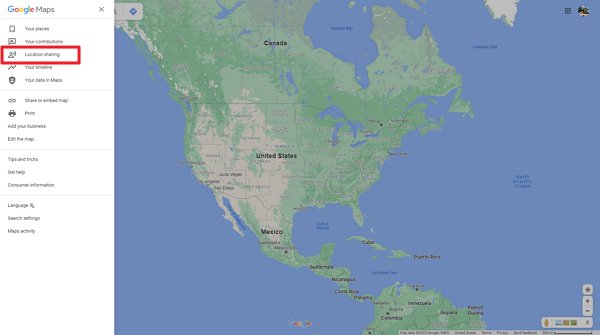
Откройте Google Карты в браузере, например Chrome, Safari или Firefox.
В левом верхнем углу интерфейса Google Карт нажмите на три горизонтальные линии.
Выберите пункт «Передача местоположения» и укажите период, в течение которого будет доступно ваше местоположение.
Затем выберите человека или группу, с которыми хотите поделиться местоположением, и нажмите кнопку «Поделиться».
Часть 3: Как поделиться расчетным временем прибытия в Google Картах?
Организация совместной поездки или семейной встречи может быть непростой задачей. Еще сложнее — собрать всех в одном месте одновременно. Поэтому удобно заранее сообщить примерное время прибытия. Кроме того, вы сможете отслеживать путь других участников до их прибытия с помощью функции расчетного времени прибытия (ETA). Чтобы поделиться ETA, выполните следующие шаги:
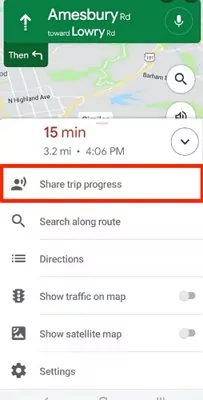
Шаг 1: Во время навигации нажмите стрелку вверх (^) на карте, чтобы поделиться текущим статусом поездки.
Шаг 2: Среди доступных опций выберите «Поделиться ходом поездки».
Шаг 3: После отправки выбранные контакты смогут отслеживать ваш маршрут в реальном времени через Карты. После завершения поездки передача автоматически прекратится.
Часть 4: Как найти или скрыть местоположение друга в Google Картах?
В Google Картах можно не только найти, но и скрыть свое или чужое местоположение. Вот как это сделать:
Найти местоположение
Шаг 1: Откройте Google Карты на Android или iPhone.
Шаг 2: В правом верхнем углу выберите свою аватарку. В появившемся меню выберите «Передача местоположения».
Шаг 3: В самом низу экрана появится список всех, кто делится с вами своим местоположением. Нажмите на имя — карта приблизит точку, где находится этот человек.
Скрыть местоположение
Чтобы скрыть местоположение, выполните следующие действия:
Шаг 1: Откройте приложение Google Карты на телефоне или планшете.
Шаг 2: Перейдите в раздел «Сохраненные». Нажмите «С метками» в разделе «Ваши списки”.
Шаг 3: Рядом с контактом нажмите кнопку «Еще».
Шаг 4: Выберите «Скрыть на карте», чтобы контакт не отображался в Google Картах.
Часть 5: Как прекратить передачу местоположения в Google Картах?
Когда необходимость делиться местоположением отпала, выполните следующие шаги, чтобы прекратить передачу координат в Google Картах:
Шаг 1.Выберите местоположение человека на карте или снова откройте меню «Передача местоположения» и снимите галочку с нужного контакта, чтобы отключить передачу.
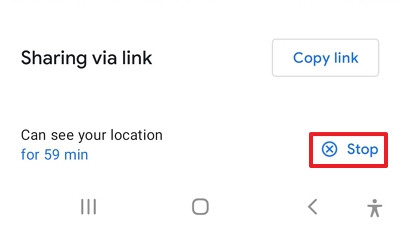
Шаг 2.Если больше не хотите отправлять свои координаты, нажмите кнопку «Стоп».
Шаг 3.Также можно изменить длительность, в течение которой контакт видит ваше местоположение, нажав на пункт «Может видеть ваше местоположение». После истечения времени передача прекратится автоматически.
Часть 6: Как узнать местоположение ребенка на iPhone без Google Карт?
Если вы не хотите использовать Google Карты, AirDroid Parental Control поможет вам! Приложение AirDroid Parental Control — лучший способ отслеживать местоположение ребенка и получать расширенные функции родительского контроля. Программа проста в использовании, и ребенок не узнает, что вы отслеживаете его местоположение.
AirDroid Parental Control — это универсальное приложение для отслеживания телефона ребенка, которое помогает родителям контролировать устройства детей. С помощью этого инструмента можно установить ограничения по времени использования и управлять приложениями. Также программа позволяет узнать местоположение ребенка в любой момент. Еще одно преимущество — просмотр истории перемещений за последние 30 дней.
Подробная инструкция по использованию AirDroid Parental Control
Шаг 1. Скачайте AirDroid Parental Control и откройте его на своих устройствах. Форма регистрации появится автоматически. Если у вас уже есть аккаунт AirDroid, выберите «Регистрация».
Шаг 2. После установки AirDroid Kids откройте его на смартфоне ребенка. Введите код привязки для соединения устройств и настройте параметры.
Шаг 3. После привязки нажмите на значок «Местоположение» внизу экрана, чтобы узнать, где находится ребенок. Для обновления данных используйте кнопку «Обновить». Вы сможете видеть местоположение ребенка в любое время и в любом месте.
Часть 7: Полезные советы, если не обновляется передача местоположения в Google Картах
Хотите решить проблему с не обновляющейся передачей местоположения в Google Картах? Попробуйте следующие рекомендации:
1Проверьте подключение к интернету
Google Карты могут автоматически обновлять передаваемое местоположение даже при неактивном приложении. Однако для обновления GPS-координат требуется стабильное интернет-соединение, а опция передачи должна быть установлена на «Пока вы не отключите». Чтобы убедиться в стабильности соединения, попробуйте отключить и снова включить Wi-Fi или мобильный интернет.
2Включите службы геолокации для Google Карт
Следующий шаг — убедиться, что службы геолокации включены. Одна из причин проблемы — отключенная геолокация. Перейдите в настройки устройства, включите определение местоположения и разрешите доступ для Google Карт.
3Оставьте Google Карты работать в фоновом режиме
Если проблема сохраняется, попробуйте оставить Google Карты работать в фоновом режиме. Возможно, приложение не отслеживает местоположение при закрытии. Оставив его активным, вы сможете решить проблему.
4Обновите или переустановите Google Карты
Если проблема не решена, попробуйте обновить или переустановить приложение. Возможно, вы используете устаревшую версию или возникли ошибки. Проверьте наличие обновлений в Google Play, App Store или Microsoft Store. Если обновлений нет, удалите и установите приложение заново.
5Очистите кэш Google Карт
Еще одна возможная причина — переполненный кэш приложения. Иногда кэш мешает работе функций. Очистите кэш Google Карт, чтобы устранить проблему.
6Перезагрузите устройство
Если ничего не помогает, перезагрузите устройство. Иногда сбои в отслеживании местоположения решаются простой перезагрузкой.
Заключение
Делиться своим местоположением в Google Картах просто — это можно сделать с любого устройства, где установлено приложение. Надеемся, после прочтения этой статьи вы знаете, как отправить свои координаты через Google Карты. Для родителей, которые ищут альтернативу для отслеживания местоположения ребенка на iPhone, AirDroid Parental Control — отличный выбор. С помощью AirDroid можно просматривать историю перемещений ребенка и устанавливать ограничения по геолокации без необходимости использовать Google Карты.
Часть 8: Часто задаваемые вопросы о совместном использовании местоположения в Google Maps
1. Как включить обмен местоположением?
Yulia
Чтобы включить обмен местоположением в Google Картах, выполните следующие шаги:
Шаг 1: Откройте приложение Google Карты на вашем устройстве.
Шаг 2: Нажмите на свой профиль в правом верхнем углу и выберите «Обмен местоположением».
Шаг 3: Выберите контакт для обмена вашим местоположением и нажмите «Поделиться».
2. Можно ли навсегда делиться местоположением в Google Картах?
Yulia
Да, вы можете навсегда делиться местоположением в Google Картах. Для этого при обмене местоположением выберите опцию «Пока вы не отключите».
3. Как отследить местоположение человека по номеру телефона в Google Картах?
Yulia
Да, вы можете навсегда делиться местоположением в Google Картах. Для этого при обмене местоположением выберите опцию «Пока вы не отключите».
4. Как найти кого-то в Google Картах без его ведома?
Yulia
Найти кого-то в Google Картах без их ведома или согласия невозможно. Google Карты требуют, чтобы пользователи сами включили обмен местоположением и показывают местоположение только тех, кто согласился его делиться.
5. Как поделиться местоположением Google Карт в WhatsApp?
Yulia
Чтобы поделиться своим местоположением в WhatsApp, выполните следующие шаги:
Шаг 1: Откройте чат с человеком или группой, с которыми хотите поделиться местоположением. Нажмите на иконку вложения.
Шаг 2: Нажмите на «Местоположение», чтобы увидеть свое текущее местоположение на карте.
Шаг 3: Нажмите «Отправить», чтобы поделиться местоположением в чате.
6. Как отследить члена семьи в Google Картах?
Yulia
Чтобы отследить члена семьи в Google Картах, выполните следующие шаги:
Шаг 1: Запустите приложение Google Карты и нажмите на свой профиль.
Шаг 2: Нажмите «Обмен местоположением» и выберите члена семьи, которого хотите отследить. Затем нажмите кнопку «Поделиться».
Шаг 3: Выбранный член семьи получит уведомление с запросом на обмен местоположением. Если он согласится, вы сможете видеть его местоположение на карте в реальном времени.





Ответить.