- Шаг 1.Откройте приложение «Find My» на устройстве Apple или перейдите на icloud.com/find/.
- Шаг 2.Выберите свои Apple Watch. Если они офлайн, вы увидите последнее зафиксированное местоположение на карте.
- Шаг 3.Можно также нажать «Воспроизвести звук», чтобы найти устройство.
Как поделиться местоположением с Apple Watch вместо iPhone
Alexroett из Apple Community:
Можно ли использовать Apple Watch вместо телефона для обмена геолокацией? Я бы предпочел делиться местоположением часов. Это возможно? В настройках > мое имя > Find My: «мое местоположение» указано как «это устройство», и изменить нельзя. Вопрос — как делиться местоположением с часов, а не с телефона?
Можно ли использовать Apple Watch вместо телефона для обмена геолокацией? Я бы предпочел делиться местоположением часов. Это возможно? В настройках > мое имя > Find My: «мое местоположение» указано как «это устройство», и изменить нельзя. Вопрос — как делиться местоположением с часов, а не с телефона?
Делиться своим местоположением с помощью Apple Watch удобно, особенно если iPhone находится не рядом. К счастью, Apple Watch может самостоятельно управлять обменом геолокацией простыми способами. Но что делать, если нужно использовать Apple Watch вместо iPhone для передачи местоположения, как спрашивает пользователь выше? Возможно ли это? В этом руководстве вы узнаете ответ!
Можно ли делиться местоположением с Apple Watch вместо iPhone?
К сожалению, нельзя напрямую переключить передачу местоположения с iPhone на Apple Watch в приложении Find My. Если вы хотите изменить основное устройство для обмена геолокацией, можно выбрать только iPhone или iPad.
В Apple Watch отсутствует функция, позволяющая сделать часы основным устройством для передачи местоположения. Тем не менее, существует множество способов делиться местоположением Apple Watch, чтобы ваши близкие могли видеть, где вы находитесь, на своих устройствах.
Читайте также: Можно ли делиться местоположением с Mac вместо iPhone?
Как делиться местоположением с Apple Watch
Хотя нельзя выбрать Apple Watch как основное устройство в Find My, вы можете делиться своим местоположением с помощью Apple Watch, чтобы другие знали, где вы находитесь, даже если iPhone не с вами. Вот как это сделать:
Вариант 1. Настройте Семейный доступ
С помощью функции Семейный доступ Apple вы можете видеть местоположение устройств членов семьи: Mac, iPhone, iPad, AirPods и Apple Watch, и наоборот. Это удобно для управления устройствами и отслеживания их местоположения.
Вот как настроить Семейный доступ, чтобы члены семьи могли видеть местоположение ваших Apple Watch:
- Шаг 1.Создайте семейную группу и отправьте приглашения
- 1. Откройте «Настройки» и нажмите на свой Apple ID вверху.
- 2. Выберите «Семейный доступ» и нажмите «Продолжить».
- 3. Следуйте инструкциям для приглашения членов семьи через Сообщения или Почту.
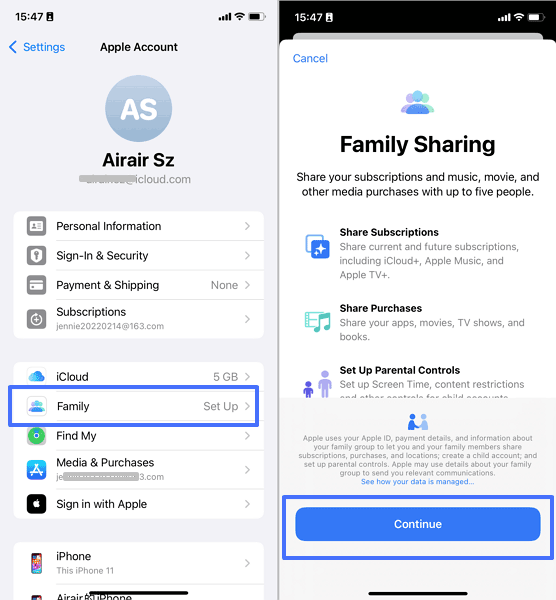
- Шаг 2.Включите обмен геолокацией для семьи
- 1. Перейдите в «Семейный доступ» как ранее.
- 2. Нажмите «Общий доступ к геолокации».
- 3. Включите переключатель рядом с теми членами семьи, с кем хотите делиться местоположением. Можно также включить автоматический обмен.
Если отключить обмен геолокацией в семейной группе, другие не смогут видеть местоположение ваших iPhone, Apple Watch, iPad и Mac.
После этого члены вашей семьи смогут видеть местоположение ваших Apple Watch и других устройств Apple во вкладке «Устройства» в Find My.
Вариант 2. Используйте Найти людей
Функция «Найти людей» на Apple Watch позволяет легко делиться своим местоположением с другими. Это удобно, чтобы близкие всегда знали, где вы находитесь. Вот как использовать «Найти людей» для обмена геолокацией:
- Шаг 1.Откройте приложение «Найти людей» на Apple Watch.
- Шаг 2.Прокрутите вниз и выберите «Поделиться местоположением».
- Шаг 3.Выберите друга с помощью «Диктовки», «Контактов» или «Клавиатуры».
- Шаг 4.Укажите адрес электронной почты или номер телефона для обмена.
- Шаг 5.Выберите продолжительность обмена по своему усмотрению.
Теперь ваши друзья смогут видеть местоположение ваших Apple Watch во вкладке «Люди» в Find My.
Вариант 3. Отправьте геолокацию через Сообщения
Вы также можете быстро поделиться своим местоположением через приложение «Сообщения» на Apple Watch. Чтобы сообщить о своем местоположении в реальном времени, выполните следующие шаги:
- Шаг 1.Откройте приложение «Сообщения» на Apple Watch и выберите нужный чат.
- Шаг 2.Нажмите на значок App Store, затем выберите кнопку «Find My».
- Шаг 3.Чтобы отправить свою геолокацию в реальном времени (обновляется при перемещении), нажмите «Поделиться».
- Шаг 4.Выберите продолжительность обмена и нажмите «Отправить».
Что делать, если Apple Watch не делится местоположением
Многие пользователи жалуются, что Apple Watch не работает для обмена геолокацией или не отображает местоположение часов членов семьи. Причин может быть несколько. Вот основные из них и способы решения:
1Включите службы геолокации
Если службы геолокации отключены, Apple Watch не сможет использовать GPS, Wi-Fi, Bluetooth или мобильную сеть для определения местоположения. Это также влияет на работу приложений, таких как «Найти людей».
Проверьте, включена ли служба геолокации, если не видите местоположение Apple Watch.
Откройте «Настройки» на Apple Watch, затем «Конфиденциальность и безопасность». Перейдите в «Службы геолокации» и включите этот параметр.
2Убедитесь, что Apple Watch подключены к сети
Если Apple Watch разряжены или не подключены к сети, обмен геолокацией автоматически прекращается, и другие не смогут видеть ваше местоположение. Убедитесь, что часы заряжены и подключены к интернету.
3Обновите программное обеспечение
Старая версия ПО может вызывать сбои при обмене геолокацией или мешать ее обновлению.
Рекомендуется обновить Apple Watch до последней версии. Перейдите в «Настройки > Основные > Обновление ПО» для обновления watchOS.
Бонус: Советы для Apple Watch
Как найти последнее местоположение Apple Watch, если они офлайн?
Как отключить геолокацию на Apple Watch?
- Шаг 1.Откройте «Настройки» на Apple Watch.
- Шаг 2.Прокрутите вниз, выберите «Конфиденциальность и безопасность», затем «Службы геолокации».
- Шаг 3.Отключите опцию «Службы геолокации».
Как Apple Watch помогут найти мой iPhone?
Чтобы найти iPhone, откройте приложение «Найти устройства» на Apple Watch и выберите его. Если устройство доступно, его местоположение отобразится на карте.
Заключение
В итоге, использовать Apple Watch как основное устройство для обмена геолокацией в Find My нельзя. Но вы можете делиться местоположением часов через приложение «Сообщения», функцию «Найти людей» или «Семейный доступ».
Если вы родитель и не видите местоположение Apple Watch ребенка, рекомендуем воспользоваться советами выше или попробовать сторонние приложения, например, AirDroid Location Tracker, чтобы быть уверенным в безопасности ребенка.
AirDroid Location Tracker
Легко отслеживайте местоположение ребенка в реальном времени и проверяйте его окружение.




Обсуждение
Вопросы, связанные с продуктами?Свяжитесь с нашей службой поддержки для быстрого решения>


Ответить.