Как установить и отключить родительский контроль на Android, iOS и Windows
Многие родители беспокоятся о том, что их дети могут столкнуться с вредной информацией или проводить слишком много времени за смартфоном. В этой статье мы расскажем, как настроить и отключить родительский контроль на Google Play, в Apple Store и Windows на смартфоне вашего ребенка. Надеемся, эта информация будет вам полезна.
1Что такое родительский контроль?
Когда родитель или опекун ограничивает использование смартфона или компьютера ребенком, это называется родительским контролем. Ограничения зависят от операционной системы устройства. Обычно это включает лимиты по времени и возрастные ограничения.
Зачем нужен родительский контроль
Установка лимитов и использование приложений с родительским контролем помогает обеспечить безопасное использование интернета детьми. Это также предотвращает недосыпание и усталость глаз из-за чрезмерного использования устройств. Важно, чтобы дети пользовались смартфонами и компьютерами под присмотром родителей или опекунов для сохранения психического и физического здоровья. Составьте семейное соглашение по использованию техники, в котором будут прописаны правила для устройств и доступа в интернет, соответствующие возрасту и потребностям ваших детей.
2Как настроить и отключить родительский контроль на Google Play
В этом разделе объясняется, как включить и отключить родительский контроль на Google Play для устройств Android.
Как включить родительский контроль Google Play на Android
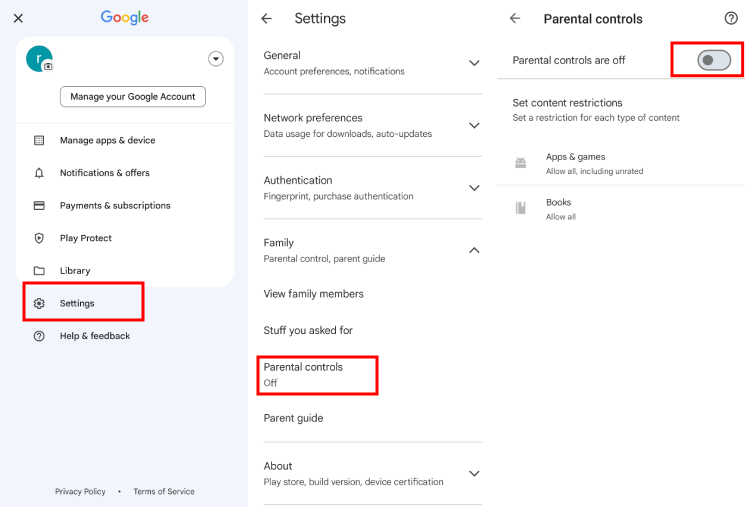
- Шаг 1. Нажмите на свою фотографию профиля в правом верхнем углу экрана Google Play Store.
- Шаг 2. Перейдите в «Настройки» > «Семья» > «Родительский контроль» на экране аккаунта.
- Шаг 3. При включении «Родительского контроля» потребуется ввести PIN-код. Введите 4-значный код, который не известен вашему ребенку.
- Шаг 4. Нажмите «Приложения и игры» или «Книги» в разделе «Установить ограничения по контенту». Откроется экран, где можно выбрать максимальный возрастной предел. Установите нужный возраст и сохраните настройки.
Как отключить родительский контроль на Google Play
- Шаг 1: Откройте «Родительский контроль», повторив шаги 1 и 2, затем переведите переключатель «Родительский контроль» в положение ВЫКЛ.
- Шаг 2: Для отключения родительского контроля введите 4-значный PIN-код, который вы указывали при настройке.
3Как настроить и отключить родительский контроль в Apple Store
В этом разделе описано, как включить и снять родительский контроль в Apple Store на iPhone и iPad.
Как включить родительский контроль в Apple Store
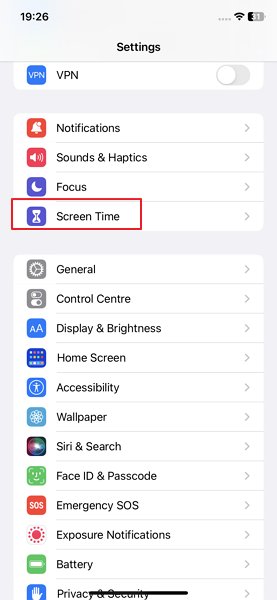
Шаг 1. Откройте «Настройки» и выберите «Экранное время».
Шаг 2. Перейдите в раздел «Контент и конфиденциальность».
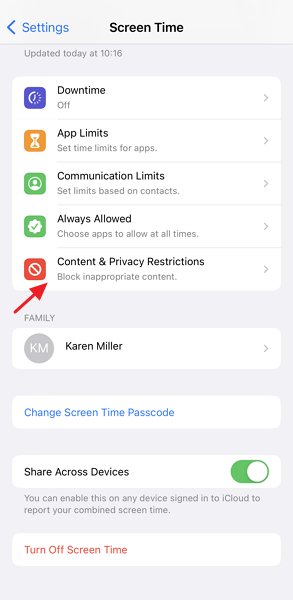
Шаг 3. Введите 4-значный код-пароль экранного времени, который вы установили ранее.
Шаг 4. Выберите «Приложения», если хотите установить возрастные ограничения. Вам будет предложено выбрать возрастную категорию — выберите подходящую. Если нужно ограничить установки и покупки, выберите «Покупки в iTunes и App Store». Нажмите нужный пункт и установите «Не разрешать».
Как отключить родительский контроль в Apple Store
Шаг 1. Откройте «Настройки» и выберите «Экранное время».
Шаг 2. Прокрутите вниз и нажмите «Выключить экранное время».
Шаг 3. Введите код-пароль экранного времени для отключения функции.
4Как настроить и отключить родительский контроль в Windows
Как ограничить использование компьютера с Windows с помощью настройки и отключения функции семейной безопасности.
Как включить родительский контроль в Windows
Шаг 1. Для настройки потребуется аккаунт родителя/опекуна и аккаунт ребенка. Войдите под учетной записью родителя и добавьте ребенка как члена семьи в разделе «Семья и другие пользователи».
Шаг 2. Перейдите в «Настройки» и «Аккаунты» с аккаунта родителя.
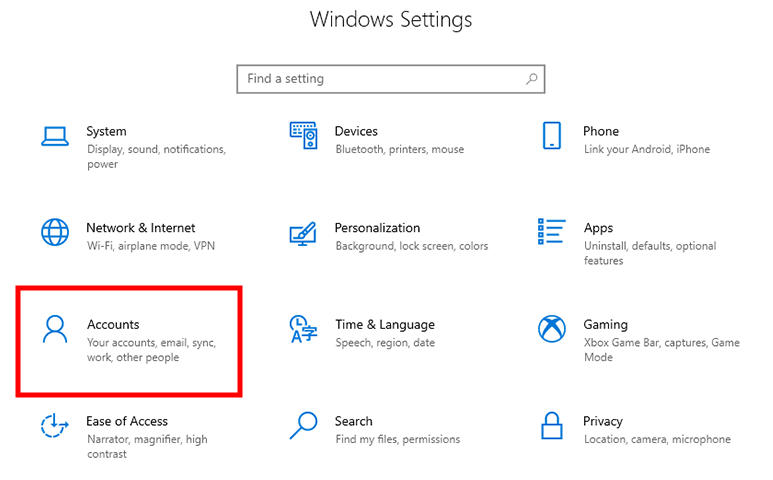
Шаг 3. Выберите «Семья и другие пользователи».
Шаг 4. Нажмите «Добавить члена семьи» под аккаунтом ребенка.
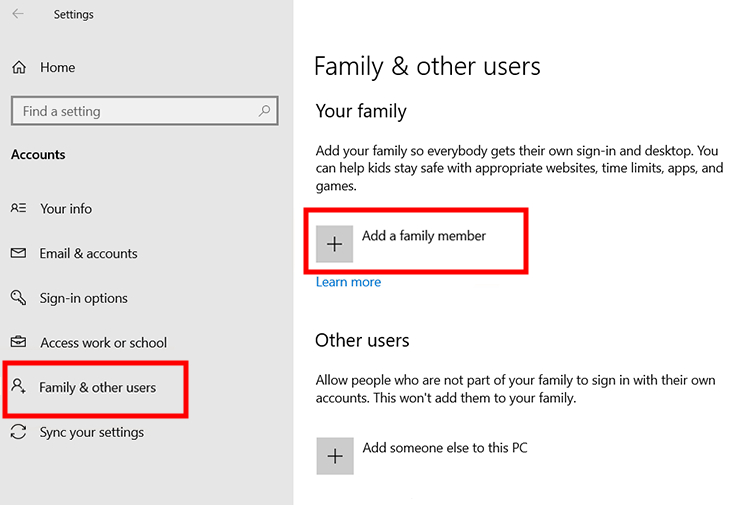
Шаг 5. В списке под аккаунтом ребенка выберите нужный пункт для ограничения и включите его. Можно ограничить использование по дням или приложениям, а также запретить просмотр нежелательных сайтов.
Как отключить ограничения в Windows
Шаг 1. Повторите шаги 2–4 из инструкции по включению родительского контроля.
Шаг 2. Выберите нужный пункт для снятия ограничения и отключите его.
5Защитите безопасность ребенка с помощью AirDroid Parental Control
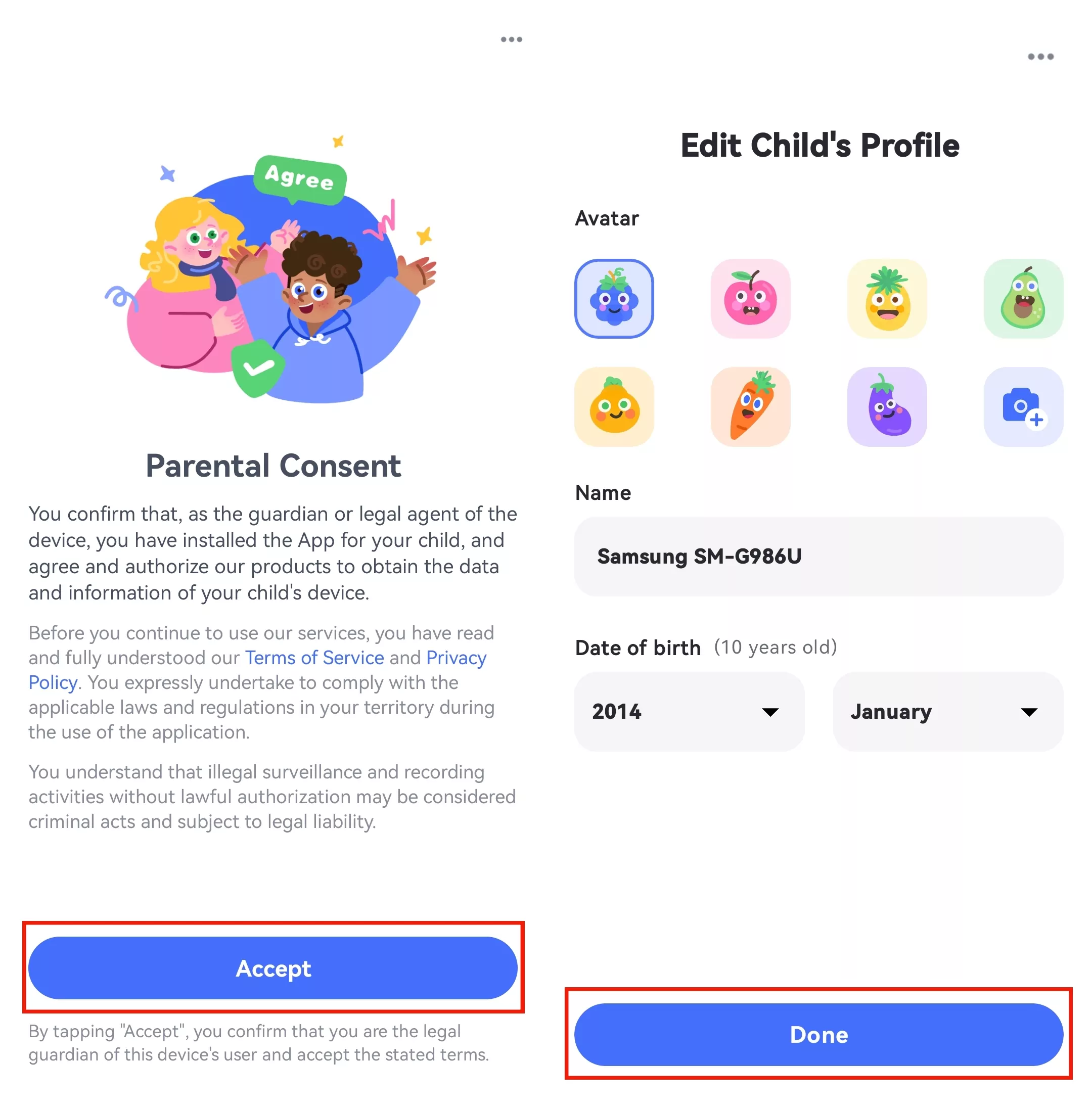
AirDroid Parental Control — это приложение с широким набором функций, которые могут понадобиться родителям. Вы можете делать скриншоты, записывать аудио и видео с телефона ребенка, а также ограничивать его использование и отслеживать местоположение. Это позволяет родителям не только обезопасить ребенка, но и контролировать его онлайн-активность.
Детское устройство поддерживается только на Android, а родительское — как на iOS, так и на Android. С помощью AirDroid Parental Control вы сможете помочь ребенку правильно использовать смартфон.
6Итоги
Вы можете использовать приложения для родительского контроля, такие как AirDroid Parental Control, чтобы легко следить за использованием устройств детьми и ограничивать их доступ. Это удобный способ защитить ребенка от нежелательных ситуаций.





Ответить.