Как установить ограничения по времени для приложений? [Полное руководство]
Вы замечаете, что не можете оторваться от телефона? Вы не одиноки. Согласно недавнему отчету, среднестатистический человек проводит за мобильным устройством более 3–4 часов в день. Это огромное количество времени перед экраном! Большая часть этого времени уходит на социальные сети, просмотр видео или игры. Однако интернет-зависимость — это не только потеря драгоценного времени, но и негативное влияние на детей: она формирует их привычки использования интернета и увеличивает время, проведенное за экранами. Поэтому крайне важно контролировать, сколько времени вы и ваши дети проводите со смартфонами и в онлайн-приложениях.
- Часть 1: Почему важно устанавливать лимиты на приложения?
- Часть 2: Как установить лимит времени на приложения Android?
- Часть 3: Как установить лимиты времени на приложения iPhone/iPad/Mac?
- Часть 4: Как установить лимиты времени на приложения Windows 10?
- Часть 5: Как избавиться от зависимости от телефона?


- Часть 6: Часто задаваемые вопросы о лимитах времени на приложения
Почему важно устанавливать лимиты на приложения?
Мы живем в мире, где нас постоянно отвлекают уведомления и потоки информации с устройств. Вечером бывает сложно отключиться и расслабиться, если мы привыкли всегда быть онлайн. Ограничения по времени использования приложений помогают контролировать время перед экраном и сохранять здоровый баланс между цифровой и реальной жизнью.
Когда мы устанавливаем лимиты на приложения, мы вынуждаем себя делать перерывы, перестаем бесконечно листать ленты и проверять обновления. Это позволяет отвлечься от экрана и заняться другими делами: пообщаться с близкими, выйти на свежий воздух или просто отдохнуть без гаджетов.
Как установить лимит времени на приложения Android?
Из-за чрезмерного использования приложений, особенно среди детей, все современные смартфоны на Android оснащены функциями Digital Wellbeing и родительским контролем для более сбалансированного использования устройств. Ниже приведены способы, которые помогут вам установить лимиты времени на приложения и сократить время, проведенное в них.
1Настройка таймеров приложений
Если вы часами листаете Facebook или смотрите TikTok, это сигнал, что пора установить таймер для приложения. Таймер напомнит вам сделать перерыв, если вы используете приложение слишком долго, и поможет изменить привычки.
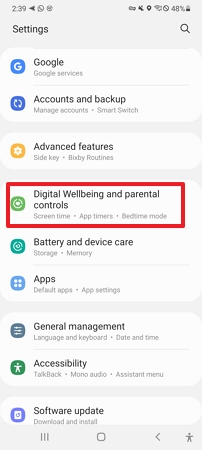
- Откройте Настройки на вашем Android-устройстве.
- Прокрутите вниз и найдите раздел Digital Wellbeing и родительский контроль. Нажмите на него.
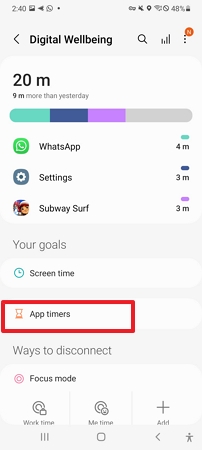
- Выберите пункт Таймеры приложений. Здесь можно управлять таймерами для каждого приложения. В списке отображается статистика по времени использования каждого приложения.
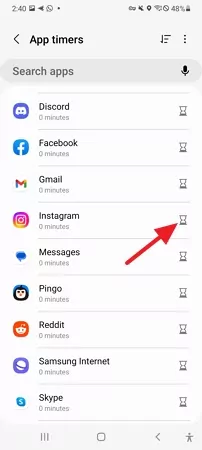
- Выберите приложение, для которого хотите установить таймер. Нажмите на значок песочных часов слева от приложения.
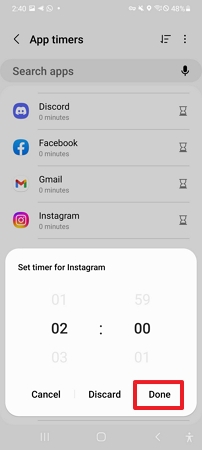
- Укажите, сколько времени в день вы хотите использовать приложение. Нажмите Готово.
2Включение режима фокусировки
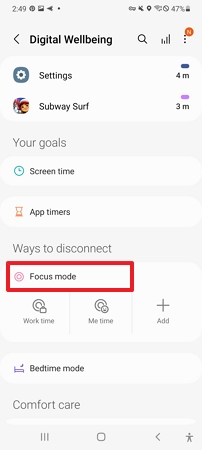
В Android 10 появилась функция режима фокусировки. Она позволяет временно приостанавливать работу отвлекающих приложений, пока режим включен. Это удобно, если вы хотите вручную выбрать приложения для блокировки без установки таймера.
- Откройте Настройки, прокрутите вниз и выберите Digital Wellbeing и родительский контроль.
- Найдите и включите режим фокусировки.
- Выберите приложения, которые хотите приостановить.
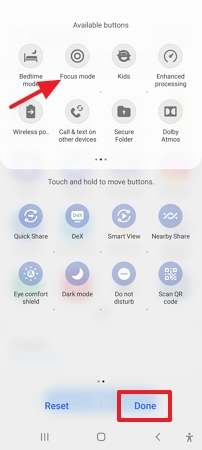
- Вы также можете добавить ярлык режима фокусировки в панель уведомлений для быстрого доступа.
3Активация режима сна
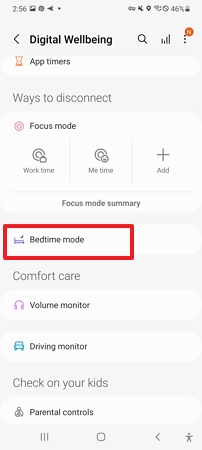
Режим сна помогает обеспечить спокойный сон и минимизировать отвлекающие факторы ночью.
- Откройте Настройки Android-устройства.
- Перейдите в раздел Digital Wellbeing и родительский контроль.
- Прокрутите вниз и выберите Режим сна. Включите его.
4Настройка родительского контроля
С помощью приложения Family Link от Google родители могут эффективно контролировать онлайн-активность детей. Интерфейс Family Link защищен и не позволяет детям обойти ограничения по времени и использованию Android-устройств. Family Link помогает управлять телефоном ребенка, устанавливать цифровые правила и направлять его в процессе обучения, игр и онлайн-общения.
Это бесплатное приложение, которое легко установить на телефон ребенка. Для настройки потребуется один раз связать аккаунты Google членов семьи с приложением Family Link. Вот как это сделать:
- Скачайте и откройте приложение Google Family Link.
- После установки настройте необходимые параметры. Аккаунты детей должны быть связаны с вашим родительским аккаунтом.
- Создайте аккаунт Google для ребенка и подключите его устройство. Для каждого пользователя можно настроить индивидуальные ограничения.
- Выберите нужного члена семьи. Нажмите Управление настройками, затем Google Play.
Как установить лимиты времени на приложения iPhone/iPad/Mac?
Большинство пользователей iPhone проводят слишком много времени перед экраном. Причем часто это время уходит на приложения, которые не приносят удовольствия. Хорошая новость: если вы хотите сократить использование приложений, в iOS есть встроенная функция Screen Time, доступная на всех устройствах с iOS 12 и новее.
Безусловно, функция Screen Time — одно из самых полезных нововведений iOS 12. С помощью встроенных инструментов вы сможете ограничить доступ к определенным приложениям и установить лимиты времени через настройки iPhone или iPad.
1Включение функции Screen Time
В разделе Screen Time можно быстро заблокировать приложения и уведомления на нужный период, если вы хотите отдохнуть от устройства.
- Откройте Настройки iPhone.
- Перейдите в Screen Time > Включить Screen Time.
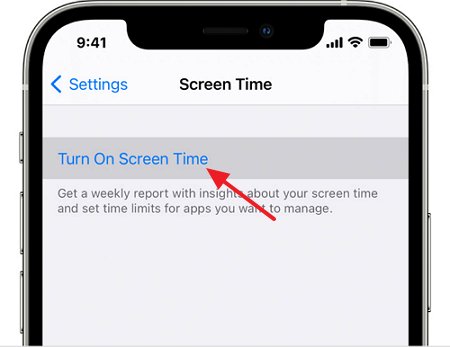
Кроме того, Screen Time будет еженедельно присылать уведомления со статистикой использования.
2Установка лимитов приложений
Функция App Limits в iOS 12 позволяет установить ежедневный лимит на использование определенных приложений. Это удобно для сокращения времени в социальных сетях и других приложениях.
- Откройте настройки Apple-устройства и перейдите в Screen Time.
- Выберите App Limits и нажмите «Добавить лимит».
- Выберите нужную категорию или отдельное приложение и нажмите «Далее».
- Установите желаемое время для использования приложения и нажмите Добавить.
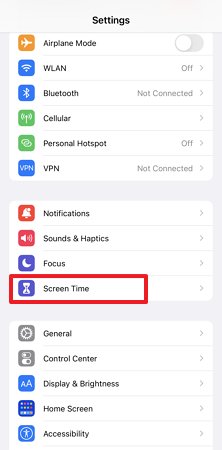
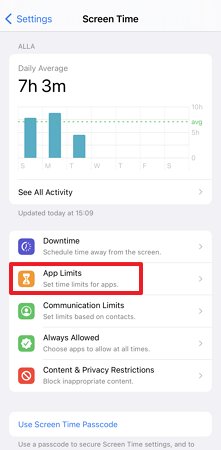
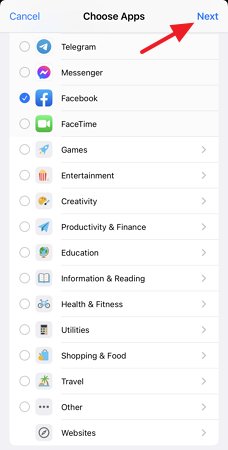
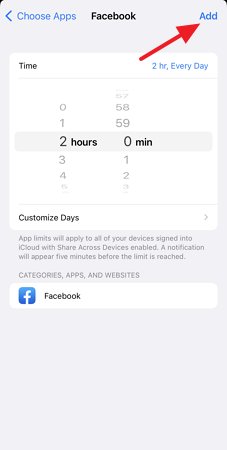
Если вы или ваши дети попытаетесь использовать приложение сверх лимита, появится сообщение о приостановке работы приложения.
3Установка пароля Screen Time
Можно установить четырехзначный пароль для таймера приложений. Если вы хотите, чтобы ребенок не мог обойти ограничения, обязательно задайте надежный пароль для Screen Time. Это отличный способ ограничить время использования устройства или заблокировать доступ к определенным приложениям.
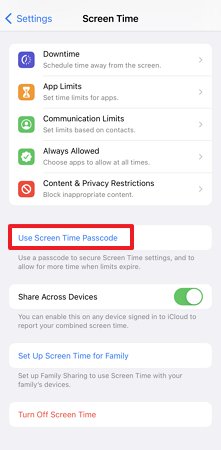
- Чтобы установить пароль, откройте Настройки и выберите Screen Time.
- Далее нажмите «Использовать пароль Screen Time».
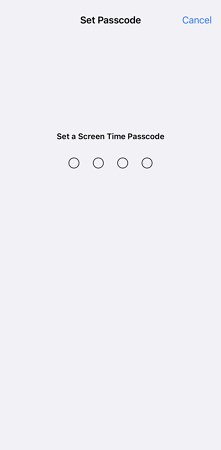
- Введите пароль, который вы запомните, и подтвердите его. После этого вы сможете ограничить время использования устройства ребенком.
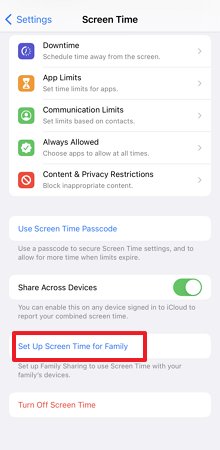
4Настройка Screen Time для семьи
- На iPhone члена семьи откройте Настройки > Screen Time. Выберите «Настроить Screen Time для семьи».
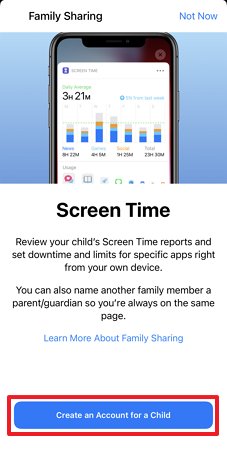
- Выберите «Создать аккаунт для ребенка».
- Вы можете запланировать Downtime для любого члена семьи (время без экрана), указав время начала и окончания.
- Откройте раздел «Показать все категории». После выбора категории нажмите «Установить», введите нужное время и выберите «Установить лимит приложения».
- Нажмите «Продолжить» и введите пароль Screen Time, чтобы просмотреть настройки времени для всех членов семьи.
Как установить лимиты времени на приложения Windows 10?
Если вас беспокоит чрезмерное время, которое вы или ваша семья проводите за экранами, вы можете установить лимиты на приложения с помощью Microsoft Family Safety. Это позволит выбрать, когда и сколько времени члены семейной группы могут пользоваться подключенными устройствами Windows, Xbox и даже мобильными устройствами. Лимит времени для приложения позволяет задать ежедневное ограничение, после чего приложение будет заблокировано до следующего дня.
Приложение Family Safety
Шаг 1: Установите приложение Microsoft Family Safety на ваш компьютер через Google Play.
Шаг 2: Нажмите Начать, войдите или создайте новую учетную запись Microsoft.
Шаг 3: Создайте семейную группу и добавьте членов семьи по электронной почте или номеру телефона.
Шаг 4: В настройках подключите устройства и включите лимиты приложений и игр для ограничения конкретных программ.
Установка лимитов через веб
Шаг 1: Перейдите на сайт family.microsoft.com. Войдите в аккаунт Family Safety.
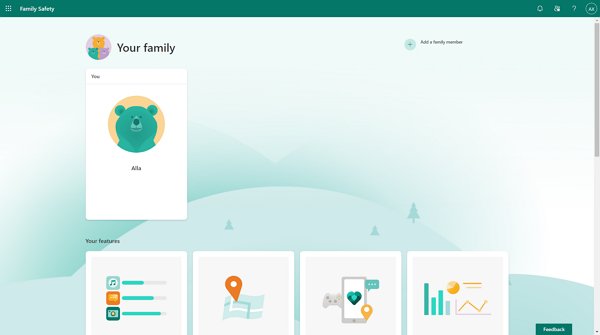
Шаг 2: Выберите члена семьи > Экранное время.
Шаг 3: Нажмите «Приложения и игры».
Шаг 4: Выберите приложение или игру, для которых хотите установить лимит.
Ограничение сайтов
Шаг 1: Перейдите на family.microsoft.com.
Шаг 2: Найдите члена семьи, нажмите «Дополнительно» > Экранное время > Приложения и игры.
Шаг 3: Выберите приложение или игру, которые хотите ограничить.
Шаг 4: Нажмите «Заблокировать связанные сайты».
Как избавиться от зависимости от телефона?
Нет ничего плохого в том, чтобы использовать телефон для работы или отдыха, но важно знать, сколько времени вы на него тратите. Чрезмерное использование может привести к так называемой «зависимости от телефона». В результате вы можете испытывать тревогу или стресс без телефона, использовать отдельные приложения чаще, чем хотелось бы, и забывать о других важных делах. Если вы подозреваете у себя такую зависимость, не переживайте — есть способы справиться с этой привычкой.
1Попробуйте 30-дневный цифровой детокс
В интернете набирает популярность движение «30 дней цифрового детокса». Если вы постоянно проверяете телефон даже без важных уведомлений, пора устроить себе месяц без гаджетов. Обязуйтесь на месяц откладывать телефон во время общения с семьей или друзьями.
Также можно установить дневной лимит использования телефона и убирать его подальше ночью, чтобы не было соблазна проверить перед сном. Сначала это может показаться сложным, но есть много способов оставаться на связи без постоянного использования телефона. Найдите время, когда вы чаще всего берете телефон, и замените это время на полезную активность.
2Отключите уведомления приложений
Постоянные уведомления от приложений мешают вашему распорядку дня. Но вы можете разорвать этот круг и сократить количество уведомлений. Отключите уведомления для некоторых или всех приложений — это самый эффективный способ вернуть себе контроль над временем и вниманием.
- Шаг 1. Откройте настройки телефона
- Шаг 2. Прокрутите вниз и выберите Приложения
- Шаг 3. Выберите приложения, которые чаще всего присылают уведомления, и отключите их.
Если вы хотите получать только важные уведомления, используйте группировку уведомлений, чтобы уменьшить их количество, не теряя важной информации.
3Используйте приложение для самоконтроля
Сегодня дети достаточно сообразительны, чтобы обходить стандартные ограничения Android. Поэтому AirDroid Parental Control предлагает комплексное и надежное решение для родительского контроля. Оно позволяет удобно управлять использованием социальных сетей и временем в онлайн-приложениях. Таймеры приложений уведомят вас, если вы превысили установленный лимит.
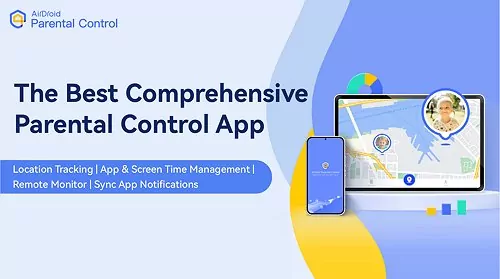
Кроме того, AirDroid Parental Control — лучший выбор для родителей, которые хотят отслеживать онлайн-активность детей. Вы сможете удаленно контролировать использование приложений, создавать правила для ограничения доступа, получать push-уведомления об активности ребенка, даже если он об этом не знает. С этим приложением родители могут быть уверены в безопасности детей в интернете, даже когда их нет рядом.
Краткая инструкция по началу работы с AirDroid Parental Control:
Шаг 1. Скачайте и установите AirDroid Parental Control на свое устройство.
Шаг 2. Создайте аккаунт и войдите в систему. После запуска приложения вы попадете на страницу регистрации.
Шаг 3. Скачайте AirDroid Kids на телефоны детей. После установки откройте приложение, введите код сопряжения для привязки устройства и настройте необходимые параметры. Теперь вы сможете контролировать и отслеживать их активность.
Видеоруководство: Как установить лимиты времени для приложений на Android
4Не заряжайте телефон в спальне
Хотя удобно держать зарядку рядом с кроватью, это одна из причин зависимости от смартфона. Если вы хотите избавиться от этой привычки, начните с того, чтобы не заряжать телефон в спальне. Это поможет вам отключиться от телефона ночью и улучшить качество сна.
Если вы привыкли заряжать телефон на тумбочке, попробуйте перенести зарядку в другое место или вообще отключить ее от розетки. Можно также убирать телефон в ящик или шкаф на ночь, чтобы не было соблазна его проверить.
5Откладывайте телефон хотя бы на один день в неделю
Многие исследования связывают зависимость от телефона с тревожностью, депрессией и нарушениями сна. Если вы решили избавиться от этой зависимости, попробуйте хотя бы раз в неделю не пользоваться телефоном вовсе.
Выберите день, когда у вас нет срочных дел, и предупредите друзей и близких, что в этот день вы будете недоступны по телефону.
Часто задаваемые вопросы о установке временных ограничений на приложения



Ответить.