
Помимо настроек цифрового баланса, в Huawei AppGallery представлено множество приложений для активации детского режима. Среди самых надежных — AirDroid Parental Control, Kidslox, Kids Place и HUAWEI AI Life.
Как установить родительский контроль на телефоне Huawei?
Huawei всегда выпускает смартфоны с передовыми технологиями, мощным «железом» и высоким уровнем безопасности, что привлекает пользователей по всему миру. Эта технологическая компания находится на передовой инноваций и постоянно расширяет границы возможного в мобильных устройствах.
Huawei стремится предоставить пользователям лучший опыт работы с искусственным интеллектом. Родительский контроль - одна из последних функций компании, которая быстро стала самой востребованной и привлекла большое внимание. В этой статье мы расскажем, как установить родительский контроль на телефоне Huawei.
Часть 1. Какие модели Huawei поддерживают родительский контроль?
Серия Huawei Mate 20 стала одной из первых, где появилась функция «цифрового благополучия» на базе Android 9.0. Благодаря функции «Цифровой баланс» вы можете эффективно контролировать использование устройства.
Функция родительского контроля Huawei доступна на всех устройствах с EMUI 12 и выше. Как установить родительский контроль на телефоне Huawei: в AppGallery и Google Play вы найдете широкий выбор приложений для родительского контроля, которые можно подобрать под любые задачи.
Часть 2. Как установить родительский контроль на телефоне Huawei?
Настройка родительского контроля на устройстве Huawei - отличный способ обезопасить детей в интернете. Вы можете установить различные правила: ограничить время использования, настроить фильтры контента и запретить доступ к определенным приложениям.
Чтобы включить родительский контроль на Huawei, необходимо создать детскую учетную запись в настройках. После этого вы сможете ограничить доступ к контенту и приложениям для этой учетной записи, а также задать расписание использования устройства.
1Детская учетная запись
Детская учетная запись позволяет контролировать все действия на устройстве, управлять использованием приложений и ограничивать доступ в интернет. Родители могут отслеживать онлайн-активность ребенка и выявлять несанкционированные действия. Кроме того, данные защищаются с помощью стандартов безопасности Huawei.
Как создать детскую учетную запись? Вот несколько простых шагов, которые позволят вам создать ее самостоятельно:
- Зарегистрируйте Huawei ID и войдите в аккаунт.
- Укажите точную дату рождения. Если указанный возраст меньше 14 лет, учетная запись будет создана как детская по умолчанию.
Если у вас уже есть аккаунт Huawei, убедитесь, что вы вошли в систему.
- Откройте «Настройки» > «Центр аккаунтов» и выберите «Личная информация».
- Найдите опцию для детской учетной записи.
- Нажмите на детскую учетную запись и создайте новый аккаунт.
Примечание
- Все операции и подтверждение платежей, инициированных с детской учетной записи, осуществляются через Huawei ID, созданный родителями.
- Перевести детскую учетную запись во взрослую невозможно.
- Так как изменить дату рождения нельзя, для ребенка потребуется удалить взрослый HUAWEI ID и создать новый.
2Настройка функции «Цифровой баланс»
«Цифровой баланс» - еще один удобный способ контролировать привычки использования устройства. Приложение показывает, сколько времени вы проводите за телефоном или отдельными приложениями. Через эту функцию можно воспользоваться встроенными возможностями родительского контроля Huawei.
- Откройте настройки. Выберите «Цифровой баланс».
- Настройте необходимые параметры для получения статистики использования.
- Обязательно включите управление экранным временем.
Вы можете установить PIN-код для управления экранным временем и подтверждения изменений настроек.
Часть 3. Как установить родительский контроль на телефоне Huawei с помощью сторонних приложений?
Если вы хотите использовать сторонние приложения для родительского контроля, сначала выберите надежное приложение, которому можно доверять. В магазинах доступно множество вариантов, поэтому рекомендуем ознакомиться с отзывами и сравнить функции приложений до их установки.
Чтобы упростить выбор, мы собрали для вас лучшие приложения, проверенные нашей командой по безопасности, и рассказали вам, как установить родительский контроль на телефоне Huawei, чтобы вы не тратили свое время на сомнительные и навязчивые программы.
1Приложение HUAWEI AI Life
HUAWEI AI Life - обновленная версия Huawei Hilink, с помощью которой вы сможете подключать к приложению умные устройства, носимую электронику и беспроводные роутеры, а также управлять ими из одного центра. Можно создавать отдельные профили для каждого члена семьи, чтобы у всех были индивидуальные настройки.
С помощью AI Life вы можете создавать правила, сценарии и защищать устройства паролем, объединяя их функции для удобства. Например, можно настроить автоматическое включение света при возвращении домой или запуск музыки по утрам.
В приложении HUAWEI AI Life есть все необходимое для родительского контроля и простой интерфейс. Вот как установить родительский контроль на телефоне Huawei с помощью HUAWEI AI Life:
- Шаг 1.Скачайте приложение HUAWEI AI Life.
- Шаг 2.Подключите соответствующий роутер.
- Шаг 3.Перейдите в раздел родительского контроля.
- Шаг 4.Выберите и добавьте новое устройство.
2 AirDroid Parental Control
Мы нашли оптимальное решение для контроля за ребенком, даже если вы не находитесь рядом с ним! AirDroid Parental Control - это полноценное приложение для родительского контроля, позволяющее отслеживать и настраивать устройства ребенка прямо с вашего Android-смартфона. Программа создана для обеспечения безопасной и здоровой цифровой среды для ваших близких. С ее помощью вы сможете контролировать мобильную активность детей и защищать их от киберугроз и онлайн-опасностей.

С согласия ребенка приложение позволяет отслеживать его профили в соцсетях, электронную почту, SMS и другую активность на телефоне дистанционно. Также доступна история действий для анализа привычек, а для каждого приложения можно установить лимиты времени использования и правила доступа, чтобы ребенок использовал телефон ответственно. В приложении есть все необходимое: встроенный блокировщик, семейный чат для безопасного общения, а также бесплатная пробная версия для новых пользователей - попробуйте прямо сейчас!
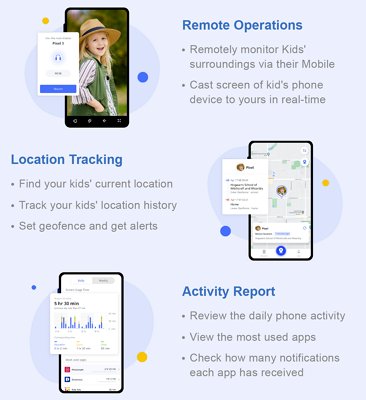
Как установить родительский контроль на телефоне Huawei, используя AirDroid Parental Control:
- Шаг 1.Скачайте и установите AirDroid Parental Control из Google Play на ваше устройство.
- Шаг 2.Запустите AirDroid Parental Control. На экране появится форма регистрации - создайте аккаунт и войдите в систему.
- Шаг 3.Скачайте AirDroid Kids на устройство ребенка. После установки откройте приложение, выполните настройку и введите код сопряжения для привязки устройства. Теперь вы сможете видеть экран целевого устройства.
3 Kids Place
Kids Place - еще одно популярное приложение для родительского контроля. Если ребенок просит телефон, вы можете включить детский лаунчер и разрешить ему играть или смотреть обучающие видео. Хотя использование устройств и серфинг в интернете может быть вредным для детей, Kids Place помогает минимизировать все негативные стороны. Здесь можно заблокировать нежелательные приложения и управлять временем использования. Приложение заслужило доверие благодаря уникальному интерфейсу, защите паролем и поддержке нескольких пользователей.
Вот как установить родительский контроль на телефоне Huawei с помощью Kids Place:
- Шаг 1.Скачайте и установите Kids Place на устройство Huawei. Укажите, кто будет использовать устройство.
- Шаг 2.Выберите режим «Родитель»/«Ребенок». Введите возраст ребенка.
- Шаг 3.Укажите действующий email и подтвердите личность. Задайте надежный PIN-код.
Через несколько минут после настройки вы получите доступ ко всем загруженным приложениям и параметрам, где сможете выбрать, к чему будет иметь доступ ваш ребенок.
Часто задаваемые вопросы о родительском контроле Huawei
Как активировать детский режим на моем устройстве Huawei?

Работает ли YouTube Kids на Huawei?
На устройствах Huawei приложение YouTube Kids не предустановлено. Пользователи могут скачать его напрямую через Petal Search. Помимо всех официальных функций, приложение также предлагает настройки персонализации для улучшения пользовательского опыта.
Как включить родительский контроль на телефоне Huawei?
Чтобы полностью отключить родительский контроль, перейдите в «Настройки», нажмите «Приложения», выберите «Родительский контроль», перейдите в «Хранилище» и очистите данные приложения.
Работает ли Family Link на Huawei?
Приложение Family Link недоступно для устройств Huawei. Если устройство соответствует критериям совместимости Google, пользователи могут скачать и использовать Family Link на Huawei из сторонних источников.
Как следить за телефоном ребенка на Huawei, чтобы он не узнал?
Приложения для родительского контроля, такие как AirDroid Parental Control, отлично подходят для наблюдения за детьми благодаря режиму невидимки. Эти приложения доступны в AppGallery и Play Store, позволяют отслеживать местоположение ребенка и управлять его устройством. Благодаря простым в использовании функциям вы можете контролировать всё: от онлайн-активности ребенка до использования им телефона.
Как защитить ребенка от нежелательного интернет-контента?
Эффективное использование родительского контроля и ограничений поиска защищает ребенка от нежелательного интернет-контента. Старайтесь держать экраны и устройства детей рядом с собой. Если вы не можете видеть, чем ребенок занимается в сети, открыто обсудите это с ним.


Обсуждение
Вопросы, связанные с продуктами?Свяжитесь с нашей службой поддержки для быстрого решения>


Ответить.