Как отправлять голосовые сообщения в Discord на ПК
Представьте себе: вы заходите в Discord на компьютере, чтобы быстро отправить голосовое сообщение другу, но обнаруживаете, что такой функции нет. Возникает вопрос — что случилось?
На самом деле, с момента появления голосовых сообщений в Discord в 2023 году эта функция доступна только на мобильных устройствах. То есть отправить голосовое сообщение через Discord на ПК не так просто, как кажется. К счастью, здесь вы найдете полностью безопасное решение, как отправить голосовое сообщение в Discord на компьютере. Давайте разберёмся!
Официальный и безопасный способ отправить голосовое сообщение в Discord на ПК
Перейдём к сути — как отправить голосовое сообщение в Discord на компьютере.
Прежде чем начать:
- Убедитесь, что микрофон правильно подключён и выбран в качестве устройства ввода на ПК.
- Разрешите Discord доступ к микрофону вашего компьютера.
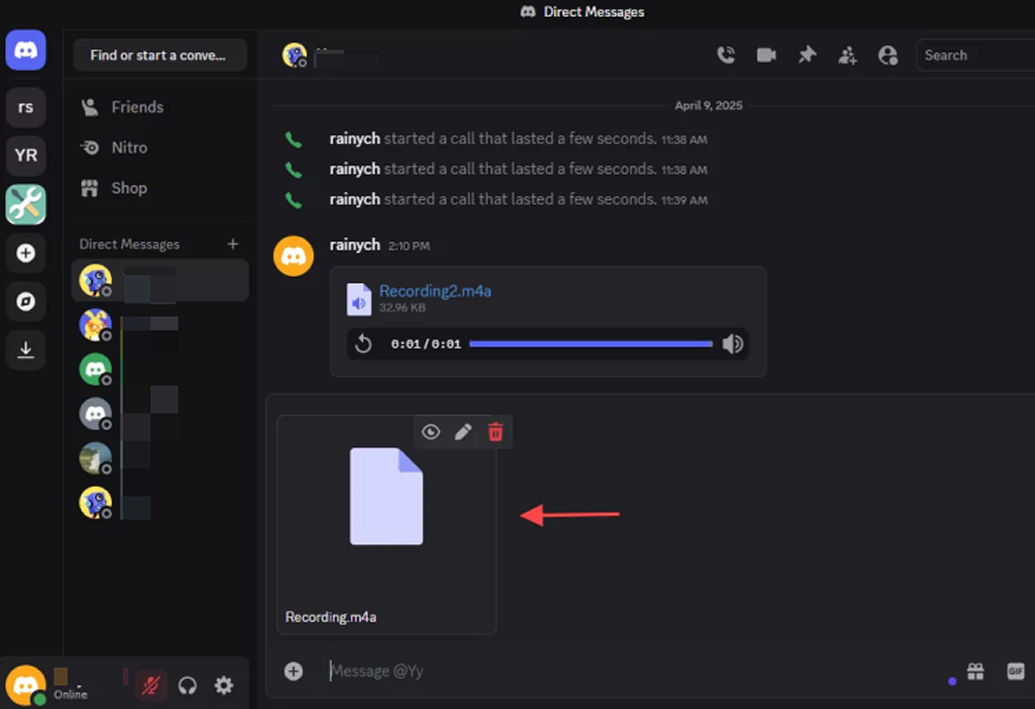
Чтобы отправить голосовое сообщение через десктопную версию Discord, вы можете воспользоваться встроенной программой для записи звука на вашем ПК. После этого отправить голосовое сообщение в виде файла через Discord очень просто. Вот как это сделать:
- Шаг 1. Откройте приложение «Диктофон» на вашем компьютере.
- Шаг 2. Нажмите на значок микрофона, чтобы начать запись, и произнесите сообщение.
- Шаг 3. Когда закончите, нажмите кнопку остановки. Запись автоматически сохранится в приложении.
- Шаг 4. Выберите запись в списке и нажмите «Поделиться».
- Шаг 5. Скопируйте файл с записью и вставьте его в личное сообщение в Discord, затем отправьте.
⚠️ Примечание: об использовании сторонних плагинов
- Хотя некоторые сторонние плагины позволяют отправлять голосовые сообщения в Discord на ПК, мы не рекомендуем использовать этот способ по следующим причинам:
- Нарушение условий использования Discord: Такие инструменты обычно изменяют клиент Discord, что противоречит правилам сервиса и может привести к блокировке аккаунта после обнаружения.
- Риски безопасности и конфиденциальности: Загрузка плагинов с неофициальных сайтов может привести к утечке личных данных или уязвимости системы.
- Для безопасности вашего аккаунта и данных лучше не использовать плагины для Discord.
Альтернатива: попробуйте голосовой чат вместо голосовых сообщений
Вместо отправки голосовых сообщений вы можете создать голосовой канал или совершить голосовой звонок, чтобы вас услышали. Голосовой канал или звонок в Discord часто проще и удобнее, чем отправка голосовых сообщений.
Оба варианта позволяют общаться напрямую, что особенно удобно для игр или неформального общения. В голосовом чате или канале можно также делиться экраном и включать видеозвонки.
Чтобы начать голосовой звонок в Discord на ПК, просто откройте чат и нажмите на кнопку «звонок» в правом верхнем углу. Или зайдите в голосовой канал — голосовой чат включится автоматически.
Часто задаваемые вопросы о голосовых сообщениях в Discord
Если нужно сохранить голосовые сообщения Discord на ПК, самый простой способ — использовать плагины для Discord. Однако мы не рекомендуем этот способ, так как такие инструменты нарушают условия использования Discord.
Заключение
Теперь отправлять голосовые сообщения в Discord на ПК стало просто. Просто загрузите аудиофайл с записью, используя встроенный диктофон на компьютере. Также вы можете общаться в реальном времени, начав голосовой чат или присоединившись к голосовому каналу.





Ответить.