
Как посмотреть старые уведомления на iPhone? [2026]
В современном цифровом мире одно уведомление может изменить жизнь. Важно всегда быть в курсе важных сообщений через уведомления на вашем iPhone, а также знать, где их найти, если вы что-то пропустили. Управлять уведомлениями на iPhone можно по-разному: скрывать их, сохранять, находить старые или очищать все сразу.
Основные моменты
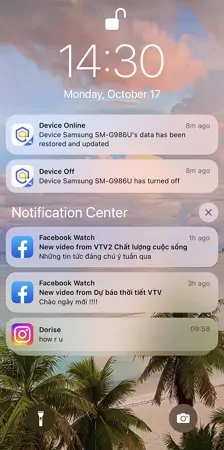
- После удаления уведомлений на iPhone их невозможно прочитать. Однако вы можете просмотреть пропущенные уведомления в Центре уведомлений.
- Чтобы открыть Центр уведомлений, проведите вниз от середины экрана блокировки или, если вы находитесь на другом экране, проведите вниз от верхней части экрана.
Как посмотреть старые уведомления на iPhone?
Иногда хочется вернуться к предыдущим оповещениям и ответить на них после долгого дня. Вот как можно просмотреть историю уведомлений на iPhone.
Старые уведомления на iPhone можно найти в Центре уведомлений.
Шаг 1: Разблокируйте телефон с помощью Face ID или пароля.
Шаг 2: Проведите вниз от центра верхней части экрана. Откроется Центр уведомлений. Пролистайте вверх, чтобы найти нужное старое уведомление.
Также историю уведомлений можно посмотреть прямо на экране блокировки.
Шаг 1: Если экран iPhone выключен, включите его, нажав на экран или кнопку питания/домой.
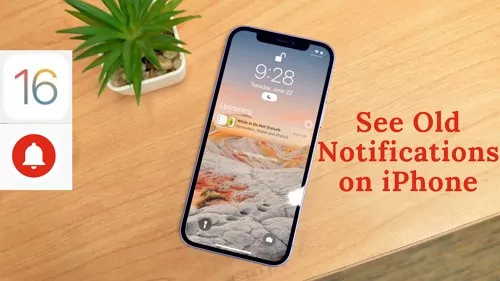
Шаг 2: Проведите вверх от нижней или средней части экрана блокировки, чтобы открыть список старых уведомлений.
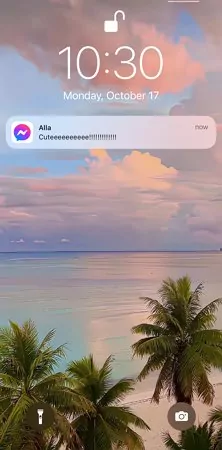
Примечание: если уведомлений нет, появится надпись «Нет старых уведомлений».
Как отключить уведомления на iPhone?
Бывают моменты, когда хочется отвлечься от всего и уменьшить количество отвлекающих уведомлений. Для этого можно полностью отключить уведомления с помощью режима «Не беспокоить». Этот режим временный, но вы также можете отключить уведомления для отдельных приложений.
Через Панель управления
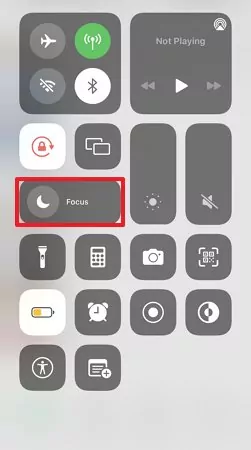
- Шаг 1.Откройте Панель управления. Нажмите на значок «Фокус».
- Шаг 2.Выберите «Не беспокоить» и включите его.
Через Настройки
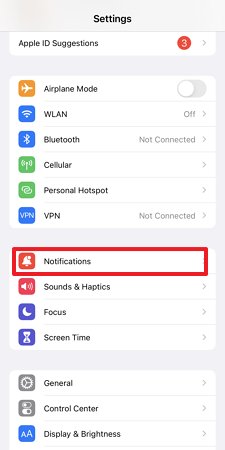
- Шаг 1.Откройте «Настройки». Перейдите в раздел «Уведомления».
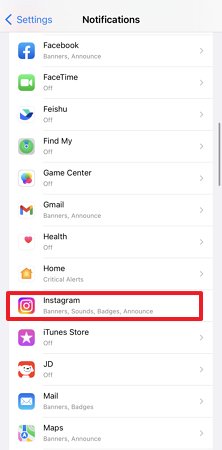
- Шаг 2.Выберите приложение, для которого хотите отключить уведомления.
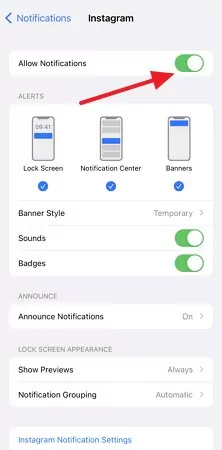
- Шаг 3.Отключите опцию «Разрешить уведомления».
Через Центр уведомлений
- Шаг 1.Проведите влево по уведомлению в Центре уведомлений.
- Шаг 2.Появятся опции: «Настроить в Instagram», «Просмотреть настройки» или «Отключить все уведомления Instagram». Нажмите «Отключить все уведомления Instagram».
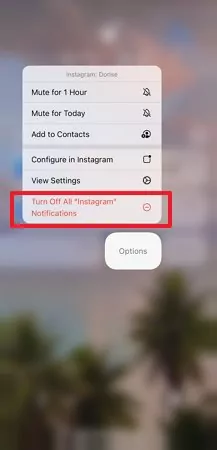
Также можно нажать «Просмотреть настройки», чтобы перейти к настройкам и отключить уведомления.
Как очистить уведомления на iPhone?
Иногда Центр уведомлений становится слишком загруженным, и хочется удалить часть уведомлений или сразу все. Вот как это сделать.
Удалить отдельные уведомления
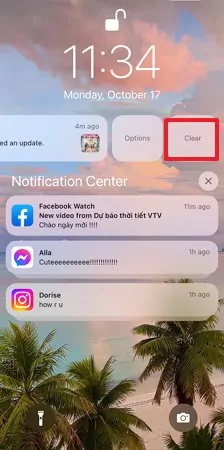
- Шаг 1.Проведите влево по уведомлению или группе уведомлений от одного приложения.
- Шаг 2.Появятся опции: «Управлять», «Просмотреть» или «Очистить». Нажмите «Очистить».
Удалить все уведомления
- Шаг 1.Рядом с надписью «Центр уведомлений» находится X в сером кружке. Нажмите и удерживайте его.
- Шаг 2.Появится «Очистить все уведомления». Нажмите, чтобы удалить все уведомления.
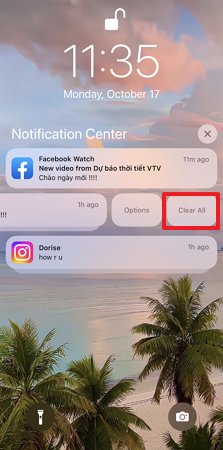
Примечание: это удалит текущие уведомления с экрана блокировки до появления новых, но не повлияет на данные внутри приложений.
Можно ли посмотреть удалённые уведомления на iPhone?

После удаления уведомления на iPhone оно исчезает навсегда. Восстановить его невозможно, так как на iPhone нет функции для возврата удалённых уведомлений.
Как скрыть уведомления на экране блокировки iPhone?
Из соображений конфиденциальности и по другим причинам вы можете временно отключить отображение уведомлений на экране блокировки iPhone. Сделать это очень просто.
Шаг 1: Откройте «Настройки». Перейдите в раздел «Уведомления».
Шаг 2: Найдите нужное приложение и выберите его.
Шаг 3: В разделе «Оповещения» снимите галочку с пункта «Экран блокировки».
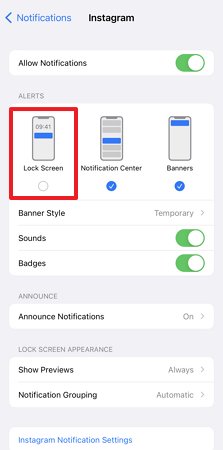
Такую настройку нужно выполнить для каждого приложения отдельно, но процесс очень простой и занимает минимум времени. После этого уведомления больше не будут отображаться на экране блокировки.
Как просматривать синхронизированные уведомления на телефоне ребёнка?
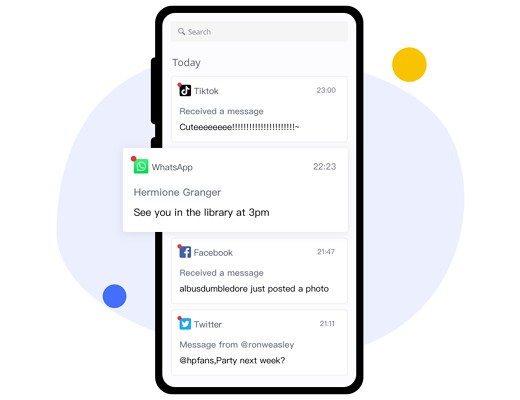
В интернете много контента, который не подходит для детей, но также есть и полезные материалы для их развития. В этом поможет приложение AirDroid Parental Control. Оно позволяет просматривать старые уведомления на iPhone ребёнка после синхронизации с вашим устройством через AirDroid Parental Control.
Шаг 1. Зайдите в Google Play или App Store и скачайте приложение AirDroid Parental Control. На устройстве ребёнка установите AirDroid Kids и завершите настройку.
Шаг 2. Откройте AirDroid Parental Control и выберите раздел «Уведомления», чтобы просмотреть все синхронизированные сообщения и уведомления на телефоне ребёнка.
Вы также можете видеть экран телефона ребёнка. Как только на его устройстве появится уведомление из любого приложения, вы сразу получите его содержимое.
Часто задаваемые вопросы о журнале уведомлений iPhone
1. Где хранятся уведомления iPhone?

Уведомления iPhone хранятся в Центре уведомлений. Вы можете получить к ним доступ с экрана блокировки, проведя пальцем вверх.
2. Как посмотреть старые уведомления на iPad?
iPad показывает уведомления по мере их поступления, пока вы не установите режим Фокус для сосредоточения на конкретной задаче или не отключите уведомления с помощью режима Не беспокоить. Одно уведомление сохраняется в Центре уведомлений, чтобы вы могли проверить его позже, если не прочитали сразу. Чтобы увидеть уведомления в Центре уведомлений, выполните одно из следующих действий:
1: На экране блокировки проведите пальцем вверх от середины экрана.
2: На разблокированном экране проведите пальцем вниз от верхнего центра. Затем вы можете прокрутить вверх, чтобы увидеть более старые уведомления, если они есть.
3. Как посмотреть старые уведомления в iOS 16?
Шаг 1: На экране блокировки iPhone/iPad проведите пальцем вверх от середины экрана. Ваши уведомления появятся снизу и будут видны в хронологическом порядке.
Шаг 2: Продолжайте проводить пальцем вверх (прокручивать вверх), чтобы увидеть более старые уведомления.Ваши уведомления с экрана блокировки часто будут сгруппированы по приложениям. Нажмите на группу, чтобы раскрыть отдельные старые уведомления.
4. Как посмотреть старые уведомления на iPhone, которые были открыты?
Шаг 1: Проведите пальцем вверх по экрану блокировки, чтобы открыть Центр уведомлений. (Убедитесь, что вы не проводите пальцем вверх с самого низа экрана блокировки.
Иначе вы попадёте на домашний экран или вас попросят разблокировать телефон с помощью пароля.)
Шаг 2: Прокрутите, чтобы увидеть все ваши прошлые уведомления.
5. Как сохранить уведомление на iPhone?
Когда появляется баннер с уведомлением, которое вы хотите сохранить для последующего прочтения,
Шаг 1: Нажмите сильно или удерживайте его, чтобы вызвать меню с опциями.
Это можно сделать с баннерными уведомлениями, которые появляются во время использования телефона, уведомлениями на экране блокировки и уведомлениями в Центре уведомлений.
Шаг 2: Появится меню с вариантами. Нажмите «Сохранить для позже».
Шаг 3: Чтобы найти его позже, когда будете готовы прочитать, откройте приложение Новости и нажмите «Каналы» в нижнем правом углу.
Шаг 4: Прокрутите вниз, пока не увидите «Сохранённые истории», нажмите на него.
6. Можно ли увидеть прошлые уведомления на iPhone, которые вы закрыли?
Уведомления нигде не сохраняются и не входят ни в резервную копию iTunes, ни в iCloud. Когда вы отклоняете уведомление, оно исчезает. Вернуть его нельзя, так как оно больше нигде не существует.
7. Как запланировать сводку уведомлений?
Шаг 1: Перейдите в Настройки, нажмите Уведомления, затем нажмите Запланированная сводка.
Шаг 2: Включите Запланированную сводку.
Шаг 3: В разделе Приложения в сводке выберите приложения, которые хотите включить в сводку уведомлений.
Шаг 4: В разделе Расписание нажмите кнопку Добавить, чтобы добавить новое расписание, или кнопку Удалить, чтобы убрать расписание.
Шаг 5: Затем настройте время для каждой запланированной сводки, которую вы установили.


Обсуждение
Вопросы, связанные с продуктами?Свяжитесь с нашей службой поддержки для быстрого решения>


Ответить.