Экранное время не работает? 12 способов исправить проблемы с экранным временем на iPhone и Android
Экранное время на устройстве вашего ребенка не обновляется, или приложения остаются доступными даже после достижения лимита? Эта проблема может возникать как на iPhone, так и на Android из-за сбоев синхронизации, неправильных настроек, проблем с разрешениями или ошибок в ПО.
Почему экранное время не работает?
Прежде чем менять настройки, важно понять, из-за чего экранное время работает неправильно. В большинстве случаев причина связана с одной из следующих проблем:
| Причина | Пример |
|---|---|
| Проблема синхронизации устройства | Устройство ребенка не синхронизируется с устройством родителя |
| Изменены настройки экранного времени | Ограничения приложений или Время бездействия отключены |
| Проблема с интернет-соединением | Данные об использовании не обновляются |
| Ошибка ПО | Устаревшая версия iOS/Android |
| Проблема с разрешениями | Удалены разрешения родительского контроля |
Быстрые способы исправить неработающее экранное время
Если вы уже знаете причину, сначала попробуйте быстрые решения выше. Если экранное время по-прежнему не работает, воспользуйтесь подробными инструкциями для вашего устройства ниже.
| Проблема | Быстрое решение |
|---|---|
| Экранное время ребенка не обновляется | Проверьте «Семейный доступ» и подключение устройства |
| Приложениями все еще можно пользоваться после достижения лимита | Проверьте настройки Ограничений приложений |
| Экранное время исчезло | Снова включите экранное время |
| Приложения отключены | Проверьте ограничения |
| Код-пароль экранного времени не работает | Сбросьте код-пароль |
Как исправить неработающее экранное время на iPhone
Если экранное время не обновляется на iPhone вашего ребенка или ограничения приложений не применяются, попробуйте следующие способы по очереди.
1 Принудительно перезагрузите устройство
При постоянном использовании некоторые приложения могут становиться серыми. В таком случае может помочь перезагрузка телефона. Нажмите и удерживайте кнопку питания, а затем выключите устройство.
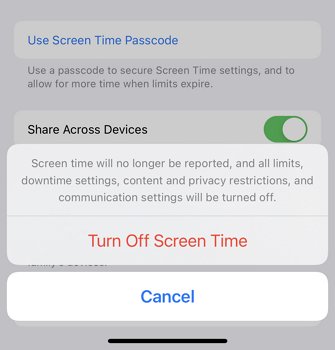
2 Отключите и снова включите экранное время
Обычно отключение и повторное включение экранного времени обновляет настройки этой функции и помогает восстановить ее работу. Однако перед этим обратите внимание: все ваши данные «Экранного времени» будут удалены.
- Шаг 1. Перейдите в «Настройки» > «Экранное время» и нажмите «Выключить экранное время».
- Шаг 2. Введите код-пароль и подтвердите отключение.
- Шаг 3. Нажмите «Включить экранное время», затем «Продолжить» и выберите, это ваше устройство или устройство вашего ребенка.
3 Выключите App & Website Activity
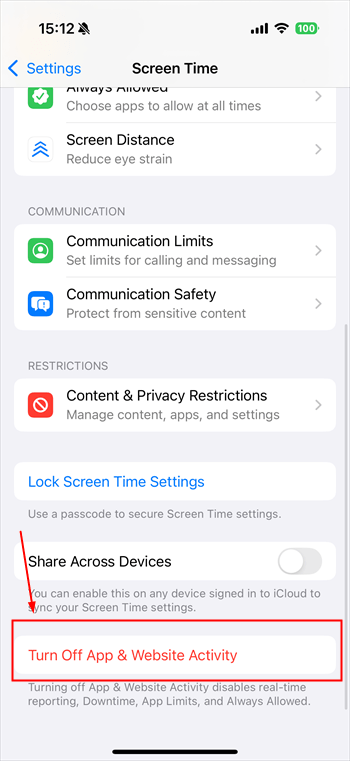
Если описанные выше шаги не помогли, родители могут попробовать отключить и снова включить «App & Website Activity» со своего телефона. Обратите внимание: это временно очистит историю экранного времени на обоих устройствах, но после повторного включения данные на телефоне родителя восстановятся. Обычно это помогает устранить проблему с синхронизацией.
- Шаг 1. Перейдите в «Настройки» > «Экранное время» и нажмите «Turn Off App & Website Activity».
- Шаг 2. Нажмите «Turn On App & Website Activity», чтобы снова включить функцию.
По словам пользователей Apple, этот способ очень помогает.
4 Устраните проблемы синхронизации экранного времени, вызванные дублирующимися устройствами
Если стандартный сброс не решает проблему синхронизации экранного времени, причиной может быть дублирующееся устройство в списке. Такое часто случается, если ребенок вошел в старое или дополнительное устройство, например iPad, которым уже не пользуется. В результате экранное время может отслеживать не то устройство.
- Шаг 1. Перейдите в «Настройки» > «Семья» и выберите учетную запись ребенка.
- Шаг 2. Нажмите «Экранное время» > «Посмотреть всю активность приложений и веб-сайтов».
- Шаг 3. Нажмите «Устройства» в правом верхнем углу.
- Шаг 4. Проверьте наличие дублирующихся ID и переключитесь на активное устройство, которым сейчас пользуется ребенок.
5 Перенесите данные или сбросьте iPhone
Если базовые способы устранения неполадок не помогают, служба поддержки Apple рекомендует выполнить более глубокий сброс синхронизации. Этот процесс очищает поврежденные данные синхронизации iCloud и родительские ограничения, не удаляя ваш личный контент.
Перед началом убедитесь, что все фото полностью сохранены в резервной копии. Для этого проверьте внизу приложения «Фото», нет ли ожидающей синхронизации iCloud.
- Шаг 1. На устройстве ребенка перейдите в «Настройки» > «Экранное время» и выключите его.
- Шаг 2. Выйдите из iCloud на всех связанных устройствах, как на родительском, так и на детском.
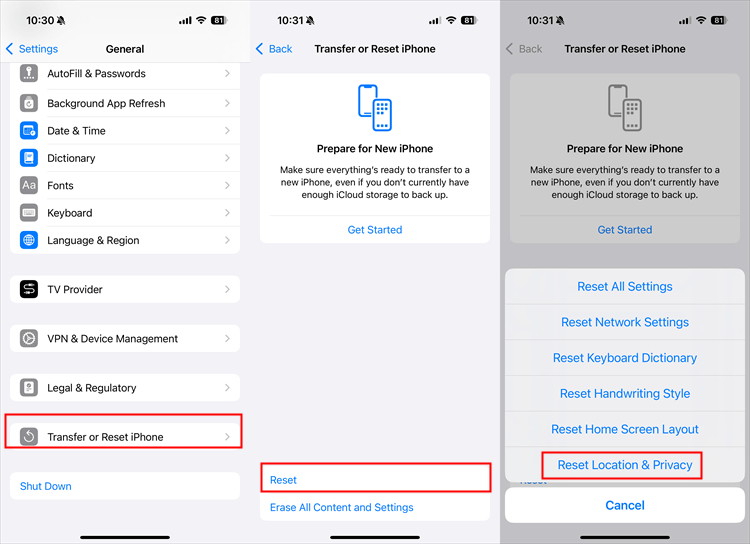
- Шаг 3. На этих устройствах перейдите в «Настройки» > «Основные» > «Перенос или сброс iPhone» > «Сброс» и выберите «Сбросить все настройки».
- Шаг 4. Снова войдите в iCloud на всех устройствах, повторно включите экранное время и настройте ограничения Времени бездействия.
Этот полезный способ основан на реальном опыте пользователей Apple.
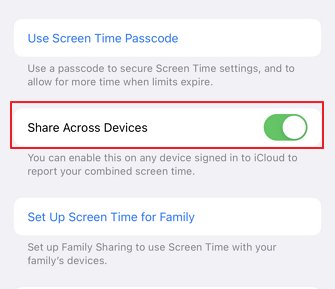
6 Включите «Общий доступ на всех устройствах»
Если отчеты экранного времени не отображаются или есть проблемы с ограничениями на устройстве ребенка, возможно, настройки экранного времени отключены.
- Шаг 1. Откройте «Настройки» и выберите «Экранное время».
- Шаг 2. Убедитесь, что на вашем iPhone включен параметр «Общий доступ на всех устройствах».
7 Другие способы исправить неработающее экранное время на iPhone
Попробуйте следующие способы:
- Отключите режим энергосбережения.
- Обновите устройство, чтобы исправить ошибки экранного времени.
- Убедитесь, что дата и время настроены правильно.
- Проверьте, что функция Времени бездействия включена.
- Выйдите из Apple ID и войдите снова.
- Сбросьте все настройки устройства.
Как исправить неработающее экранное время на Android
Хотя Apple Screen Time часто используют семьи, на Android-устройствах возникают похожие проблемы с Digital Wellbeing и лимитами приложений. Следующие способы помогут пользователям Android восстановить отслеживание экранного времени и ограничения.
1 Очистите кэш приложения Digital Wellbeing
Начните с самого простого и эффективного способа. Очистка кэшированных данных приложения часто устраняет внезапные сбои в фоновом режиме без удаления ваших настроек.
- Шаг 1. Потяните вниз панель быстрых настроек и нажмите значок шестеренки «Настройки».
- Шаг 2. Прокрутите вниз, нажмите «Приложения» и найдите Digital Wellbeing.
- Шаг 3. Нажмите Digital Wellbeing, выберите «Хранилище» и нажмите «Очистить кэш».
2 Проверьте таймеры приложений
После очистки кэша убедитесь, что проблема не связана с простой ошибкой конфигурации.
- Шаг 1. Перейдите в «Настройки» > Digital Wellbeing и родительский контроль.
- Шаг 2. Проверьте таймеры приложений и ограничения, чтобы убедиться, что они настроены правильно и действительно применяют лимиты.
3 Принудительно включите автоматическую синхронизацию даты и времени
Digital Wellbeing сильно зависит от внутренних часов устройства. Если время отличается даже незначительно, метрики отслеживания и запланированное время бездействия могут полностью перестать работать.
- Шаг 1. Перейдите в «Настройки» и найдите «Дата и время».
- Шаг 2. Нажмите «Дата и время» в результатах поиска.
- Шаг 3. Включите параметры «Автоматическая дата и время» и «Автоматический часовой пояс».
4 Проверьте наличие обновлений системы
Если проблема сохраняется, возможно, вы столкнулись с известной ошибкой ОС, для которой требуется официальное исправление от производителя устройства.
- Шаг 1. Перейдите в «Настройки» и прокрутите вниз до «Обновление ПО» или «Обновление системы».
- Шаг 2. Нажмите «Проверить наличие обновлений» и установите последнюю доступную версию ПО.
Достаточно ли встроенного экранного времени для родителей?
Apple Screen Time и Android Digital Wellbeing полезны для базовых ограничений, но они не всегда дают родителям достаточно информации. Частые ограничения включают:
- Ограниченная поддержка разных платформ
- Отчеты экранного времени могут перестать синхронизироваться
- Родители не всегда могут видеть использование в реальном времени
- Ограничения приложений могут работать нестабильно
Если вы уже попробовали способы выше, но по-прежнему сталкиваетесь с отсутствием отчетов, задержками обновления или нестабильной работой ограничений приложений, проблема может быть связана с ограничениями встроенных инструментов экранного времени.
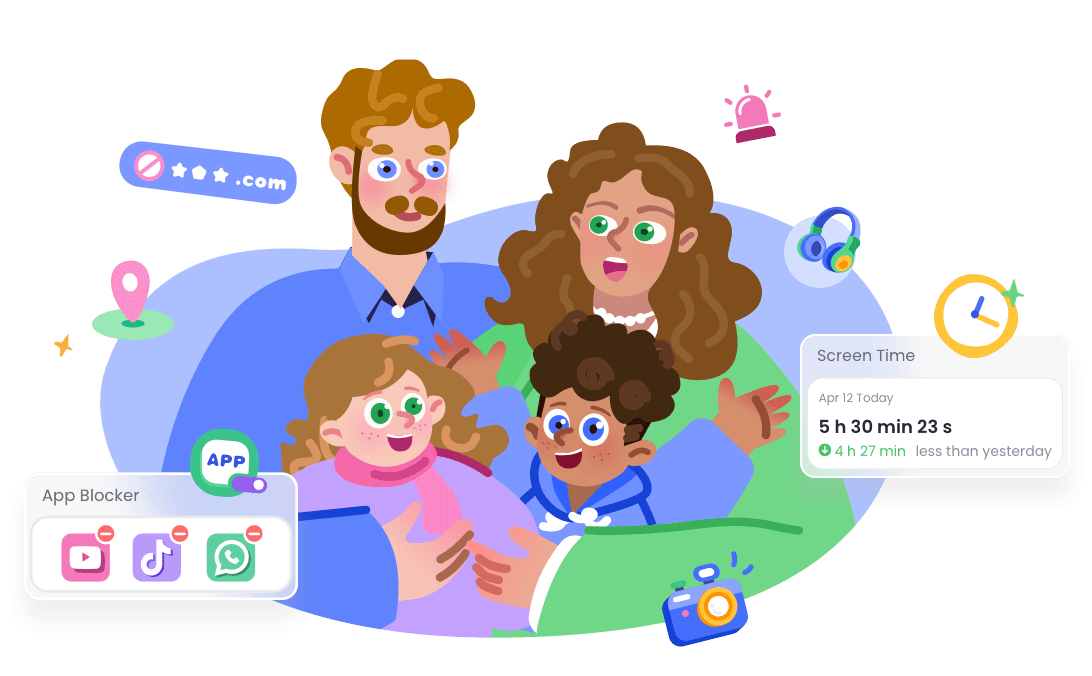
Чтобы устранить эти недостатки, сторонний инструмент, такой как AirDroid Parental Control, предоставляет данные в реальном времени, которые помогут вам направлять цифровые привычки ребенка:
- Устанавливайте ежедневные лимиты экранного времени
- Мгновенно блокируйте приложения и веб-сайты
- Просматривайте отчеты об использовании
- Управляйте устройствами удаленно


Часто задаваемые вопросы





Ответить.