Глубокое погружение в секретный режим браузера Samsung Internet
Вопросы конфиденциальности сегодня актуальны как никогда. Каждый раз, когда вы выходите в интернет, ваша активность — от посещаемых сайтов до оставленных данных — может отслеживаться. Если вы хотите сохранить приватность при просмотре сайтов, режим «Секретный режим» в Samsung Internet — отличное решение.
Если вы впервые слышите о Секретном режиме, возможно, вам интересно, как он работает и действительно ли скрывает вашу активность. В этом простом руководстве мы расскажем всё, что нужно знать о Секретном режиме: как им пользоваться, какие у него преимущества и ограничения, о которых стоит помнить.
Что такое Секретный режим в Samsung Internet?
Секретный режим в Samsung Internet — это функция для приватного просмотра, которая помогает сохранять вашу онлайн-активность в тайне. В этом режиме история просмотров, файлы cookie и данные сайтов не сохраняются, поэтому после завершения сессии не остается никаких следов вашей активности.
Ключевые возможности включают блокировку трекеров и рекламы, а также возможность добавить дополнительную защиту — установить пароль, отпечаток пальца или распознавание лица для доступа к Секретному режиму. Вы также можете настроить открытие ссылок из других приложений сразу в Секретном режиме.
Файлы, скачанные в Секретном режиме, хранятся отдельно от обычных загрузок для большей приватности. Доступ к ним возможен только при активном Секретном режиме.
Однако у Секретного режима есть ограничения: не сохраняются настройки сайтов и данные для входа, поэтому при следующем посещении сайта потребуется снова авторизоваться. Несмотря на высокий уровень приватности, Секретный режим не защищает от всех видов отслеживания. Кроме того, все данные просмотра удаляются сразу после закрытия режима.
Секретный режим Samsung Internet и режим инкогнито в Chrome: сравнение
Для приватного просмотра как Секретный режим Samsung Internet, так и режим инкогнито в Chrome предлагают схожие возможности, но различаются по уровню приватности, безопасности, производительности и пользовательскому опыту. Рассмотрим подробнее:
1Защита приватности и безопасности
Оба режима созданы для защиты приватности: история просмотров, файлы cookie и данные сайтов не сохраняются. После закрытия вкладки вся активность удаляется. Однако уровень приватности немного отличается:
- Секретный режим Samsung Internet: Блокирует сторонние трекеры с помощью встроенных функций, таких как Enhanced Tracking Protection (ETP). Это мешает компаниям отслеживать ваши действия в интернете.
- Режим инкогнито Chrome: Не сохраняет историю просмотров на устройстве, но не блокирует трекинг так же эффективно, как Samsung Internet. Данные не сохраняются локально, но сайты и рекламодатели могут продолжать отслеживать вашу активность с помощью файлов cookie.
2Эффективность против отслеживания
Оба режима помогают сохранить приватность, но по-разному борются с отслеживанием:
- Секретный режим Samsung Internet: Помимо удаления истории, использует защиту от трекинга, что снижает объем собираемых сторонними сервисами данных. Это делает его более эффективным для защиты от отслеживания.
- Режим инкогнито Chrome: Скрывает историю просмотров, но не блокирует трекеры. Сайты и рекламодатели могут продолжать собирать информацию о вашей активности между сессиями.
3Производительность и эффективность
Оба режима обеспечивают комфортный просмотр, но есть небольшие различия:
- Секретный режим Samsung Internet: Браузер Samsung отличается легкостью и высокой скоростью работы, а встроенные функции приватности не влияют на производительность устройства.
- Режим инкогнито Chrome: В целом работает быстро, но иногда может использовать больше ресурсов, так как продолжает обрабатывать данные трекинга. На современных устройствах разница практически незаметна.
4Пользовательский опыт
Оба браузера предлагают простой и понятный интерфейс, но есть нюансы:
- Секретный режим Samsung Internet: Переключиться в Секретный режим можно одним нажатием, а дополнительные функции приватности (например, блокировка рекламы) легко активируются. Если вы вошли в аккаунт Samsung, настройки Секретного режима можно синхронизировать между устройствами.
- Режим инкогнито Chrome: Также легко активируется, интерфейс интуитивно понятен. Однако дополнительных инструментов для приватности меньше, чем у Samsung Internet, зато есть интеграция с аккаунтом Google.
5Другие особенности
- Кроссплатформенность: Chrome поддерживается на всех устройствах (ПК, Android, iOS), а Samsung Internet в основном ориентирован на Android и устройства Samsung.
- Настройки: В Samsung Internet больше возможностей для индивидуальной настройки приватности (например, блокировка рекламы, управление разрешениями), тогда как режим инкогнито Chrome более базовый.
Как включить и отключить Секретный режим на Samsung
Следуйте этим шагам, чтобы включить или отключить Секретный режим в Samsung Internet и установить пароль для дополнительной защиты:
Как включить Секретный режим в Samsung Internet:
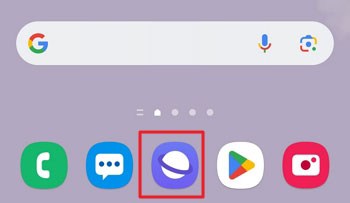
- Откройте браузер Samsung Internet: Запустите приложение Samsung Internet на вашем устройстве.
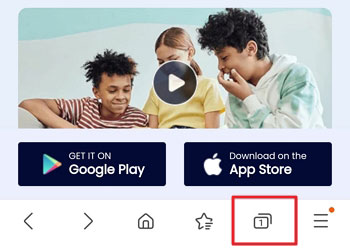
- Откройте менеджер вкладок: Нажмите на значок менеджера вкладок в правом нижнем углу экрана.

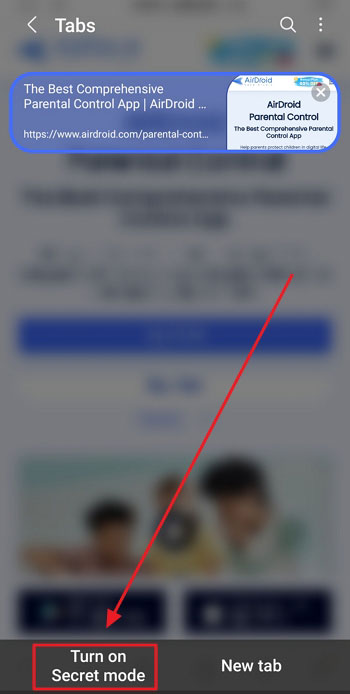
- Включите Секретный режим: В меню выберите Включить Секретный режим. Откроется новое окно с темно-серым фоном — это значит, что вы находитесь в Секретном режиме.

Как установить пароль для Секретного режима:
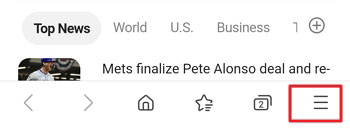
- Нажмите на кнопку меню: Это значок с тремя горизонтальными линиями в правом нижнем углу.

- Откройте настройки Секретного режима: Выберите Настройки > Персональные данные для просмотра > Настройки Секретного режима.
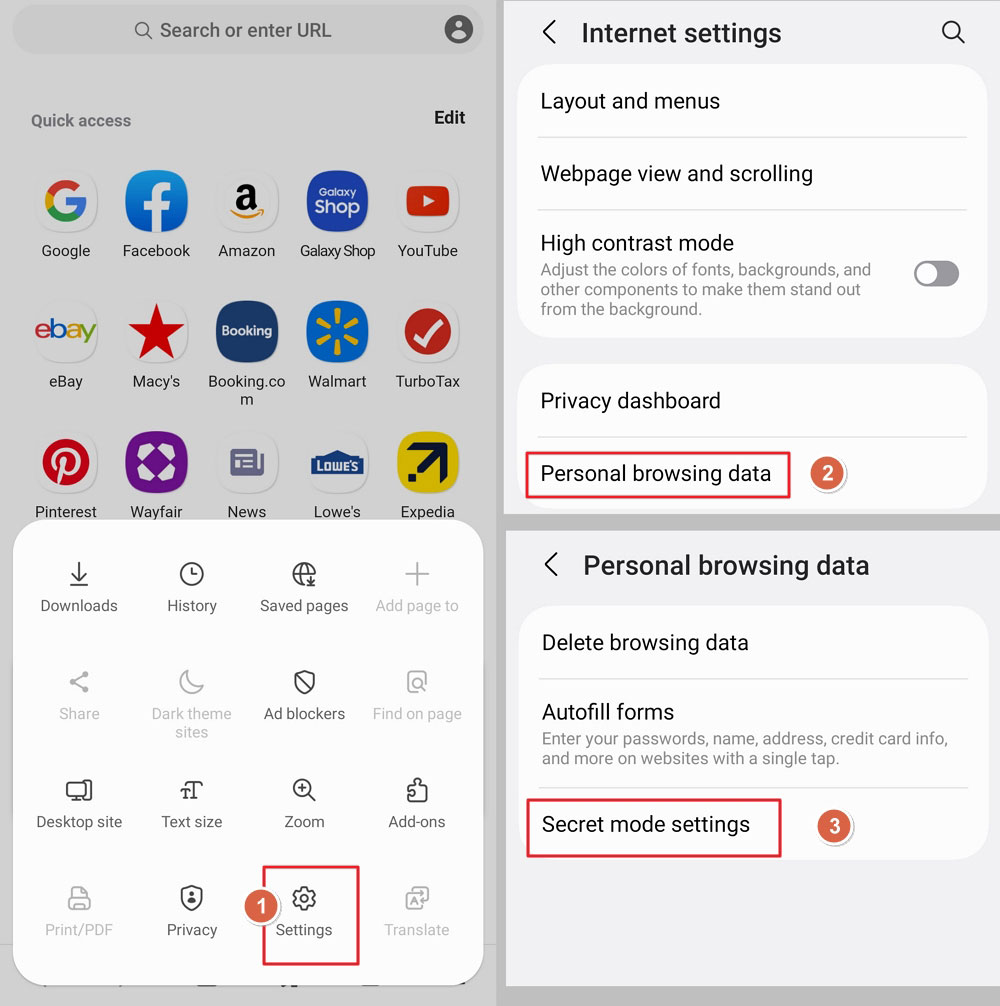

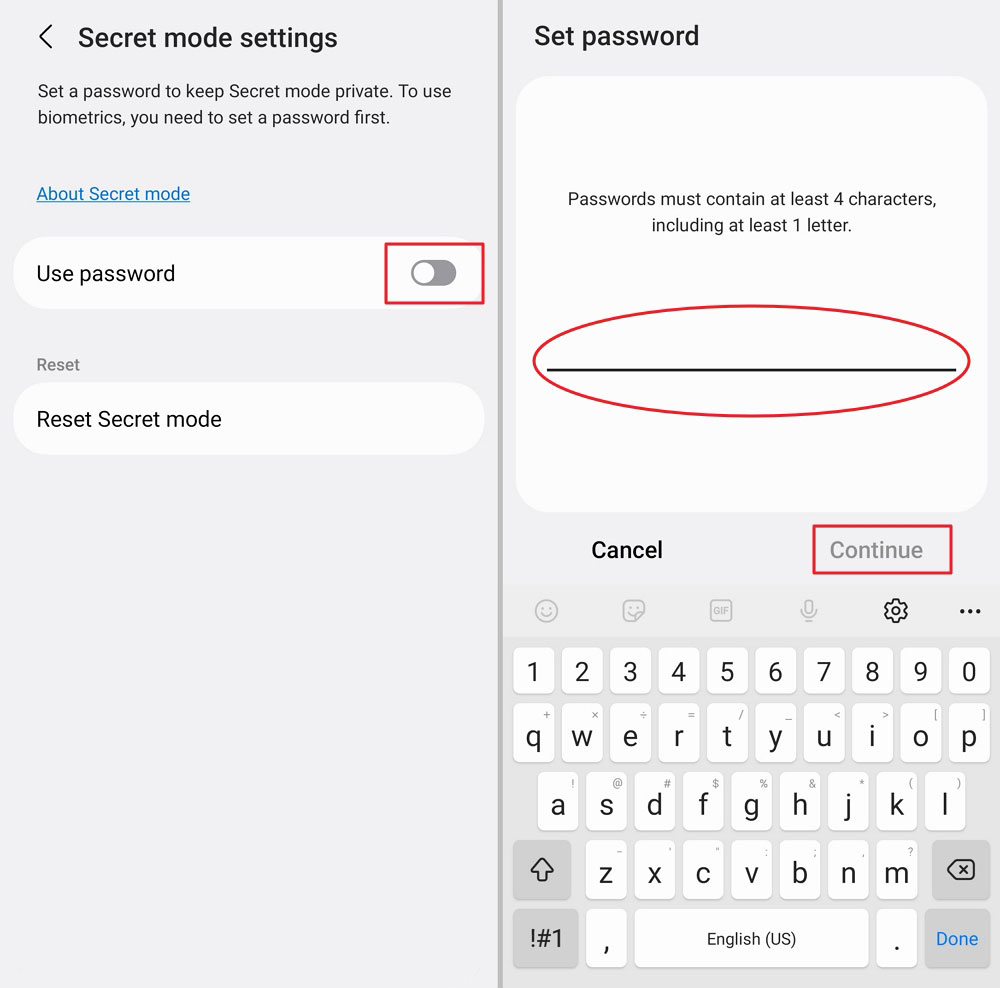
- Создайте пароль: Включите опцию Использовать пароль и введите не менее 4 символов, включая хотя бы одну букву. Нажмите «Продолжить» и повторно введите пароль для подтверждения.

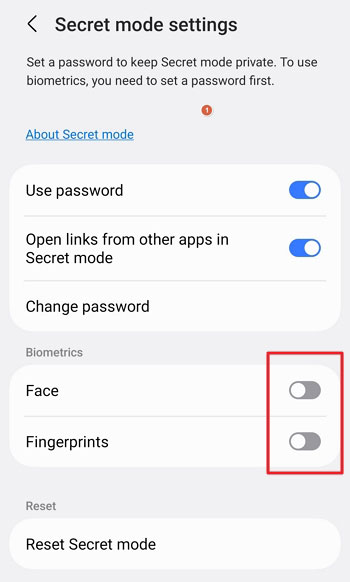
- Включите биометрическую аутентификацию (по желанию): После установки пароля можно активировать вход по лицу или отпечатку пальца.

Как отключить Секретный режим в Samsung Internet:
- Выйдите из Секретного режима: Когда закончите работу, снова нажмите на три горизонтальные линии в правом нижнем углу.
- Отключите Секретный режим: В меню выберите Выключить Секретный режим.
- Аутентификация: Если установлен пароль или биометрия, потребуется подтвердить личность перед выходом из Секретного режима.
В следующий раз, когда вы откроете Samsung Internet, просто повторите эти шаги, чтобы включить Секретный режим и ввести пароль или пройти биометрическую аутентификацию, если они настроены.
Как настроить Секретный режим Samsung
Помимо установки пароля для блокировки Секретного режима, вы можете изменить различные параметры для более комфортного приватного просмотра.
Настройте параметры
- Перейдите в Настройки Секретного режима через меню с тремя горизонтальными линиями > Настройки > Персональные данные для просмотра > Настройки Секретного режима.
- В настройках Секретного режима доступны следующие опции:
- Открывать ссылки в Секретном режиме: Можно выбрать, чтобы ссылки из других приложений открывались сразу в Секретном режиме.
- Сбросить настройки: Если хотите вернуть все параметры к исходным, используйте сброс настроек Секретного режима.
- Разрешить скриншоты: По умолчанию в Секретном режиме скриншоты заблокированы. На устройствах Galaxy с Android 13 и выше можно разрешить создание скриншотов.
Добавьте ярлык для быстрого доступа
Для удобного доступа к Секретному режиму можно добавить ярлык:
- Откройте браузер Samsung Internet и перейдите в Настройки.
- Выберите Макет и меню, затем Настроить меню.
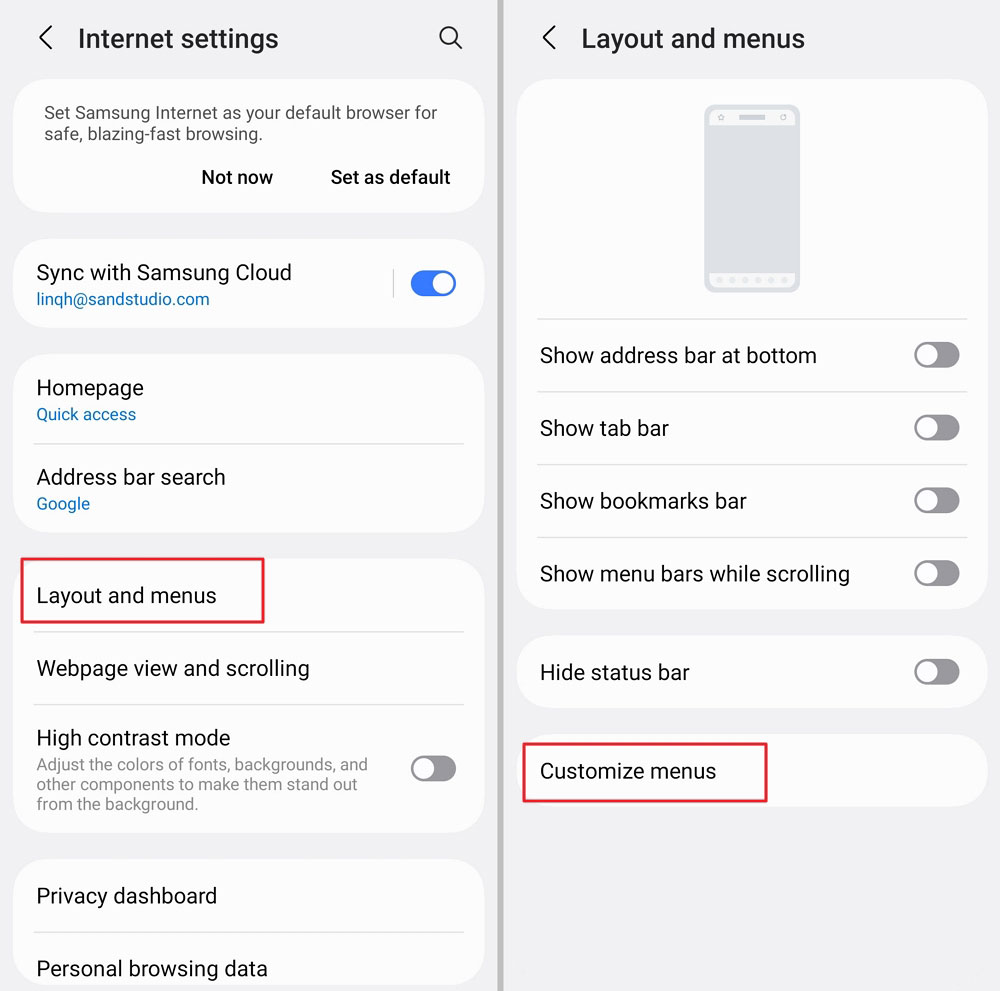

- Перетащите ярлык Включить Секретный режим на панель инструментов. Теперь вы сможете включать и выключать Секретный режим прямо с панели.
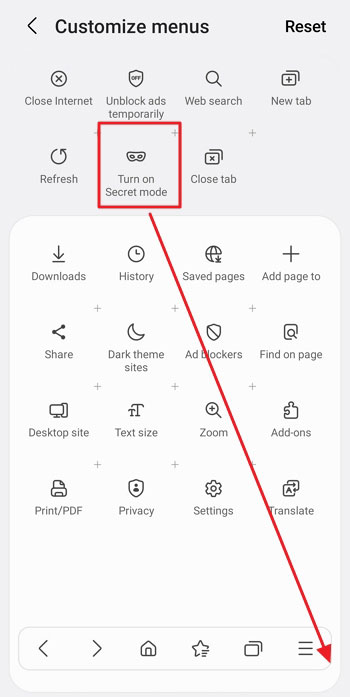

Теперь вы можете пользоваться Секретным режимом Samsung Internet еще удобнее и безопаснее.
Можно ли просмотреть историю в Секретном режиме Samsung?
Как уже было сказано выше, Секретный режим Samsung не сохраняет посещенные сайты, поисковые запросы и файлы cookie. После закрытия вкладок Секретного режима вся информация исчезает — история не сохраняется и не доступна для просмотра.
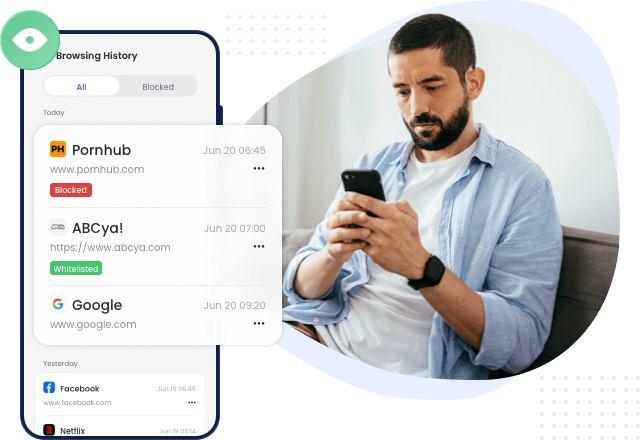
Тем не менее, некоторые приложения родительского контроля, например AirDroid Parental Control, могут фиксировать приватную активность в основных браузерах, включая Секретный режим Samsung, режим инкогнито Chrome и другие. Если ребенок посещает нежелательные сайты, вы получите мгновенное уведомление и сможете быстро отреагировать.
Это особенно полезно для родителей, которые хотят защитить своих детей в интернете. Эти функции предназначены только для защиты детей от опасного или нежелательного контента, а не для слежки.
Заключение
Секретный режим Samsung Internet — полезный инструмент для тех, кто хочет сохранить приватность и безопасность при просмотре сайтов. Если вы заботитесь о защите своей активности в интернете, Секретный режим предлагает эффективные функции: блокировку рекламы, расширенные настройки приватности и гибкую настройку параметров. Хотя режим не сохраняет данные для входа и пользовательские настройки, он остается надежным способом обеспечить приватность в интернете.
Надеемся, это руководство помогло вам разобраться, как использовать Секретный режим Samsung Internet для повышения безопасности и удобства при просмотре сайтов!





Ответить.