Как записывать звонки на Samsung Galaxy (S9–S24) в 2026 году [Простое руководство]
Одна из лучших функций на устройствах Samsung Galaxy - встроенная опция записи телефонных звонков. Если у вас телефон Samsung с Android 9 или новее, вы можете воспользоваться этой встроенной функцией записи звонков. Кроме того, в этой статье вы узнаете, как записывать звонки с помощью сторонних приложений и Google Voice. Итак, приступим.
- Часть 1. Законна ли запись звонков на Samsung?
- Часть 2. Как записывать звонки на Samsung через приложение «Телефон»?
- Часть 3. Как записывать звонки на Samsung с помощью приложений для записи звонков?
- Часть 4. Часто задаваемые вопросы о записи звонков

Законна ли запись звонков на Samsung?
Однозначного ответа на этот вопрос нет, так как законность записи звонков зависит от страны проживания. В некоторых странах достаточно согласия одной стороны (вас), в других требуется согласие всех участников разговора.
Ниже краткий обзор правил в некоторых распространенных регионах:
| Регион / Страна | Законность записи звонков | Требуемое согласие |
|---|---|---|
| США | Зависит от штата | В некоторых штатах достаточно согласия одной стороны (например, Нью-Йорк, Техас), в других - требуется согласие всех участников (например, Калифорния, Флорида). |
| Великобритания | В целом законно для личного использования | Для личной записи согласие не требуется, но для распространения или передачи записи нужно согласие. |
| Европейский союз (ЕС) | Строгие законы о конфиденциальности (GDPR) | В большинстве стран ЕС требуется согласие всех участников. |
| Индия | Разрешено с ограничениями | Обычно достаточно согласия одной стороны, но злоупотребление может привести к юридическим последствиям. |
| Сингапур | В целом разрешено | Достаточно согласия одной стороны, если запись не используется в незаконных целях. |
Примечание: эта таблица носит ознакомительный характер. Законы могут меняться, а правила различаться в зависимости от штата, провинции или типа дела. Всегда проверяйте местное законодательство перед записью звонка на вашем устройстве Samsung.
Как записывать звонки на Samsung через приложение «Телефон»? (Автоматическая запись звонков, ручная запись звонков, запись звонков от выбранных контактов)
Телефоны Samsung Galaxy с Android 9 и новее оснащены встроенной функцией записи звонков. Вы можете настроить автоматическую запись, ручную или запись звонков от выбранных контактов.
1Автоматическая запись звонков - как записывать звонки на Samsung
Шаг 1. Откройте приложение «Телефон» и нажмите на меню с тремя точками.
Шаг 2. Перейдите в «Настройки» > «Запись звонков» > «Автоматическая запись звонков».
Шаг 3. Включите переключатель.
Шаг 4. Выберите запись всех звонков, звонков с несохраненных номеров или выбранных контактов.
2Ручная запись звонков - как записывать звонки на Samsung
Шаг 1. Совершите или примите звонок через приложение «Телефон».
Шаг 2. На экране текущего звонка нажмите «Запись». Если кнопка не отображается, нажмите меню с тремя точками > «Записать звонок».
Шаг 3. Нажмите «Остановить запись», чтобы завершить запись.
3Запись звонков от выбранных контактов
Шаг 1. Откройте приложение «Телефон» и перейдите в «Настройки» > «Запись звонков» > «Автоматическая запись звонков».
Шаг 2. В разделе «Всегда записывать» выберите «Выбранные номера».
Шаг 3. Нажмите «Добавить» и выберите контакты, звонки от которых нужно всегда записывать.
4Поиск и обмен записями звонков
Все записанные звонки сохраняются на вашем устройстве Samsung:
Шаг 1. Откройте приложение «Телефон» и нажмите меню с тремя точками.
Шаг 2. Перейдите в «Настройки» > «Запись звонков» > «Записанные звонки».
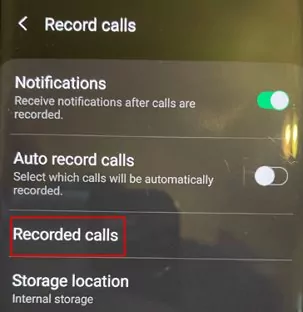
Шаг 3. Здесь вы увидите список сохраненных записей.
Шаг 4. Длительным нажатием на запись можно воспроизвести, удалить или поделиться ею через приложения, такие как WhatsApp, Gmail или Google Drive.
С помощью этих шагов вы сможете настроить, управлять и использовать встроенную функцию записи звонков на Samsung без сторонних приложений.
Как записывать звонки на Samsung с помощью приложений для записи звонков?
1AirDroid Call Recorder
Если вы родитель, который хочет ответственно контролировать телефон Samsung ребенка, AirDroid Parental Control предлагает функцию «Одностороннее аудио», позволяющую записывать голос ребенка и окружающие его звуки.
Это особенно полезно для родителей, желающих мониторить комнату ребенка без постоянного наблюдения за экраном и с согласия ребенка. Такая функция позволяет оставаться в курсе событий, не отвлекаясь на постоянный мониторинг экрана.
Следуйте инструкциям ниже для загрузки и подключения устройств:
- Скачайте и установите приложение AirDroid Parental Control на свое устройство, создайте аккаунт и войдите в систему.
- Теперь скачайте AirDroid Kids на телефон ребенка и настройте некоторые параметры.
- Введите код на обоих устройствах для их связывания. Вы сможете видеть экран целевого устройства и записывать звонки на Samsung ребенка.
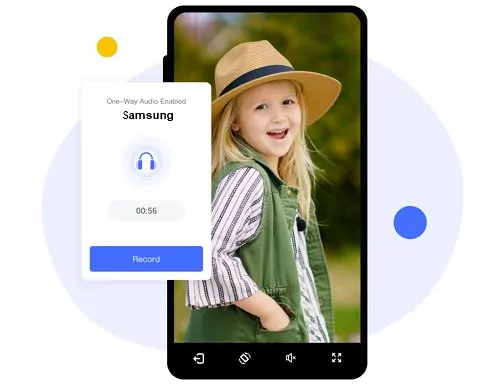
После этого выполните следующие шаги для включения одностороннего аудио:
- Сначала предоставьте разрешение на доступ к микрофону, чтобы слышать окружающие звуки.
- Теперь нажмите на иконку одностороннего аудио.
- Готово. Одностороннее аудио включено, и вы можете слушать окружающие звуки с целевого телефона и записывать нужный звонок.
2Google Voice
Это официальное и простое в использовании приложение для записи звонков. С его помощью можно бесплатно записывать входящие звонки с одного бесплатного номера и использовать голосовую почту.
- Перейдите на главную страницу Google Voice в браузере. Нажмите значок настроек в правом верхнем углу.
- Выберите «Звонки». В разделе «Опции входящих звонков» включите запись. Теперь вы можете записывать звонки.
- При входящем звонке нажмите 4, чтобы предупредить собеседника о записи. Нажмите 4 снова, чтобы остановить запись. Все записи сохраняются и доступны на сайте Google Voice.
3Automatic Call Recorder
Следующее популярное приложение для записи звонков - Automatic Call Recorder. Оно широко используется для записи звонков с обеих сторон. Вы можете настроить тему оформления, записывать входящие и исходящие звонки, регулировать громкость записи и сохранять отдельные записи автоматически или вручную.
Как записывать звонки на Samsung с помощью Automatic Call Recorder:
- Скачайте и установите Automatic Call Recorder. Примите условия использования.
- Предоставьте приложению разрешения на запись звонков, доступ к медиафайлам и сохранение записей на устройстве. Нажмите «Готово».
- Нажмите на иконку с тремя точками в правом верхнем углу. Выберите «Настройки». Перейдите в «Режим записи». Включите «Автоматический режим» - теперь можно записывать входящие и исходящие звонки.
Заключение
Теперь вы знаете все о том, как записывать звонки на Samsung. Samsung облегчает запись звонков благодаря встроенной функции записи телефонных звонков, но ее доступность зависит от региона и версии Android. Если опция не отображается, можно использовать проверенные приложения, такие как Google Voice или Automatic Call Recorder.
Для родителей инструменты вроде AirDroid Parental Control предлагают не только запись звонков, но и помогают обеспечить безопасность детей в Интернете, предлагая функции одностороннего аудио, зеркалирования экрана и управления приложениями.
Часто задаваемые вопросы о записи телефонных разговоров

Шаг 1: Откройте приложение «Мои файлы».
Шаг 2: Перейдите в раздел «Внутренняя память».
Шаг 3: Затем откройте папку «Calls» (Разговоры).
Шаг 4: Здесь вы можете удалить нужные записи разговоров.
Так записываются разговоры на Samsung Galaxy S9:
Шаг 1: Откройте приложение «Телефон» и совершите вызов.
Шаг 2: Во время разговора нажмите на иконку с тремя точками в меню.
Шаг 3: Выберите «Запись».
Шаг 4: Примите условия использования. Разговор будет записан.
Шаг 1: Откройте приложение «Телефон». Нажмите на иконку меню с тремя точками.
Шаг 2: Выберите «Настройки». Нажмите «Запись разговоров».
Шаг 3: Включите опцию «Автоматическая запись разговоров».
Шаг 4: Нажмите кнопку «Подтвердить» в окне с условиями использования.
Шаг 5: Когда переключатель станет активным, включите его.


Ответить.