Записи разговоров хранятся в приложении «Заметки» в папке «Записи разговоров» (для встроенной записи в iOS 18.1). Если вы используете сторонние приложения, они будут сохранены в приложении «Файлы» в специальных папках приложений.
Как записать телефонный разговор на Айфоне (iOS 18)
Apple наконец-то выпустила функцию записи звонков на iOS 18.1 - теперь вам не нужны сторонние приложения или сложные обходные пути для записи или расшифровки звонков.
Однако есть несколько нюансов. Вопросы конфиденциальности и законности остаются важными; кроме того, функция доступна не на всех устройствах.
К счастью, мы готовы помочь. В этом руководстве мы расскажем как записать телефонный разговор на Айфоне. Также поделимся юридическими аспектами и лучшими альтернативами, если ваше устройство не поддерживает эту функцию или вы не планируете обновление iOs.
Можно ли напрямую записать звонок на Айфоне?
Да. На iOS 18.1 теперь можно записывать звонки прямо на Айфоне с помощью встроенной функции записи. Она также включает автоматическую расшифровку звонков и интеграцию с приложением «Заметки».
Примечание: функция записи звонков доступна на моделях Айфон новее Айфон X с iOS 16.5 и выше. Она работает только в определенных регионах, поэтому проверьте, доступна ли она в вашей стране.
Кроме того, функция предусматривает уведомление обеих сторон о записи звонка в соответствии с законами о конфиденциальности. Если у вас более старая версия iOS или вы находитесь в регионе, где функция недоступна, придется использовать сторонние приложения.
Как записать телефонный разговор на Айфоне?
Вот как использовать новую встроенную функцию записи звонков в iOS 18.1:
- 1. Откройте приложение «Телефон» и начните звонок как обычно.
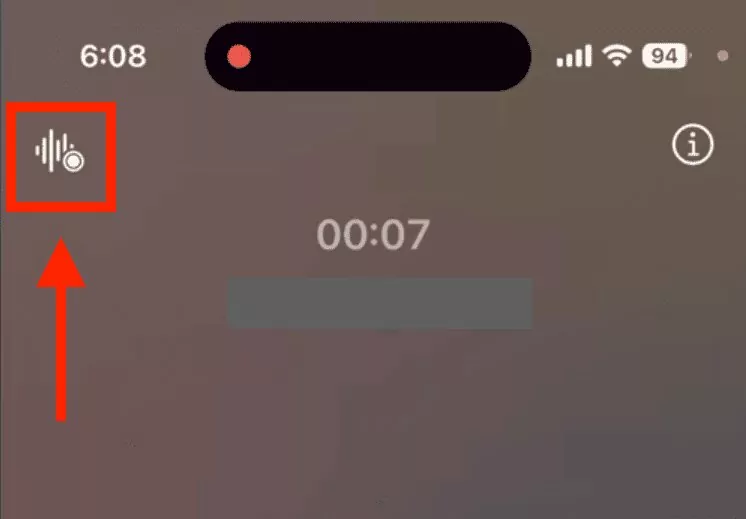
- 2. Нажмите на новый значок записи в верхнем левом углу экрана звонка.
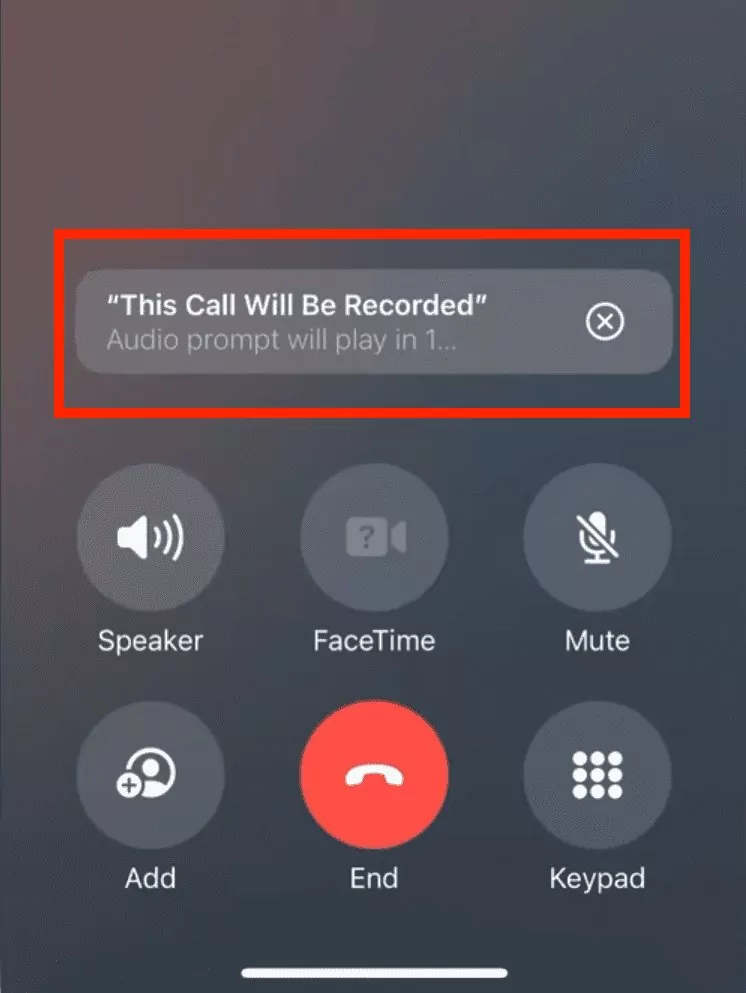
- 3. Запись начнется автоматически, и обе стороны получат уведомление с автоматическим сообщением о том, что звонок записывается.
- 4. Чтобы остановить запись, нажмите на значок записи снова или завершите звонок.
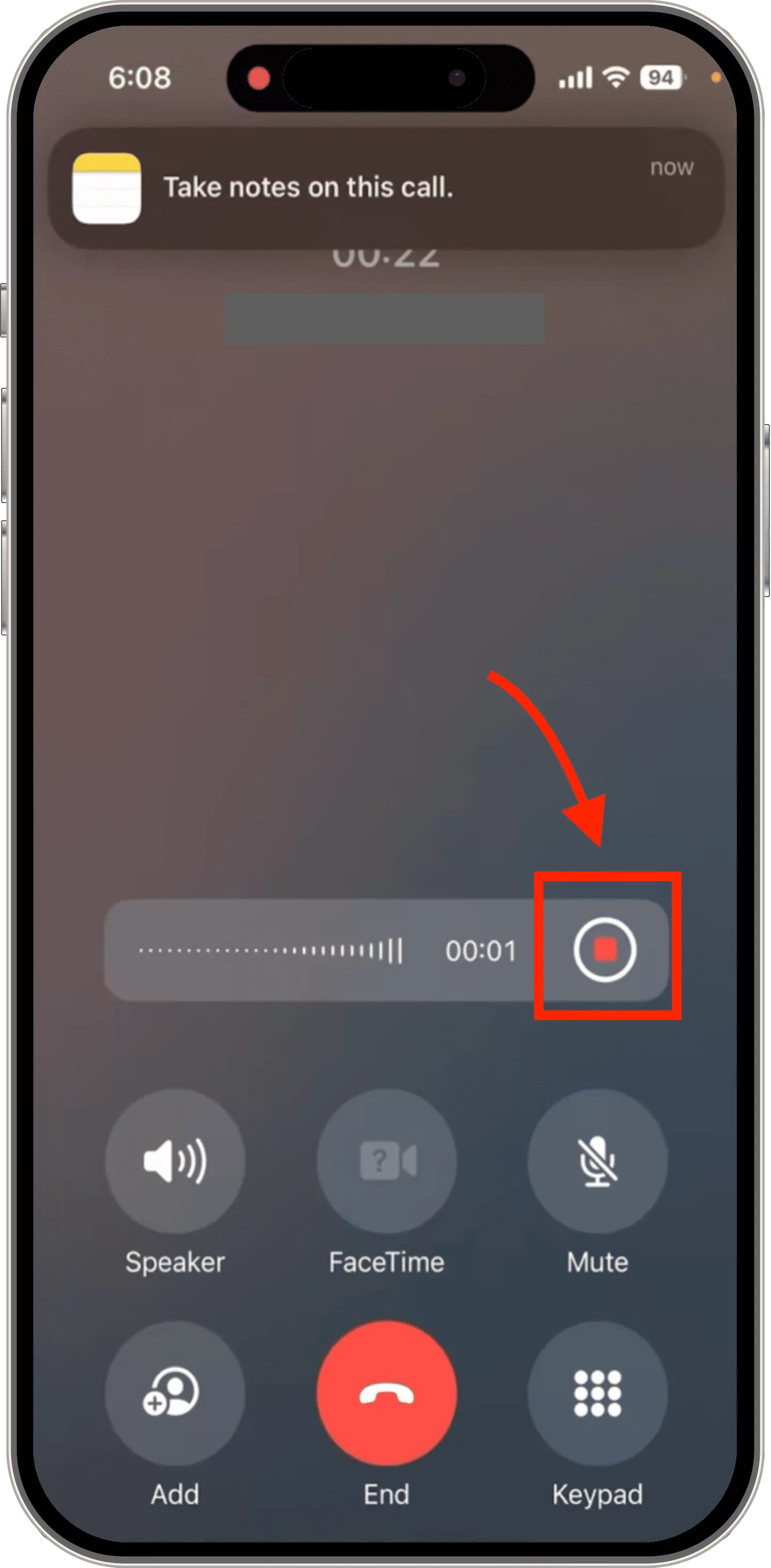
После завершения звонка запись сохранится на устройстве. Ее можно найти в приложении «Заметки» в папке «Записи звонков». Если ваше устройство поддерживает Apple Intelligence, вы также сможете просматривать расшифровку записей в реальном времени.
iOS 18.1 предлагает и другие функции, которые улучшают управление звонками, помимо записи. О них расскажем ниже.
Расшифровка звонков
Помимо записи звонков, в iOS 18 добавлена функция расшифровки звонков, которая автоматически преобразует записанные звонки в текст и сохраняет их вместе с аудиозаписями в приложении «Заметки».
Вы можете искать по расшифровкам или копировать отдельные части для удобства. Это особенно полезно при анализе интервью или встреч. Чтобы просмотреть расшифровку после записи звонка, сделайте следующее:
- 1. После окончания звонка появится уведомление из приложения «Заметки».
- 2. Нажмите на уведомление, чтобы открыть запись звонка и ее расшифровку.
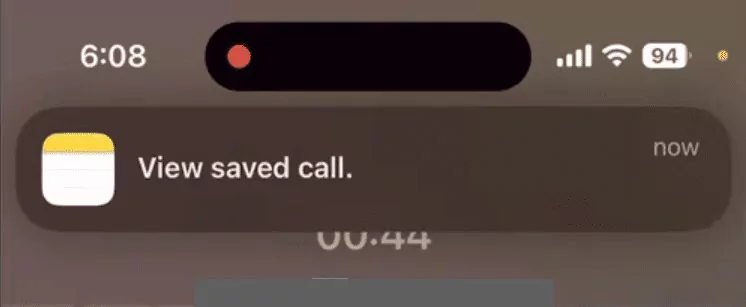
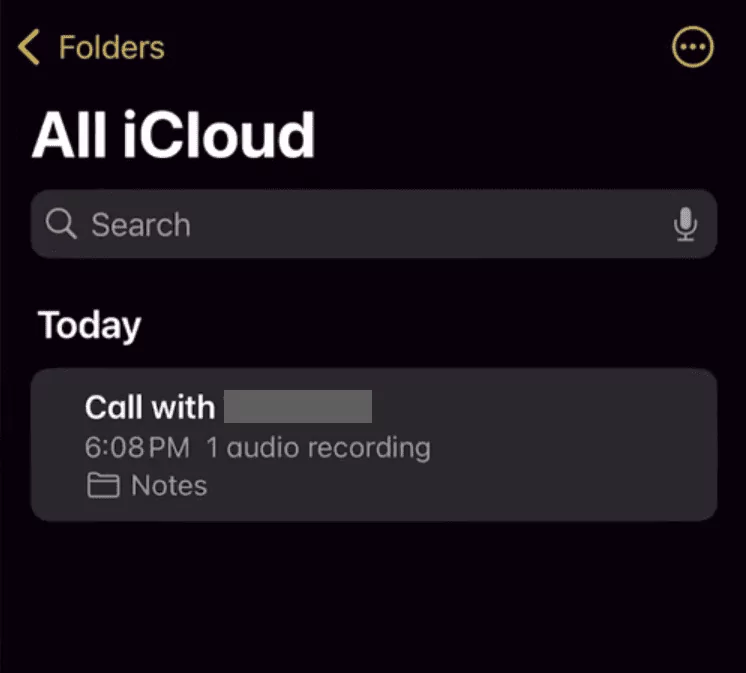
Также вы можете в любое время открыть запись, перейдя в «Заметки» > «Записи звонков». Доступны следующие опции:
- Воспроизведение аудиозаписи
- Чтение и поиск по расшифровке
- Копирование отдельных фрагментов текста
- Обмен записью звонка или расшифровкой
Примечание: расшифровка звонков поддерживает такие языки, как английский (США), испанский (Мексика), корейский, мандарин и другие.
Живая голосовая почта
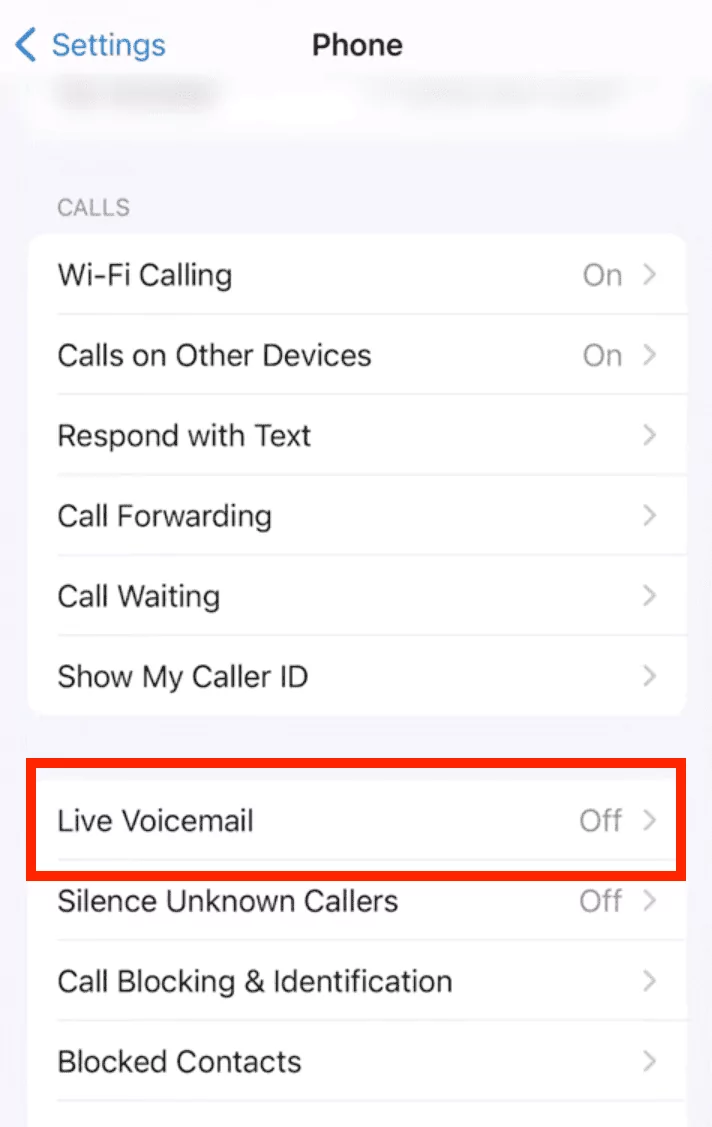
Хотя это не новая функция, «Живая голосовая почта» - полезное нововведение, представленное в iOS 17. Вы можете просматривать расшифровку голосового сообщения в реальном времени, пока кто-то его оставляет , чтобы решить, отвечать ли на звонок.
Все расшифровки сообщений голосовой почты сохраняются на Айфоне и доступны позже в приложении «Телефон». Вы можете искать необходимую информацию в них, используя поиск с помощью ключевых слов.
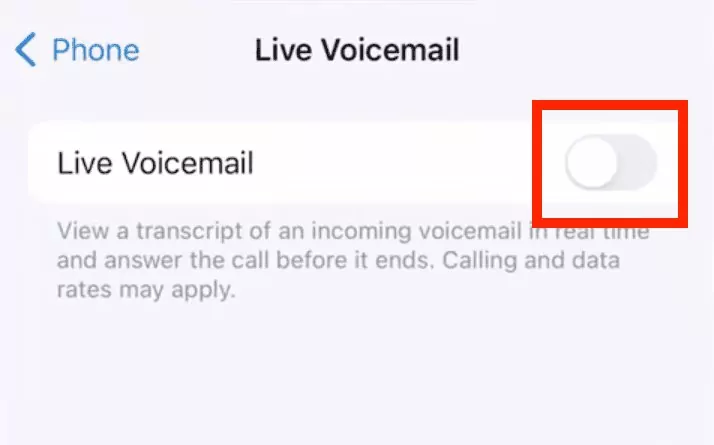
Чтобы включить «Живую голосовую почту», выполните следующие действия:
- 1. Перейдите в «Настройки» > «Телефон» > «Живая голосовая почта».
- 2. Включите или выключите «Живую голосовую почту» по необходимости.
Как записать телефонный разговор на Айфоне с помощью сторонних приложений
Если у вас старая версия iOS или нужны дополнительные функции, например автоматическая запись звонков или облачное хранение, сторонние приложения могут стать хорошей альтернативой. Вот несколько лучших вариантов:
TapeACall
TapeACall - одно из самых популярных приложений для записи звонков на Айфоне. Оно работает, объединяя ваш звонок с их сервером для записи обеих сторон разговора.
TapeACall предлагает неограниченную длину записи и удобные опции для обмена. Однако приложение платное. Если вам нужны бесплатные варианты, этот вариант можно пропустить.
Преимущества
- Не требует подключения к Интернету во время записи.
- Удобный интерфейс.
- Неограниченная длина записи и безопасное хранение.
Недостатки
- Платная подписка.
- Требуется настройка трехстороннего (конференц) звонка.
Как записать телефонный разговор на Айфоне: после установки TapeACall нажмите «Записать» до или во время звонка, затем объедините звонок с сервером TapeACall.
Рейтинг в App Store: 4.3/5
Rev Voice Recorder
Rev Call Recorder - полностью бесплатное приложение для записи звонков без скрытых платежей, рекламы и ограничений по длине записи. Также предлагает профессиональные услуги расшифровки звонков, но за дополнительную плату.
Преимущества
- Нет рекламы, скрытых платежей и подписок.
- Доступны премиум-услуги расшифровки.
- Можно воспроизводить, сохранять, делиться и экспортировать записи на разных платформах.
Недостатки
- Расшифровка звонков платная.
- Работает только с телефонными кодами США.
Как записать телефонный разговор на Айфоне: после начала или приема звонка нажмите кнопку «Начать запись» и объедините звонок с серверами Rev для записи.
Рейтинг в App Store: 4.5/5
Cube ACR
Cube ACR - простое приложение для записи звонков на iPhone и Android, которое также может записывать VoIP-звонки и создавать голосовые заметки (на iPhone).
Cube ACR предлагает бесплатную и премиум-версии. Бесплатная версия позволяет записывать голосовые заметки, а премиум открывает полную запись звонков, облачное хранение и дополнительные функции.
Преимущества
- Высокое качество аудиозаписей.
- Облачное хранение для удобного доступа.
- Записи можно защитить PIN-кодом, FaceID или TouchID.
Недостатки
- На iOS требуется объединение звонков через сервисный номер.
- Для полного функционала нужна премиум-подписка.
Как записать телефонный разговор на Айфоне: после установки Cube ACR нужно набрать сервисный номер и объединить его со звонком, который вы хотите записать.
Рейтинг в App Store: 4.5/5
Законно ли записывать звонки на Айфоне?
Запись звонков регулируется законами, которые зависят от вашего местоположения и местоположения собеседника. Во многих странах запись без согласия запрещена.
Существуют два основных типа законов о согласии:
- Согласие одной стороны: достаточно, чтобы одна сторона (вы) знала и согласилась на запись.
- Согласие обеих сторон: обе стороны должны быть уведомлены перед записью.
Встроенная система записи звонков Apple соблюдает эти законы, уведомляя всех участников о записи звонка. Тем не менее, всегда проверяйте местные законы и правила перед записью разговора.
Как записывать микрофон устройства вашего ребенка на Айфоне?
Некоторые родители хотят записывать все, что происходит вокруг устройства ребенка, прямо на свой Айфон, чтобы обеспечить его безопасность. Чтобы помочь вам, мы рассмотрели один из лучших сервисов для этого - AirDroid Parental Control. Это приложение позволяет отслеживать и контролировать активность ребенка через экран вашего телефона. Вы можете записывать звук с микрофона ребенка в один клик, чтобы защитить его от опасностей.
Кроме того, в приложении есть функция геозон, которая уведомляет вас, когда ребенок пересекает заданные границы, а также возможность устанавливать лимиты экранного времени. Попробуйте веб-версию AirDroid Parental Control, перейдя по ссылке webparent.airdroid.com, чтобы защищать детей из любой точки без установки приложения!
Чтобы узнать, как записывать микрофон ребенка на Айфоне с помощью AirDroid Parental Control, выполните следующие шаги:
Шаг 1. Зайдите в Google Play или App Store и скачайте приложение AirDroid Parental Control. На устройстве ребенка установите AirDroid Kids и завершите настройку.
Шаг 2. Откройте AirDroid Parental Control на iPhone и перейдите в раздел «Одностороннее аудио». Вы сможете слушать микрофон ребенка. Нажмите на кнопку «Запись», чтобы начать запись микрофона.
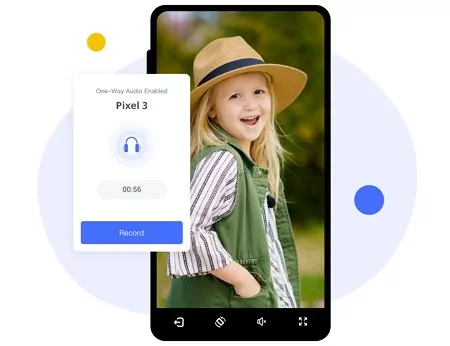
AirDroid Parental Control помогает родителям контролировать телефонные разговоры ребенка для его безопасности. Однако родители должны уважать личную жизнь ребенка и использовать приложение ответственно. Используя это приложение, вы соглашаетесь соблюдать местные законы и применять его только для законного родительского контроля.
Как записать телефонный разговор на Айфоне: итоги
Используя описанные в статье способы, вы сможете легко записывать звонки на Айфоне с iOS 18.1.
Если же у вас старая версия iOS или нужны расширенные функции, такие как автоматическая запись звонков или облачное хранение, AirDroid Parental Control станет отличной альтернативой.
Не забывайте всегда проверять местные законы о конфиденциальности и согласии перед записью любых разговоров!
Часто задаваемые вопросы о записи телефонных разговоров на iPhone
Где хранятся мои записи разговоров на iPhone?

Как записать телефонные разговоры на iPhone без их ведома?
Запись кого-либо без его ведома незаконна во многих странах из-за законов о конфиденциальности. Всегда убедитесь, что обе стороны знают о записи перед её началом.
Если вы подтвердили, что это разрешено законом в вашем регионе и хотите записывать разговоры на iPhone без ведома собеседника, вы можете использовать функцию односторонней аудиозаписи в приложении AirDroid Parental Control.
Какова максимальная длительность записи на iPhone?
У встроенных записей в iOS 18.1 (или в приложении «Диктофон») ограничений по времени нет, при условии наличия свободной памяти. Однако у сторонних приложений ограничения могут отличаться в зависимости от самого приложения и уровня подписки.
Могу ли я автоматически записывать все вызовы на iPhone?
Нет, автоматическая запись телефонных разговоров не поддерживается в iOS 18.1 на системном уровне — вы должны запускать каждую запись вручную во время разговора или использовать сторонние приложения.


Обсуждение
Вопросы, связанные с продуктами?Свяжитесь с нашей службой поддержки для быстрого решения>


Ответить.