Полное руководство по родительскому контролю в Netflix
Netflix — крупнейшая онлайн-платформа для стриминга с более чем 260 миллионами подписчиков по всему миру. И это неудивительно. На платформе доступно огромное разнообразие фильмов и сериалов: от детских мультфильмов до криминальных фильмов для взрослых и подростковых сериалов.
Ваш ребенок, вероятно, тоже хочет пользоваться Netflix. Вы думаете, стоит ли разрешать ему иметь аккаунт Netflix? Беспокоитесь, что он может найти контент, не подходящий для его возраста? Не волнуйтесь, в Netflix есть родительский контроль! В этой статье мы разберем, как настроить родительский контроль в Netflix, достаточно ли его и смогут ли дети его обойти.

Как настроить родительский контроль в Netflix?
Недавно Netflix улучшил функции родительского контроля, позволив родителям создавать отдельные профили для детей и добавлять PIN-код для защиты доступа к определенному контенту. Теперь также можно блокировать конкретные названия, чтобы дети не получали доступ к неподходящему контенту. В этом разделе мы подробно разберем, как настроить родительский контроль в Netflix.
Шаг 1: Создайте детский профиль в Netflix
Для начала нужно создать детский профиль в Netflix. Вот как это сделать:
- 1. Перейдите на страницу «Управление профилями»:
- ⭐ На телевизоре откройте страницу выбора профиля и нажмите «+ Добавить профиль».
- ⭐ На телефоне или планшете нажмите значок «Мой Netflix» в правом нижнем углу, затем выберите «Управление профилями».
- ⭐ В браузере сразу перейдите на страницу «Управление профилями».
- 2. Нажмите «Добавить профиль».
- 3. Укажите имя нового профиля и выберите «Для детей», «Профиль для подростков» или «Ребенок» в зависимости от используемого устройства.
- 4. Нажмите «Продолжить», чтобы подтвердить создание детского профиля.
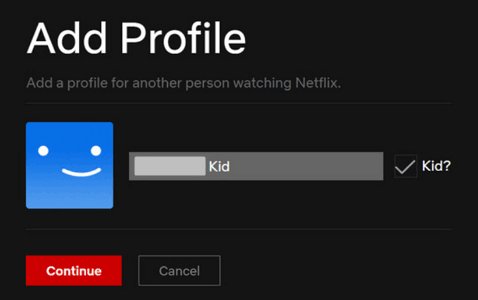
💡 Это действие создает профиль с настройками по умолчанию, подходящими для детей.
Шаг 2: Выберите возрастную категорию
Netflix позволяет ограничивать контент в зависимости от возраста ребенка. Вот как настроить эти параметры:
На телефоне или планшете:
- 1. Нажмите «Мой Netflix» в правом нижнем углу.
- 2. Нажмите «Меню» в правом верхнем углу.
- 3. Нажмите «Управление профилями».
- 4. Выберите профиль, который хотите изменить, и нажмите «Ограничения доступа».
- 5. Нажмите «Возрастная категория», введите пароль и выберите нужную возрастную категорию.
В браузере:
- 1. Перейдите на страницу «Аккаунт».
- 2. Выберите профиль в разделе «Настройка родительского контроля».
- 3. Нажмите «Ограничения доступа», введите пароль и выберите нужную возрастную категорию.
- 4. Нажмите «Сохранить» для подтверждения.
💡 Netflix классифицирует сериалы и фильмы по возрасту на основе нескольких критериев, таких как нагота и насилие. Чтобы узнать, как Netflix классифицирует возрастные категории сериалов и фильмов во Франции, вы можете посетить официальный сайт Netflix.
Шаг 3: Заблокируйте определенные названия
Если вы хотите запретить детям смотреть определенные фильмы или сериалы, Netflix позволяет их заблокировать. Вот как это сделать:
На телефоне или планшете:
- 1. Нажмите «Мой Netflix» в правом нижнем углу экрана.
- 2. Нажмите «Меню» в левом верхнем углу.
- 3. Нажмите «Управление профилями» и выберите профиль, который хотите изменить.
- 4. Нажмите «Ограничения доступа», затем «Блокировка названий».
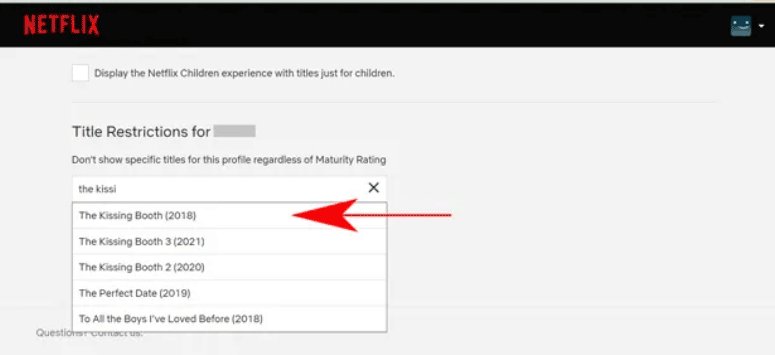
- 5. Введите название сериала или фильма, затем нажмите на него, чтобы добавить в список заблокированных.
В браузере:
- 1. Перейдите на страницу «Аккаунт».
- 2. Выберите профиль, который хотите изменить, в разделе «Настройка родительского контроля».
- 3. Выберите «Ограничения доступа» и введите пароль.
- 4. В разделе «Ограничения» введите название сериала или фильма, затем выберите нужное название.
- 5. Нажмите «Сохранить» для подтверждения.
Шаг 4: Создайте PIN-код
Блокировка профилей PIN-кодом в Netflix позволяет защитить конкретный профиль, чтобы доступ к нему имели только пользователи, знающие PIN-код. Это значит, что вы можете запретить детям доступ к взрослым профилям или профилям, не предназначенным для них. Вот как создать PIN-код:
На телефоне или планшете:
- 1. Выберите профиль, как было показано ранее.
- 2. Нажмите «Блокировка профиля», чтобы добавить или изменить PIN-код.
- 3. Нажмите «Заблокировать профиль» и введите пароль.
- 4. Введите четыре цифры, которые будут составлять ваш PIN-код.
В браузере:
- 1. Выберите профиль, как было показано ранее.
- 2. Выберите «Блокировка профиля» и введите пароль.
- 3. Установите флажки «Требовать PIN-код для доступа к профилю» и «Требовать PIN-код для добавления нового профиля».
- 4. Введите четыре цифры, которые будут составлять ваш PIN-код.
- 5. Нажмите «Сохранить» для подтверждения.
Шаг 5: Отключите автовоспроизведение
Автовоспроизведение в Netflix определяет, будут ли эпизоды и трейлеры запускаться автоматически. Чтобы дети не проводили часы перед экраном, вы можете отключить автоматический запуск следующих серий:
На телефоне или планшете:
- 1. Выберите профиль, как указано выше.
- 2. Нажмите кнопку рядом с «Автовоспроизведение следующей серии», чтобы отключить эту функцию.
- 3. Нажмите «Готово» в правом верхнем углу для подтверждения.
- 4. Введите четыре цифры, которые будут составлять ваш PIN-код.
В браузере:
- 1. Выберите профиль, как указано выше.
- 2. Нажмите «Настройки воспроизведения».
- 3. Снимите флажок «Автоматически воспроизводить следующую серию сериала на всех устройствах», чтобы отключить эту функцию.
- 4. Нажмите «Сохранить» для подтверждения.
Шаг 6: Проверьте историю Netflix
После того как родительский контроль в Netflix настроен, полезно проверить историю просмотра ребенка, чтобы убедиться, что он получает доступ только к фильмам и сериалам, соответствующим его возрасту. Это также поможет понять, не проводит ли он слишком много времени в Netflix. Вот как это сделать:
- 1. В браузере перейдите на страницу «Аккаунт».
- 2. Выберите профиль вашего ребенка.
- 3. Нажмите «История просмотра».
- 4. Вы можете нажать «Показать еще», чтобы посмотреть более старую историю.
Достаточен ли родительский контроль Netflix?
Как мы уже увидели, родительский контроль Netflix предлагает полезные функции, но их не всегда достаточно. Возможность устанавливать лимиты времени просмотра и получать оповещения, когда ребенок смотрит неподходящий контент, сделала бы такой контроль действительно комплексным. К сожалению, в родительском контроле Netflix этих функций нет. И здесь на помощь приходит AirDroid Parental Control.
AirDroid Parental Control — это многофункциональное приложение для родительского контроля, которое помогает родителям обеспечить детям безопасное и здоровое использование подключенных устройств. Вы можете пользоваться такими функциями, как ограничения по времени просмотра и оповещения в реальном времени. Это поможет вам следить за тем, чтобы ребенок не проводил слишком много времени в Netflix и уделял больше времени полезным занятиям, например домашним заданиям или играм на свежем воздухе.
Вот как настроить родительский контроль Netflix с помощью AirDroid Parental Control:
- Шаг 1: Скачайте приложение AirDroid Parental Control из Google Play Store или App Store. Вы также можете сразу перейти к веб-версии по адресу webparent.airdroid.com. Создайте аккаунт и войдите в систему.
- Шаг 2: Чтобы отслеживать действия ребенка в Netflix, установите AirDroid Kids на его телефон. После установки запустите AirDroid Kids и введите код сопряжения, чтобы связать устройство. Затем потребуется настроить некоторые необходимые параметры.
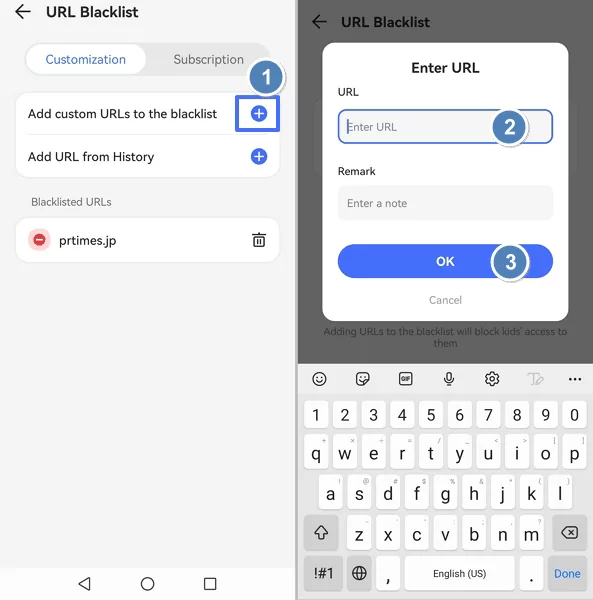
- Шаг 3: Теперь откройте приложение AirDroid Parental Control на своем телефоне. Чтобы заблокировать определенные фильмы и сериалы, перейдите в «Ограничения сайта» > «Черный список URL-адресов» и добавьте URL-адреса сайтов, которые хотите заблокировать для ребенка.
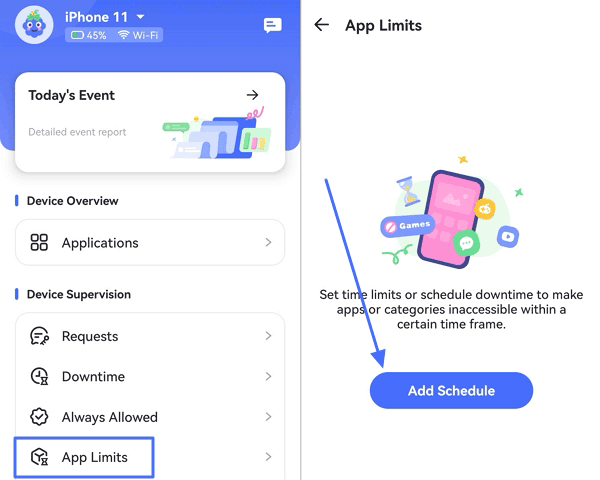
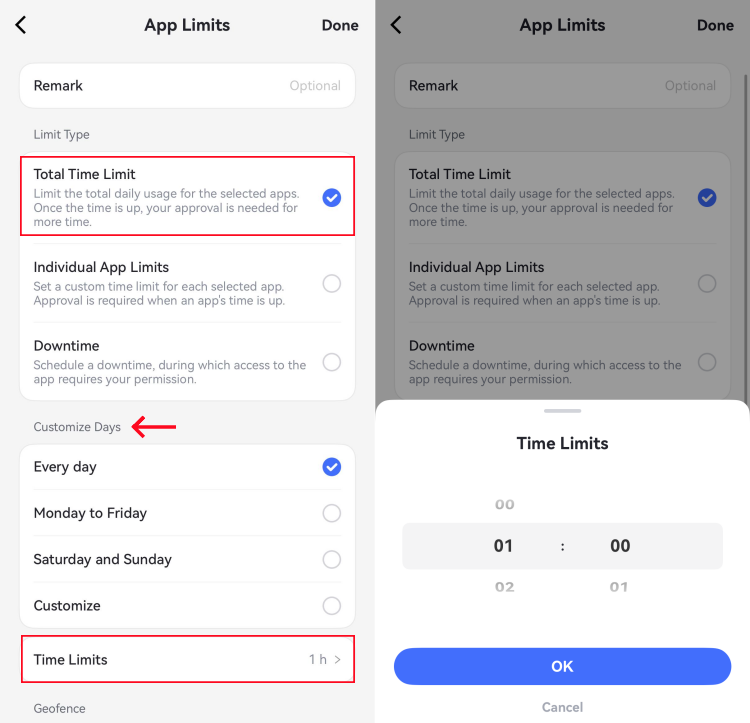
- Шаг 4: Чтобы установить лимит экранного времени для Netflix, просто перейдите в «Ограничения приложений» > «Добавить расписание». Выберите Netflix и задайте для него лимит времени.
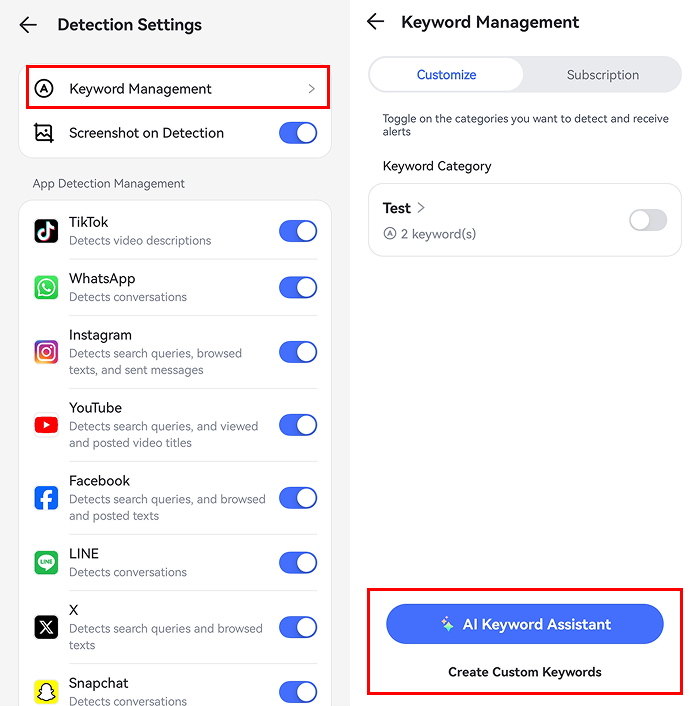
- Шаг 5: Чтобы настроить ключевые слова для обнаружения нежелательного контента в Netflix, выберите опцию «Обнаружение контента соцсетей» и перейдите в «Управление ключевыми словами», чтобы ввести нужные ключевые слова для фильтрации на телефоне ребенка и получать мгновенные оповещения при их обнаружении.
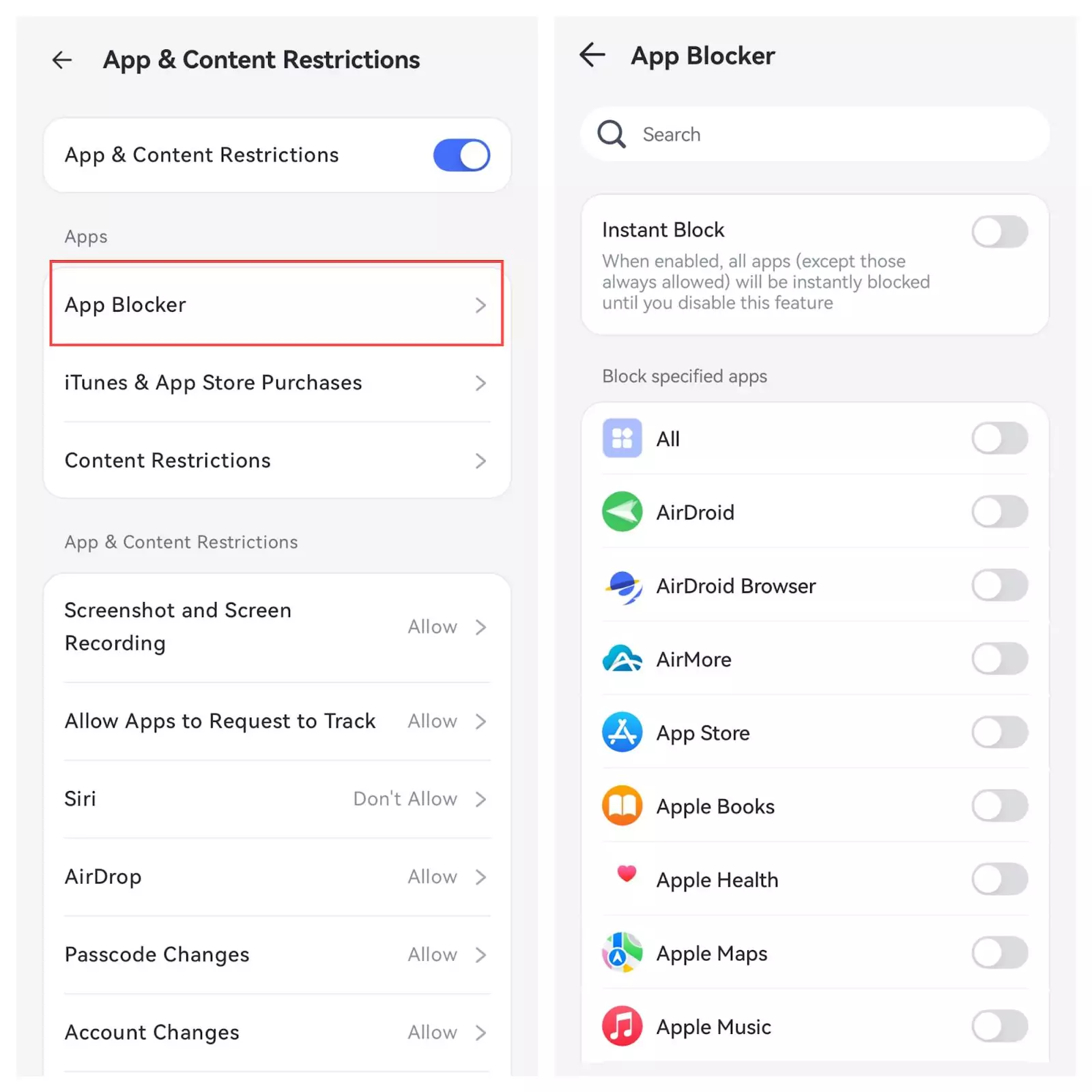
- Шаг 6: Если вы хотите ограничить ребенку доступ к Netflix, вы можете просто заблокировать его, перейдя в «Ограничения приложений и контента» > «Блокировщик приложений» и отключив Netflix.
Может ли мой ребенок обойти родительский контроль Netflix?
Некоторые дети, особенно постарше или хорошо разбирающиеся в технологиях, действительно могут обойти родительский контроль Netflix. Обычно это можно сделать двумя способами:
- ⭐ Переключиться на другой профиль, войти во взрослый профиль или создать новый профиль. Поэтому важно создать PIN-код, чтобы не дать ребенку это сделать.
- ⭐ Узнать PIN-код, например подсмотрев, как вы его вводите. Будьте осторожны при вводе PIN-кода, чтобы ребенок его не увидел.
Часто задаваемые вопросы о родительском контроле Netflix
1Как включить родительский контроль в Netflix?
Чтобы настроить родительский контроль в Netflix, перейдите в раздел «Аккаунт», выберите профиль ребенка в разделе «Профиль и родительский контроль» и настройте ограничения по возрасту и контенту.
2Как установить лимит времени в Netflix?
В Netflix нет встроенной функции ограничения времени просмотра. Для этого можно использовать сторонние приложения, например AirDroid Parental Control, чтобы установить лимиты экранного времени.
3Как скрыть то, что вы смотрите в Netflix?
Чтобы скрыть историю просмотра, перейдите в раздел «Аккаунт», выберите свой профиль в разделе «Профиль и родительский контроль» и нажмите «История просмотра». После этого вы сможете удалить названия, которые хотите скрыть.
4Как включить детский режим в Netflix?
Чтобы включить детский режим, создайте новый профиль и при его создании установите флажок «Ребенок». Это автоматически ограничит контент только детскими названиями.
5Как работают ограничения в Netflix?
Ограничения Netflix позволяют ограничивать доступ к контенту по возрастному рейтингу. Вы также можете блокировать определенные названия и использовать PIN-код для защиты настроек профиля.
6Как перейти к настройкам Netflix?
Чтобы открыть настройки Netflix, нажмите на значок профиля в правом верхнем углу, затем выберите «Аккаунт». Там вы сможете управлять настройками каждого профиля в разделе «Профиль и родительский контроль».
Заключение
В целом родительский контроль Netflix помогает защитить детей, ограничивая доступ к неподходящему контенту. Вы можете создавать детские профили, задавать возрастные категории, блокировать названия и использовать PIN-код, однако этих мер может быть недостаточно. Использование дополнительного инструмента, такого как AirDroid Parental Control, который предлагает дополнительные функции, включая ограничения по времени просмотра и оповещения в реальном времени, может повысить безопасность ваших детей. Комбинируя эти инструменты, вы обеспечите детям безопасный и соответствующий возрасту просмотр.





Ответить.