Как войти в Messenger без Facebook: пошаговое руководство
Можно ли войти в Messenger без Facebook?
Чтобы пользоваться Messenger без активности в Facebook, создайте аккаунт Facebook, а затем деактивируйте его. В настоящее время войти в Messenger без аккаунта Facebook невозможно. Для доступа к Messenger Facebook требует наличие учетной записи.
Ранее пользователи могли создавать аккаунт Messenger только по номеру телефона, но эта возможность была удалена примерно в 2020 году. Если у вас есть старый аккаунт Messenger, не связанный с Facebook, могут возникнуть проблемы с входом, особенно на новых устройствах.
Как пользоваться Messenger без входа в Facebook
Вот как это сделать, а также советы по выходу из Messenger или удалению аккаунта Messenger без Facebook.
Вход в Messenger без Facebook (DEMA)
Вам нужно войти в аккаунт Facebook, а затем деактивировать его. После этого вы сможете использовать Messenger без входа в Facebook. Следуйте этим шагам:
Деактивируйте свой аккаунт Facebook
- Откройте Facebook в браузере или приложении Facebook.
- Перейдите в Настройки и конфиденциальность.
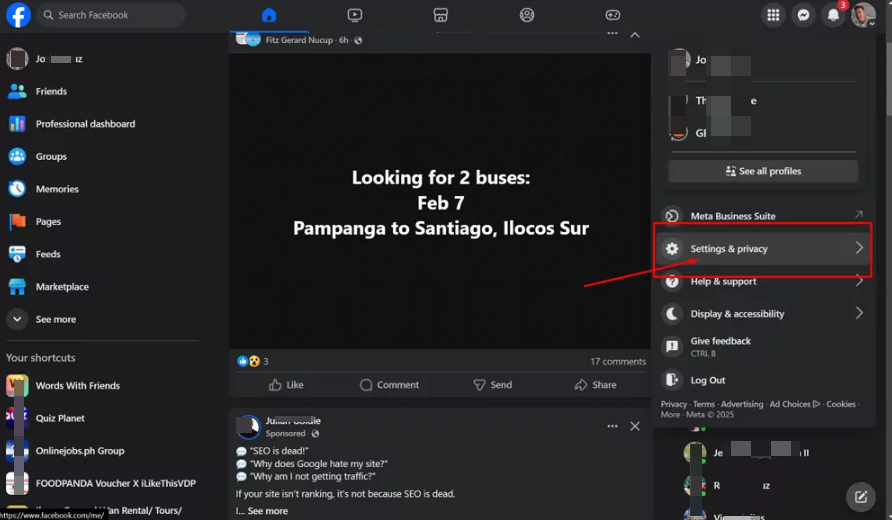
- Выберите «Настройки», затем перейдите в Центр аккаунтов и нажмите Подробнее в Центре аккаунтов.
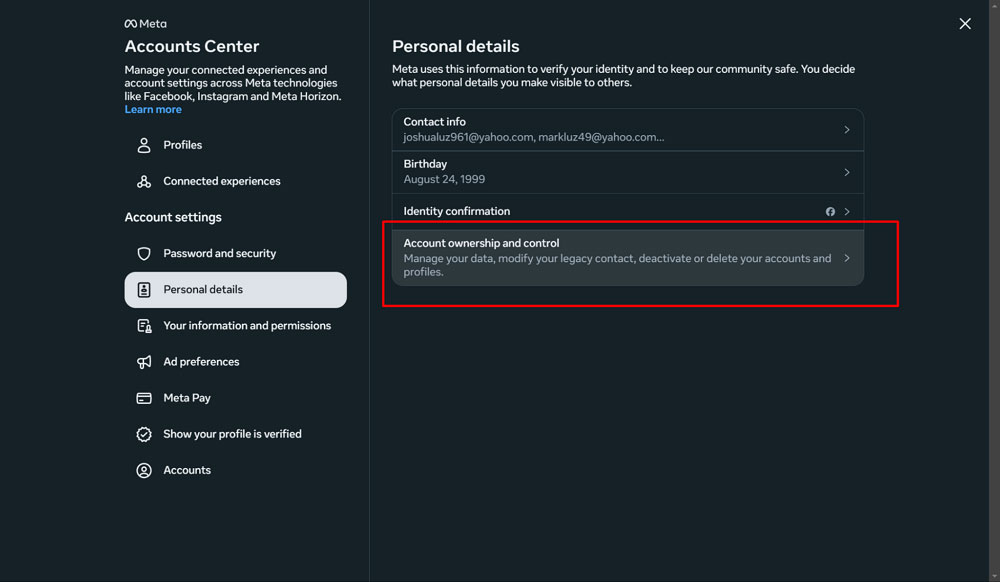
- Нажмите «Личные данные», затем выберите Управление аккаунтом и контроль.

- Выберите Деактивировать аккаунт и следуйте инструкциям для временной деактивации аккаунта.
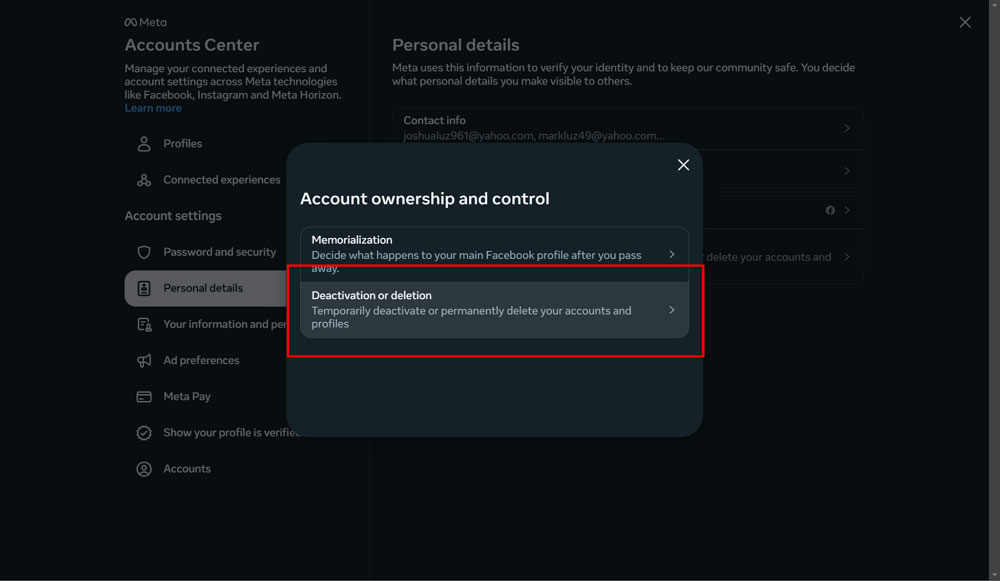

- После деактивации аккаунта Facebook вы сможете продолжать пользоваться Messenger.
Вход в Messenger
- Откройте приложение Messenger или перейдите на Messenger.com в браузере.
- Войдите, используя ту же электронную почту и пароль, что и для аккаунта Facebook.
- Теперь вы сможете общаться в Messenger без активного аккаунта Facebook, а ваш профиль Facebook будет скрыт для других.
Как выйти из Messenger без Facebook
Если вы хотите выйти из Messenger, но не хотите входить в Facebook, выполните следующие действия:
Выход в приложении Messenger:
- Откройте приложение Messenger.
- Нажмите на свою фотографию профиля в левом верхнем углу.
- Прокрутите вниз и выберите Выйти.
- Вы выйдете из Messenger, но при наличии настроенного DEMA повторный вход в Facebook не потребуется.
Выход на Messenger.com:
- Перейдите на Messenger.com в браузере.
- Кликните на фотографию профиля в левом верхнем углу.
- Выберите Выйти в меню.
Удаление аккаунта Messenger без Facebook
Если вы больше не хотите пользоваться Messenger и не хотите иметь аккаунт Facebook, вы можете удалить свой аккаунт Messenger. Однако сделать это напрямую с компьютера нельзя. Вот что нужно сделать:
- Откройте приложение Messenger.
- Нажмите на фотографию профиля в левом верхнем углу.
- Прокрутите до Настройки аккаунта.
- Выберите Управление аккаунтом и контроль, затем Деактивация и удаление.
- Выберите Удалить аккаунт.
- Следуйте инструкциям для полного удаления аккаунта Messenger.
Часто задаваемые вопросы о Messenger без Facebook
Можно ли пользоваться Messenger, не будучи друзьями в Facebook?
Да, вы можете пользоваться Messenger, даже если не являетесь друзьями в Facebook. Messenger позволяет отправлять сообщения любому пользователю Messenger, даже если вы не связаны в Facebook. Можно найти человека по номеру телефона или имени пользователя и начать переписку.
1Можно ли выйти из Facebook и продолжать пользоваться Messenger?
Да, вы можете выйти из Facebook и продолжать пользоваться Messenger. Если вы деактивируете свой аккаунт Facebook, вы сможете войти в Messenger, используя электронную почту и пароль. Ваш профиль Facebook будет скрыт, но вы сможете общаться как обычно.
2Как найти человека в Messenger без Facebook или электронной почты?
Вы можете найти человека в Messenger без Facebook или электронной почты, если у вас есть его номер телефона. Если пользователь привязал номер к Messenger, вы сможете отправить ему сообщение напрямую, даже не будучи друзьями в Facebook.
3Можно ли пользоваться Messenger с аккаунтом Instagram?
Да, вы можете пользоваться Messenger с аккаунтом Instagram. Facebook позволяет связать Instagram с Messenger. После подключения вы сможете отправлять сообщения контактам из Instagram прямо через Messenger, так же, как и друзьям из Facebook. Настройте соединение в настройках.
4Как восстановить аккаунт Messenger без Facebook?
Чтобы восстановить аккаунт Messenger без Facebook, используйте электронную почту или номер телефона, привязанные к вашему аккаунту Messenger. Откройте приложение Messenger, нажмите «Забыли пароль» и следуйте инструкциям для сброса пароля. Вы сможете восстановить доступ без необходимости входа в Facebook.
Преимущества и ограничения использования Messenger без Facebook
Использование Messenger без Facebook имеет свои плюсы и минусы.
Преимущества:
- Больше конфиденциальности: Можно общаться, не раскрывая личные данные в Facebook.
- Нет отвлекающих факторов: Не будет постоянных обновлений и уведомлений от Facebook.
- Простой вход: Можно войти только по номеру телефона, без аккаунта Facebook.
- Оставайтесь на связи: Можно продолжать переписку с друзьями из Facebook, даже не используя саму платформу.
Ограничения:
- Ограниченные функции: Вы не увидите публикации, запросы в друзья и обновления профиля из Facebook.
- Нет профиля Facebook: Вы теряете фото профиля и социальные обновления, связанные с Facebook.
- Проблемы с восстановлением: Если вы смените номер телефона, восстановить аккаунт может быть сложно.
- Ограниченная интеграция: Не будет удобного обмена между Facebook, Messenger и Instagram.
Таким образом, Messenger без Facebook обеспечивает большую приватность и меньше отвлекает, но вы теряете некоторые социальные функции Facebook.
Альтернативные приложения для регистрации без Facebook
Если вы хотите избегать регистрации через Facebook, вот популярные приложения, где можно зарегистрироваться без Facebook:
- WhatsApp: Для регистрации в WhatsApp нужен только номер телефона. Аккаунт Facebook не требуется, и вы сразу сможете общаться с друзьями и семьей.
- Telegram: Telegram — еще одно приложение для обмена сообщениями, не требующее Facebook. Регистрация по номеру телефона, защищенные чаты, групповые беседы и обмен файлами — всё это доступно без привязки к соцсетям.
- Signal: Signal — мессенджер с акцентом на конфиденциальность, регистрация также по номеру телефона. Приложение известно сквозным шифрованием и не требует связи с Facebook или другими соцсетями.
- Snapchat: Для регистрации в Snapchat достаточно электронной почты, аккаунт Facebook не нужен. Это мультимедийное приложение для обмена фото и видео с друзьями.
- Instagram: Несмотря на то, что Instagram принадлежит Facebook, зарегистрироваться можно только по электронной почте или номеру телефона, без аккаунта Facebook. Отлично подходит для публикации фото, историй и видео.
- Skype: В Skype можно зарегистрироваться по электронной почте или номеру телефона. Приложение широко используется для видеозвонков, обмена сообщениями и файлами без связи с Facebook.
- Twitter: В Twitter можно создать аккаунт по электронной почте или номеру телефона, не создавая профиль Facebook. Это платформа для обмена новостями, мыслями и подписки на интересные темы.
- LinkedIn: Для регистрации в LinkedIn достаточно электронной почты. Это профессиональная сеть для поиска работы, делового общения и нетворкинга. Аккаунт Facebook не требуется.
Эти платформы позволяют общаться с друзьями, знакомыми и новыми контактами, предоставляя отличную альтернативу для общения и расширения круга знакомств.
Как защитить детей в Facebook Messenger
Родителям важно обеспечить безопасность детей при использовании мессенджеров, таких как Facebook Messenger. Вот несколько советов, которые помогут защитить вашего ребенка:
- Обсуждайте общение: Регулярно разговаривайте с ребенком о том, с кем он переписывается в Messenger. Дайте понять, что он всегда может обратиться к вам, если почувствует себя некомфортно или неуверенно из-за сообщения или собеседника.
- Используйте настройки конфиденциальности: Помогите ребенку установить надежные настройки приватности в Messenger. Ограничьте, кто может отправлять сообщения и видеть информацию. Настройте параметры вместе, чтобы защитить ребенка от нежелательных контактов.
- Объясните опасность общения с незнакомцами: Научите ребенка возможным рискам общения с незнакомыми людьми в интернете. Объясните, что нельзя сообщать личную информацию — адрес, номер телефона, название школы — тем, кого он не знает.
- Ограничьте время за экраном: Помогите ребенку сбалансировать время в мессенджерах и другие занятия. Чрезмерное использование приложений может привести к вредным привычкам. Установите лимиты на время общения в Messenger.
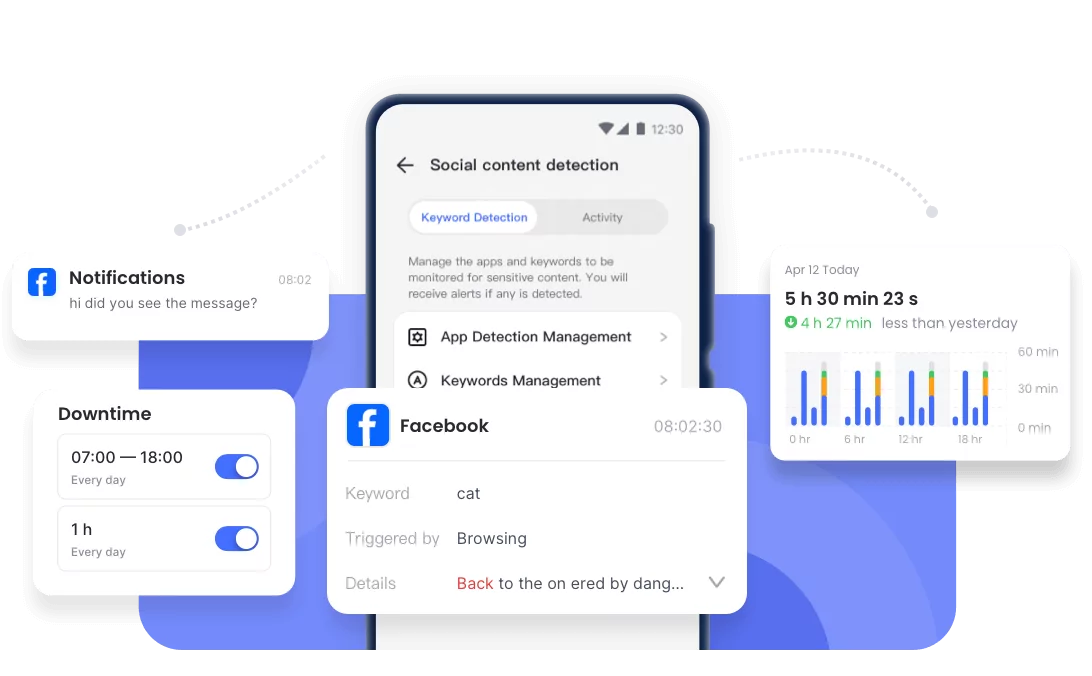
- Настраивайте родительский контроль ответственно: Для дополнительной защиты используйте инструменты, такие как AirDroid Parental Control с ведома ребенка. Это приложение позволяет просматривать активность ребенка в Messenger, блокировать определенные контакты, отслеживать сообщения и устанавливать лимиты времени. Вы сможете обеспечить безопасность ребенка в Messenger, не контролируя его постоянно.
Заключение
Вот и всё! Войти в Messenger без Facebook вполне реально, и это не так сложно, как кажется на первый взгляд. Всего несколько простых шагов — и вы сможете оставаться на связи с друзьями и близкими без активного аккаунта Facebook.
Messenger по-прежнему предоставляет все необходимые инструменты для общения, обмена фото и поддержания контакта. Попробуйте — и убедитесь, как это просто.
Если возникнут трудности, не переживайте! Просто вернитесь к этому руководству или обратитесь за помощью. Технологии иногда бывают сложными, но у вас всё получится.





Ответить.