Один из способов повысить конфиденциальность на iPhone — это заблокировать приложения. Удивительно, но многие до сих пор задаются вопросом, можно ли заблокировать приложения на iPhone. Существует несколько способов блокировки приложений на iPhone: одни просты, но имеют ограниченные возможности, другие — более продвинутые.
Вы можете заблокировать приложения на iPhone с помощью функции экранного времени или без нее. Кроме того, можно использовать сторонние приложения для блокировки программ и управления экранным временем. Отличным примером такого приложения является AirDroid Parental Control, которое позволяет управлять экранным временем и блокировать отдельные приложения или сайты.
Если вы хотите узнать, как заблокировать приложения на iPhone с помощью пароля или без экранного времени, читайте дальше.
Часть 1. Как заблокировать приложения на iPhone с помощью экранного времени
Самый простой способ заблокировать приложения на iPhone — использовать функцию экранного времени. Следуйте приведенным ниже шагам.
Важно отметить, что вы можете заблокировать приложения на iPhone как с помощью экранного времени, так и без него. Чтобы вы лучше разобрались, мы рассмотрим оба способа и расскажем, какой из них лучше выбрать.
1Блокировка приложений на iPhone с помощью пароля экранного времени (iOS 12 и новее)
Функция экранного времени, позволяющая блокировать приложения, доступна в iOS 12 и новее. Этот способ позволяет заблокировать только стандартные приложения Apple. Если у вас установлены сторонние приложения, заблокировать их не получится.
Если вы хотите воспользоваться этим способом, выполните следующие действия:
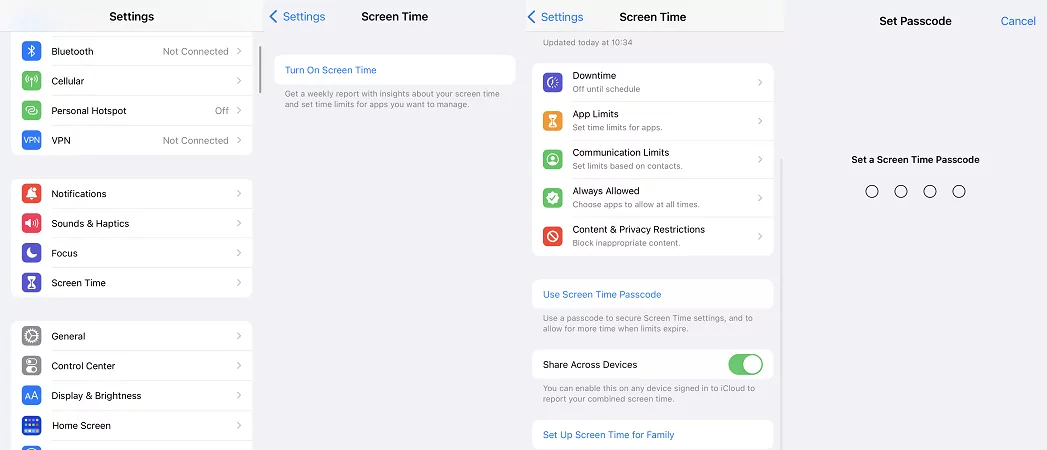
Откройте Настройки.
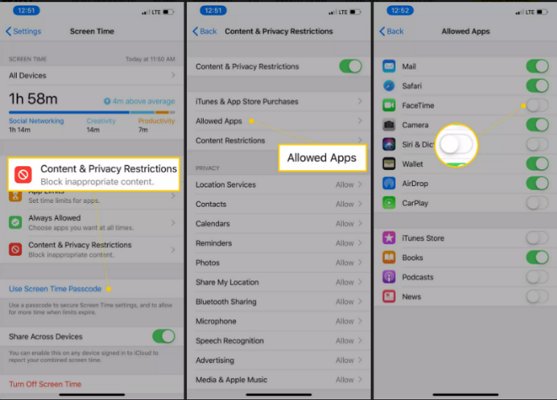
Перейдите в раздел Экранное время.
Включите экранное время, выберите Использовать пароль экранного времени.
Установите четырехзначный пароль для экранного времени.
Если у вас не iOS 12 или новее, как заблокировать приложения? Для этого выполните следующие шаги.
2Установка лимитов времени для блокировки приложений (iOS 12 и новее)
Также можно заблокировать приложение, установив лимит времени. Этот способ прост и эффективен. Чтобы установить лимит времени для приложений, выполните следующие действия:
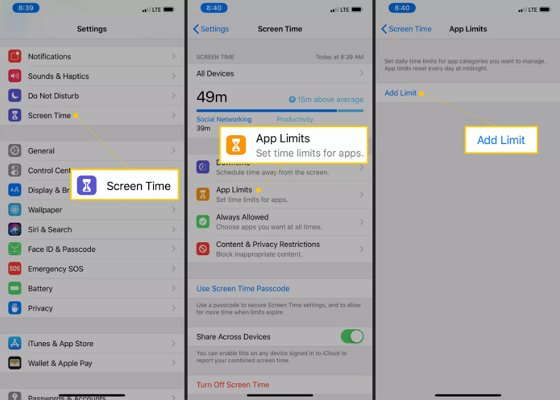
Откройте Настройки.
Перейдите в раздел Экранное время.
Выберите Лимиты приложений.
Нажмите Добавить лимит, введите пароль экранного времени и установите дневной лимит для приложений.
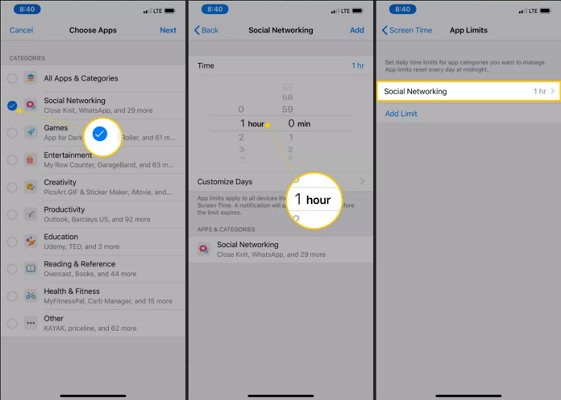
В списке приложений выберите те, к которым хотите ограничить доступ, отметив их галочкой. Кнопка находится слева от категории приложения, например, Социальные сети.
После выбора приложения установите лимит времени его использования. Например, можно выбрать 1 час или настроить дни, когда будет действовать ограничение.
Часть 2. Как заблокировать приложения на iPhone без экранного времени
1Как настроить Guided Access для блокировки приложений на iPhone (iOS 11 и новее)
Помимо вышеописанных способов, вы можете воспользоваться функцией Guided Access для блокировки приложений на iPhone без экранного времени.
Guided Access позволяет заблокировать устройство в одном приложении и не дает выйти из него. Например, если друг хочет позвонить с вашего телефона, но вы не хотите, чтобы он заходил в другие приложения, включите эту функцию и ограничьте доступ только одним приложением.
Примечание: Эта функция работает только на iOS 11 и новее. Чтобы ее активировать, выполните следующие шаги:
Шаг 1: Откройте Настройки.
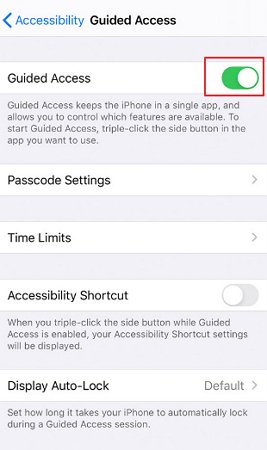
Шаг 2: Перейдите в раздел Основные, затем Универсальный доступ и выберите Guided Access.
Шаг 3: Если у вас iOS 13, путь такой: Настройки > Универсальный доступ > Guided Access.
Шаг 4: Включите переключатель Guided Access (переведите в зеленое положение).
Шаг 5: Затем перейдите в Настройки пароля и выберите Установить пароль Guided Access.
После настройки вы сможете включать Guided Access в любом приложении, трижды нажав кнопку «Домой» или боковую кнопку (в зависимости от модели).
Когда откроется экран Guided Access, обведите область, которую хотите заблокировать. Можно выделить весь экран, его часть или ничего не выделять. Имейте в виду, что эта функция работает не более 24 часов подряд.
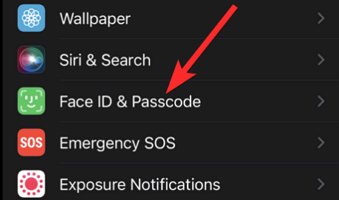
2Как заблокировать приложения на iPhone с помощью Face ID и пароля (iPhone X и новее)
Чтобы заблокировать приложения с помощью Face ID, выполните следующие шаги:
Шаг 1: Откройте приложение Настройки на вашем iPhone.
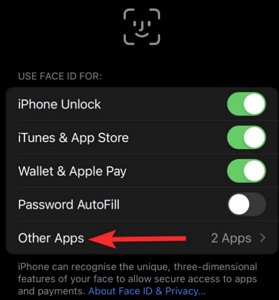
Шаг 4: Нажмите «Другие приложения» и выберите те, которые хотите заблокировать с помощью Face ID.
Шаг 5: Включите Face ID для выбранных приложений, переведя переключатель в зеленое положение.
Теперь ваши приложения будут защищены с помощью Face ID.
3Как заблокировать приложения на iPhone с помощью Shortcuts (iOS 13 и новее)
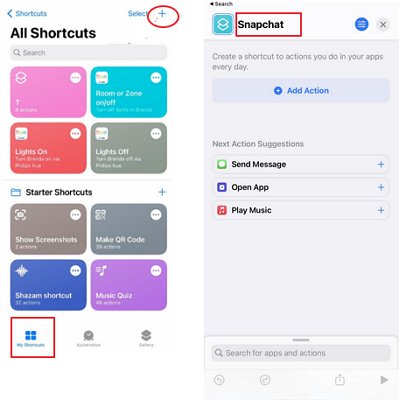
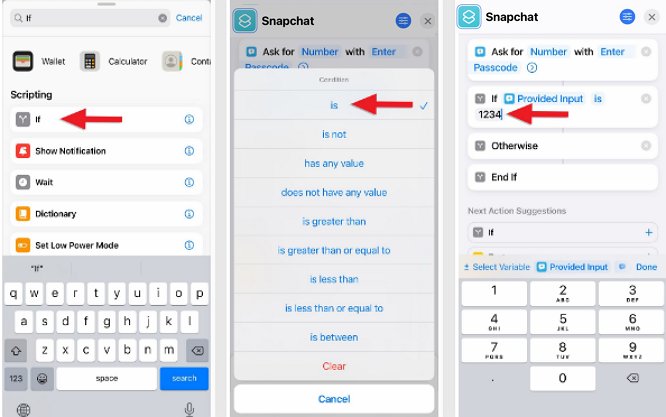
В iOS 13 и новее есть встроенное приложение Shortcuts, с помощью которого можно создать ярлык для любого приложения и добавить к нему пароль. На экране будут отображаться только ярлыки, и доступ к приложениям будет возможен только после ввода правильного пароля. Чтобы ярлыки работали корректно, рекомендуется скрыть оригинальное приложение.
Следуйте этим шагам для блокировки приложений с помощью Shortcuts:
Шаг 1: Откройте приложение Shortcuts. В разделе «Мои команды» или «Команды» добавьте новый ярлык. Назовите его в честь приложения, которое хотите скрыть и заблокировать (например, Snapchat).
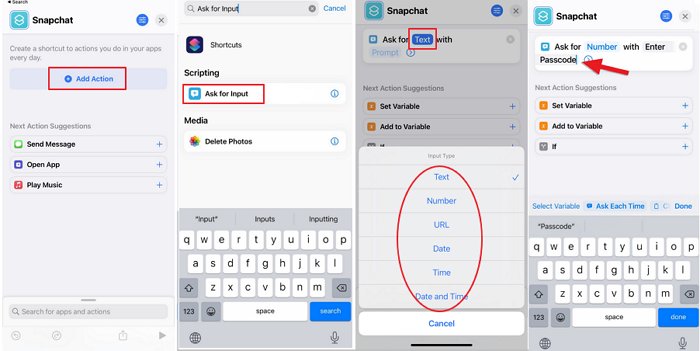
Шаг 2: В редакторе нажмите «Добавить действие» и найдите «Запросить ввод». В новом окне выберите тип (текст, число, URL, дата, время и дата/время). Используйте любой вариант для создания защиты. В поле «Подсказка» напишите, например, «введите пароль» или «введите дату и время».
Шаг 3: Вернитесь к «Добавить действие», добавьте действие «Если», затем выберите «Условие». После этого выберите «равно» и добавьте пароль, нажав «Число».
Шаг 4: Для завершения настройки добавьте действие «Открыть приложение» между действиями «Если» и «Иначе». В окне выберите нужное приложение для блокировки.
4Как заблокировать приложения на iPhone через ограничения (iOS 11 и ранее)
Если у вас iOS 11 или более ранняя версия и вы хотите заблокировать стандартные приложения, воспользуйтесь этим способом.
Шаг 1: Откройте Настройки.
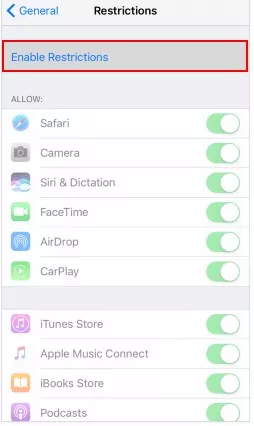
Шаг 2: Перейдите в раздел Основные, затем прокрутите до Ограничения.
Шаг 3: Нажмите на Ограничения и выберите Включить ограничения.
Шаг 4: Введите пароль (дважды для подтверждения).
Шаг 5: После этого появятся различные опции. В разделе «Разрешить» отключите все приложения, которые не хотите видеть на экране, переведя переключатели в неактивное положение.
Примечание: Если у вас iOS 12 или новее, вернитесь в раздел Экранное время, выберите Контент и конфиденциальность, затем Разрешенные приложения. Для приложений, которые не хотите использовать, отключите переключатели.
5Как использовать Touch ID для блокировки приложений на iPhone (iPhone SE, iPhone 8, iPhone 8 Plus)
Несмотря на то, что в новых версиях iOS появляется все больше функций, многие пользователи продолжают использовать более старые модели iPhone, такие как iPhone SE, iPhone 8 и iPhone 8 Plus. Apple по-прежнему уделяет большое внимание конфиденциальности. Вы легко можете использовать Touch ID для блокировки приложений на iOS 11 и ранее. Вот как заблокировать приложения с помощью отпечатка пальца:
Шаг 1: Перед использованием Touch ID для блокировки приложений настройте отпечаток пальца на вашем iPhone.
Шаг 2: Откройте Настройки, выберите Touch ID и пароль, затем введите пароль.
Шаг 3: Включите переключатели для приложений, которые хотите заблокировать с помощью Touch ID.
Часть 3. Как использовать сторонние приложения для блокировки приложений на iPhone
Можно ли заблокировать приложения на iPhone с помощью сторонних программ? Существует множество сторонних приложений для блокировки программ на iPhone: одни бесплатные, другие требуют подписки. Вот два популярных и надежных приложения для блокировки приложений на iPhone и инструкция по их использованию.
При выборе стороннего приложения для блокировки программ на iPhone обратите внимание на совместимость и функции. Убедитесь, что приложение поддерживает вашу модель и версию iOS. Также обратите внимание на важные для вас функции: защиту конфиденциальности, возможность блокировать отдельные приложения, устанавливать лимиты времени и создавать собственные пароли.
1Google Smart Lock
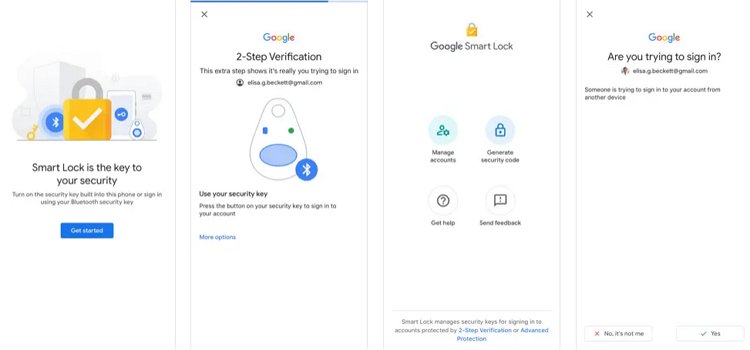
Google Smart Lock — это удобное приложение, которое упрощает безопасность и конфиденциальность на устройствах Android и iOS и экономит ваше время. Программа доступна в App Store и отлично подходит для блокировки приложений на устройствах iOS.
Вот как Google Smart Lock помогает блокировать приложения на iPhone:
Автоматический вход в приложения и аккаунты. При включении Google Smart Lock вы можете настроить автоматический вход в определенные приложения и аккаунты на iPhone. Это экономит время, особенно если вы используете несколько приложений и учетных записей в течение дня.
Безопасность ваших приложений и аккаунтов. Google Smart Lock использует различные меры безопасности, такие как двухфакторная аутентификация и сканирование отпечатка пальца.
2AppLocker
Приложение AppLocker для iPhone и Mac часто используется для защиты отдельных приложений с помощью надежного пароля. Программа проста в использовании и не требует сложной настройки. В AppLocker достаточно добавить пароль и выбрать приложения, которые вы хотите защитить. Приложение позволяет заблокировать любое приложение на iPhone, включая социальные сети, мессенджеры и банковские приложения. Также AppLocker позволяет скрывать приложения из списка, чтобы никто их не увидел.
AppLocker использует различные функции безопасности для защиты ваших данных. Можно заблокировать приложения с помощью PIN-кода, пароля или отпечатка пальца. Также можно настроить автоматическую блокировку приложений через определенное время.
Чтобы использовать AppLocker, скачайте приложение из App Store. После установки откройте его и следуйте инструкциям на экране.
Создайте пароль или PIN-код для AppLocker. Он будет использоваться для блокировки и разблокировки приложений.
Добавьте приложения в AppLocker. Для этого нажмите кнопку «Добавить приложение» и выберите нужное.
После добавления приложение будет заблокировано паролем или PIN-кодом. Для разблокировки введите пароль при открытии.
AppLocker также позволяет скрывать приложения из списка. Это удобно для защиты личных данных от посторонних.
Часть 4. Можно ли заблокировать отдельные приложения на iPhone
С ростом популярности смартфонов, особенно среди детей, Apple внедрила долгожданные функции родительского контроля для управления экранным временем и блокировки отдельных приложений. Это значительный шаг вперед, но есть и ограничения.
Нельзя заблокировать абсолютно все приложения на детском iPhone.
Детям становится проще обходить ограничения экранного времени.
Пользователи iOS 12 и новее могут блокировать приложения через экранное время.
Тем не менее, встроенные функции родительского контроля Apple позволяют удобно ограничивать экранное время ребенка и защищать его от нежелательного контента. Если вы все еще спрашиваете себя: «Можно ли заблокировать отдельные приложения на iPhone для контроля использования ребенком?», попробуйте сторонние приложения, такие как AirDroid Parental Control, AppLocker и Google Smart Lock.
Часть 5. Как пользоваться заблокированным приложением
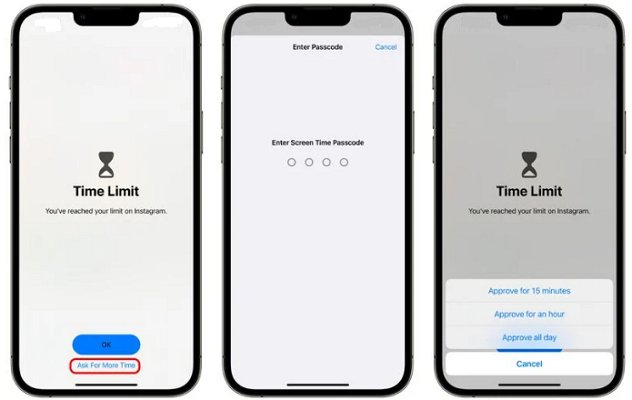
После установки лимитов приложений для блокировки вы можете выбрать «Запросить больше времени» для доступа к ним в любое время. Для разблокировки потребуется ввести пароль или использовать Face ID — это даст доступ на 15 минут, 1 час или до конца дня. Учтите, что после одобрения времени повторно заблокировать приложение до конца дня не получится.
Бонус: Как заблокировать приложения на Android с iPhone
Если вам нужно заблокировать приложения на Android с iPhone, лучше всего использовать сторонние приложения-блокировщики. Для этого существует множество программ, но наиболее удобное и совместимое с iOS — AirDroid Parental Control.
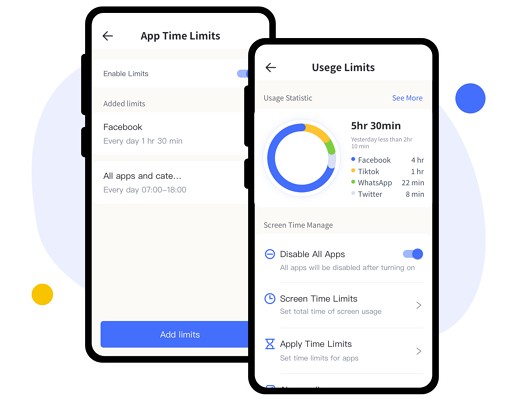
Этот инструмент родительского контроля позволяет ограничивать использование приложений на любом сопряженном устройстве. С помощью приложения можно установить лимит времени для использования определенного приложения. Например, если вы установите лимит 1 час в день, приложение будет автоматически заблокировано после часа использования. Также можно сделать приложение недоступным в определенное время — например, на ночь, во время ужина, учебы или вовсе запретить доступ.
Этот способ полезен для предотвращения доступа детей к нежелательным приложениям. Также он помогает контролировать использование социальных сетей — как для себя, так и для ребенка, что способствует формированию здоровых цифровых привычек.
Кроме того, приложение предлагает дополнительные функции: отслеживание местоположения, контроль использования соцсетей, мониторинг трафика, удаленный контроль и многое другое. Программа проста в использовании, доступна по цене (есть бесплатная пробная версия) и позволяет контролировать несколько устройств одновременно.
Часть 7. Зачем люди блокируют приложения
Есть разные причины, по которым пользователи блокируют приложения. Например, чтобы защитить банковские данные или скрыть личные и рабочие документы от посторонних.
В любом случае, заблокировать приложения можно разными способами.
Можно использовать стороннее приложение-блокировщик, которое позволяет ограничить доступ к другим программам на телефоне. Или воспользоваться встроенной функцией блокировки приложений в настройках безопасности устройства. В любом случае рекомендуется установить надежный пароль или PIN-код, который сложно подобрать.
Часть 8. Как настроить параметры безопасности iPhone для защиты конфиденциальности
Ваш iPhone содержит множество личной информации, поэтому важно обеспечить его безопасность и защитить конфиденциальность. В современном мире получить доступ к вашим данным посторонним стало проще, поэтому настройте параметры безопасности на iPhone. Вот несколько советов, как это сделать:
1. Установите надежный пароль
Пароль — первая линия защиты вашего iPhone. Он должен быть сложным и трудноподбираемым: не менее 8 символов, с использованием заглавных и строчных букв, цифр и специальных символов.
2. Используйте двухфакторную аутентификацию
Двухфакторная аутентификация добавляет дополнительный уровень защиты: при входе в Apple ID на новом устройстве или в браузере потребуется ввести код, отправленный на ваш телефон. Для включения перейдите в Настройки > Apple ID > Пароль и безопасность > Включить двухфакторную аутентификацию.
3. Добавьте контакты для восстановления аккаунта
Контакты для восстановления помогут вернуть доступ к Apple ID, если вы потеряете телефон или забудете пароль. Для добавления перейдите в Настройки > Apple ID > Пароль и безопасность > Восстановление аккаунта > Добавить контакт для восстановления.
4. Добавьте доверенных лиц
Поскольку жизнь непредсказуема, рекомендуется назначить доверенное лицо из числа друзей или родственников. Доверенные лица смогут получить доступ к вашим данным iCloud в случае непредвиденных обстоятельств. Для добавления перейдите в Настройки > Apple ID > Пароль и безопасность > Доверенное лицо > Добавить доверенное лицо.
5. Включите автоматическую проверку
Автоматическая проверка отправляет код подтверждения на ваш телефон при входе в Apple ID с нового устройства или браузера. Это помогает предотвратить несанкционированный доступ к вашему аккаунту. Для включения перейдите в Настройки > Apple ID > Пароль и безопасность > Автоматическая проверка.
Следуя этим советам, вы сможете повысить безопасность iPhone и защитить свою личную информацию.
Заключение
Блокировка приложений необходима для защиты данных и ограничения отвлекающих факторов. Теперь вы знаете, как заблокировать приложения на iPhone с помощью экранного времени и без него.
Выберите подходящий способ из перечисленных выше и защитите свои приложения уже сегодня.
Часто задаваемые вопросы о блокировке приложений на iPhone
1. Как заблокировать WhatsApp на iPhone?
Yulia
Вы можете заблокировать приложение WhatsApp на своем iPhone, выполнив следующие действия:
Шаг 1: Запустите WhatsApp на своем iPhone.
Шаг 2: Перейдите в раздел Настройки в правом нижнем углу интерфейса.
Шаг 3: Нажмите Конфиденциальность и выберите Блокировка экрана.
Шаг 4: Выберите между Face ID / Touch ID и установите время блокировки.
2. Как заблокировать папку на iPhone?
Yulia
В данный момент пользователи не могут заблокировать папку на своих iPhone, но они могут использовать сторонние приложения, такие как Owlfiles, чтобы установить пароль и сделать папку приватной.
3. Как заблокировать Messenger на iPhone?
Yulia
Вот шаги, как заблокировать Messenger на iPhone:
Шаг 1: Запустите приложение Messenger и перейдите в раздел профиля в левом верхнем углу.
Шаг 2: Теперь выберите Конфиденциальность и безопасность. Нажмите на Блокировку приложения.
Шаг 3: Включите переключатель рядом с Требовать Face ID или Требовать Touch ID.
Пользователи также могут выбрать желаемое время, в течение которого Messenger останется разблокированным после выхода из приложения.
4. Как заблокировать приложения на iPhone на определённое время?
Yulia
Всякий раз, когда вы блокируете приложение, вы можете решить, как долго оно должно оставаться заблокированным. Перейдите в Настройки > Время экрана > Лимиты приложений, вы можете ознакомиться с этим методом в части 1 этого поста.
5. Как бесплатно заблокировать приложения на iPhone?
Yulia
Существует несколько способов бесплатно заблокировать приложения на iPhone.
Используйте Время экрана: Время экрана — это функция, которая позволяет управлять и ограничивать, сколько времени вы и ваша семья проводите за устройствами. Чтобы использовать Время экрана, откройте приложение Настройки и нажмите на Время экрана.
Используйте Управляемый доступ: Управляемый доступ — это еще одна встроенная функция Apple, которая позволяет заблокировать iPhone в одном приложении.
6. Как заблокировать приложения на iPhone с помощью отпечатка пальца?
Yulia
Вот шаги, как заблокировать приложения на iPhone с помощью отпечатка пальца:
Шаг 1: Откройте приложение Настройки.
Шаг 2: Прокрутите вниз и нажмите Touch ID и код-пароль.
Шаг 3: Введите свой код-пароль.
Шаг 4: В разделе Использовать Touch ID нажмите на Приложения.
Шаг 5: Включите переключатель рядом с приложениями, которые хотите заблокировать с помощью отпечатка пальца.
7. Как изменить экран блокировки iPhone?
Yulia
Шаг 1: Нажмите и удерживайте экран блокировки, пока не появится окно настройки.
Шаг 2: Нажмите меню «Добавить новый» в нижней части интерфейса.
Шаг 3: Появится галерея обоев экрана блокировки.
Шаг 4: Здесь вы можете настроить экран блокировки iPhone и выбрать один из портретов для установки в качестве экрана блокировки.
8. Как скрыть фотографии на iPhone?
Yulia
Чтобы скрыть фотографии на iPhone, выполните простые шаги.
Шаг 1: Нажмите на иконку Фото.
Шаг 2: Выберите содержимое, которое хотите скрыть.
Шаг 3: Нажмите кнопку «Еще» и выберите Скрыть.
Шаг 4: Подтвердите действие, что вы хотите скрыть фотографии.




Ответить.