Как ограничить время на YouTube: способы для более здоровой цифровой жизни
YouTube — это источник развлечений, образования и общения, который привлекает зрителей всех возрастов бесконечным потоком контента. Однако такой неограниченный доступ может привести к чрезмерному времени перед экраном, нарушая привычный распорядок дня, влияя на психическое здоровье и снижая качество реального общения.
Понимая важность баланса, многие из нас ищут эффективные способы ограничить использование YouTube, чтобы поддерживать здоровую цифровую среду и при этом продолжать получать пользу от платформы. В этой статье мы расскажем о практических способах сократить время на YouTube, чтобы ваше взаимодействие с сервисом приносило пользу, а не мешало полноценной жизни.
Использование встроенных функций YouTube для ограничения времени (мобильные устройства, ПК и ТВ)
Чтобы поддерживать баланс между развлечениями, обучением и цифровым благополучием, YouTube предлагает различные инструменты для разных возрастов — как для детей, так и для взрослых. Вот как можно воспользоваться этими возможностями:
1Включение таймера в приложении YouTube Kids
YouTube Kids оснащён встроенным таймером, специально разработанным для детей от 3 до 12 лет. Родители могут установить ограничение по времени просмотра видео. Функция проста в использовании и интегрирована прямо в приложение, что делает её удобным инструментом для контроля экранного времени без дополнительных программ. Вот как это сделать:
- Откройте приложение YouTube Kids и войдите в родительский аккаунт.
- Нажмите на значок замка в правом нижнем углу.
- Введите свой индивидуальный пароль.
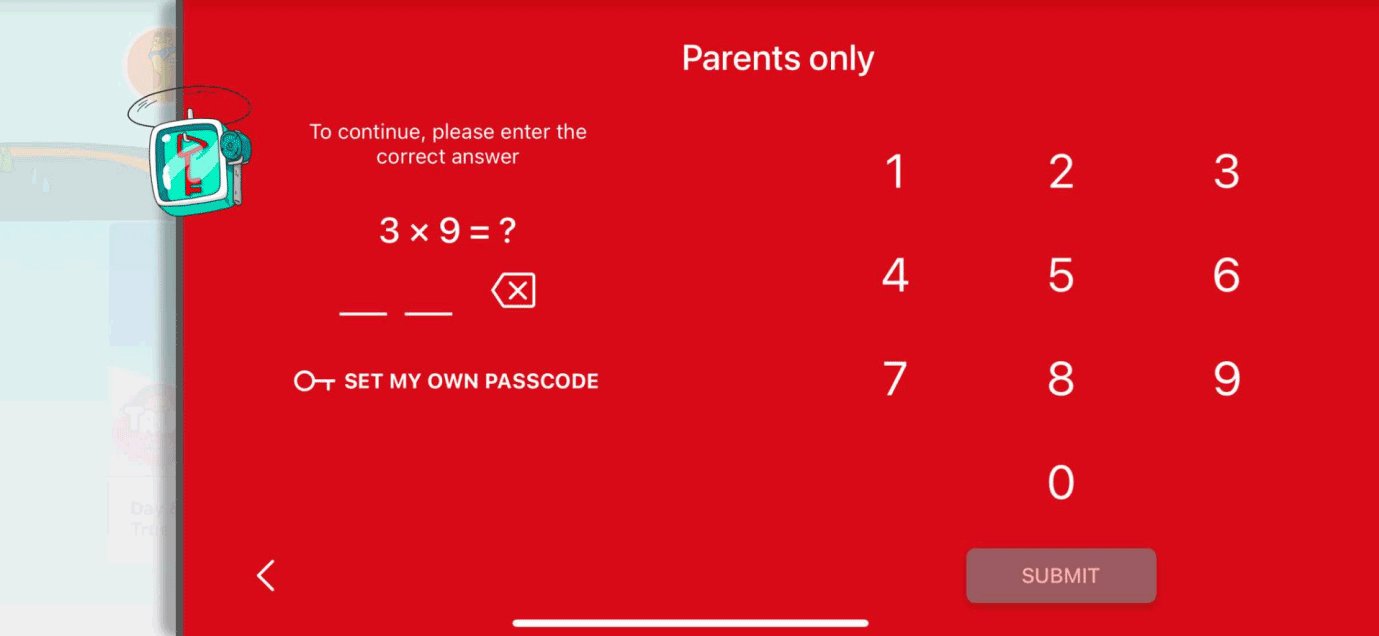
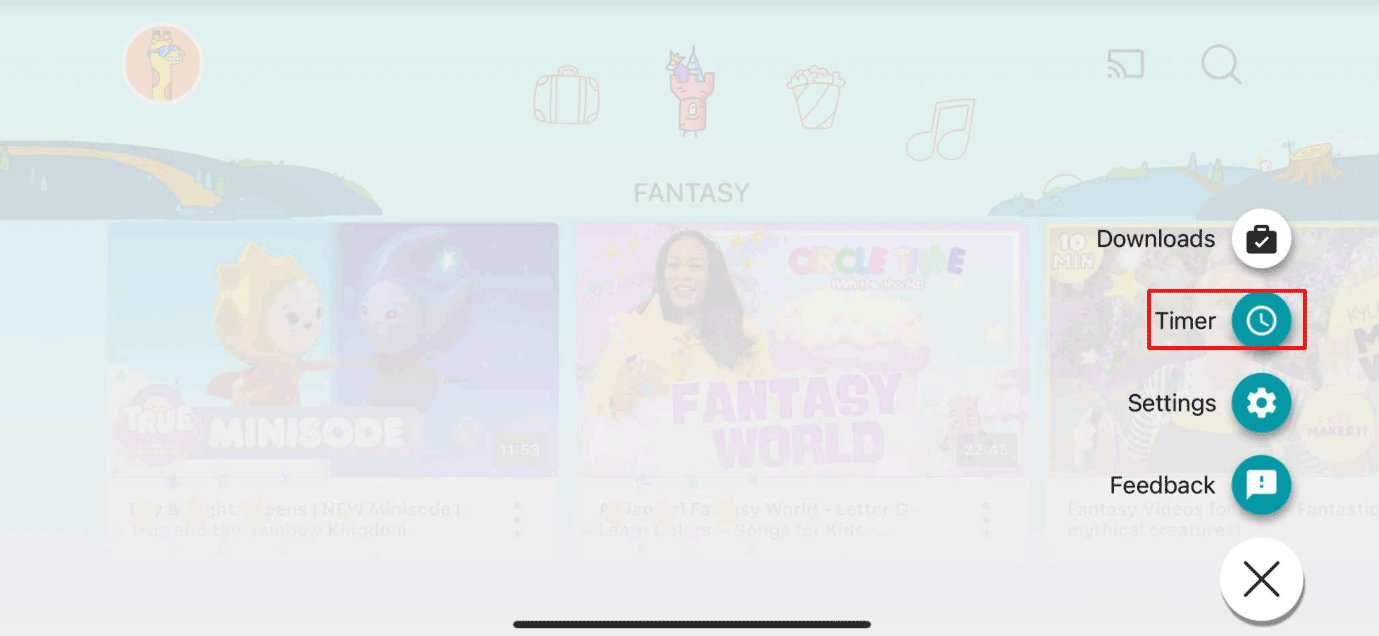
- Выберите пункт «Таймер».

- Установите нужное ограничение по времени (например, 30 минут или 1 час) и нажмите «Запустить таймер».
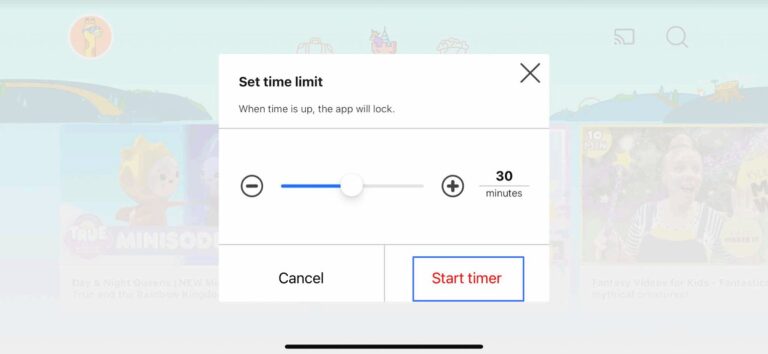
- Когда время истечёт, приложение автоматически закроется.
Этот способ прост в использовании и гарантирует, что контент будет подходящим для детей. Однако стоит учитывать, что таймер доступен только в приложении YouTube Kids, а не на сайте YouTube Kids.
2Установка напоминаний о перерывах в приложении YouTube
В приложении YouTube есть функция, которая напоминает сделать перерыв после определённого времени непрерывного просмотра. Это удобно для подростков и взрослых, которые могут проводить на платформе много времени. Функция способствует формированию здоровых привычек, но не ограничивает время жёстко — пользователь сам решает, следовать ли напоминанию. Как это настроить:
- Откройте приложение YouTube.
- Нажмите на свой профиль в нижней части экрана и выберите значок настроек справа.
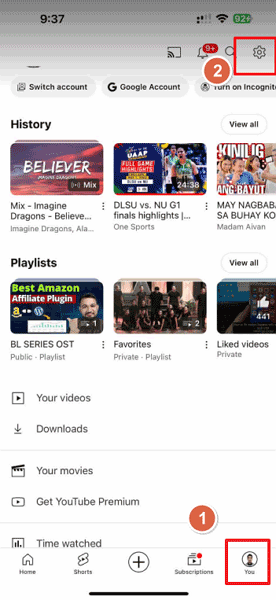

- Перейдите в раздел «Общие» и выберите «Напоминать делать перерывы».
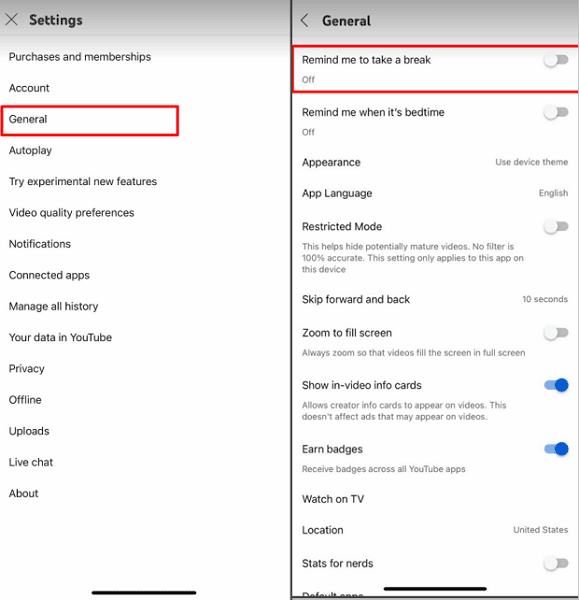

- Установите желаемый интервал (например, каждые 30 минут). Можно также включить напоминания о времени сна, чтобы прекратить просмотр в определённое время.
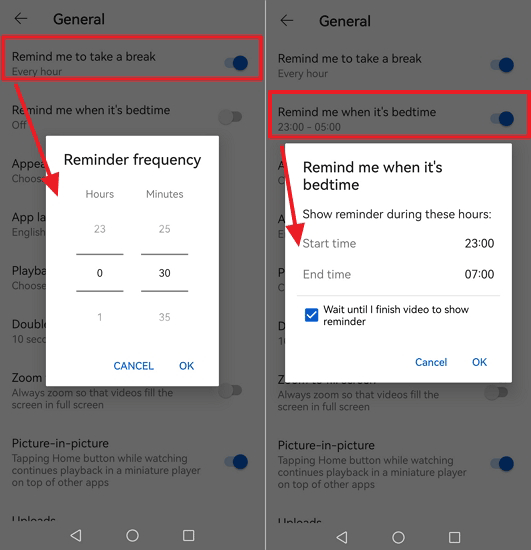

Этот способ гибко помогает формировать здоровые привычки без жёстких ограничений. Однако всё зависит от того, насколько пользователь будет следовать напоминаниям, и не даёт возможности контролировать контент.
Другие способы ограничения времени на YouTube (мобильные устройства и ПК)
1Ограничение времени на уровне устройства
Современные операционные системы оснащены встроенными инструментами для контроля экранного времени. С их помощью можно установить ежедневные лимиты, отслеживать использование и настраивать периоды простоя для всех приложений, включая YouTube.
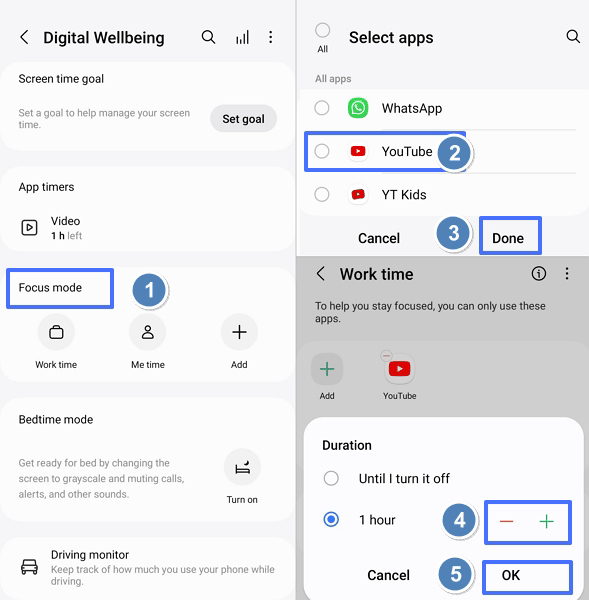
Инструкция для Android
- Откройте «Настройки» и выберите «Цифровое благополучие и родительский контроль» → Таймеры приложений.
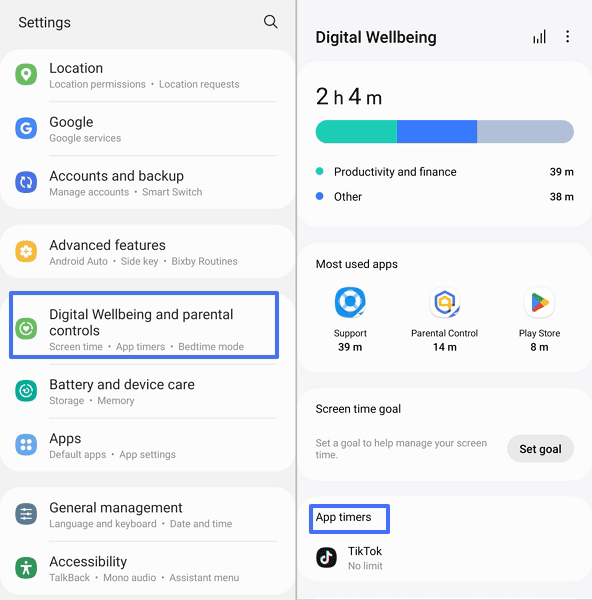

- Найдите YouTube в списке и установите таймер для приложения.
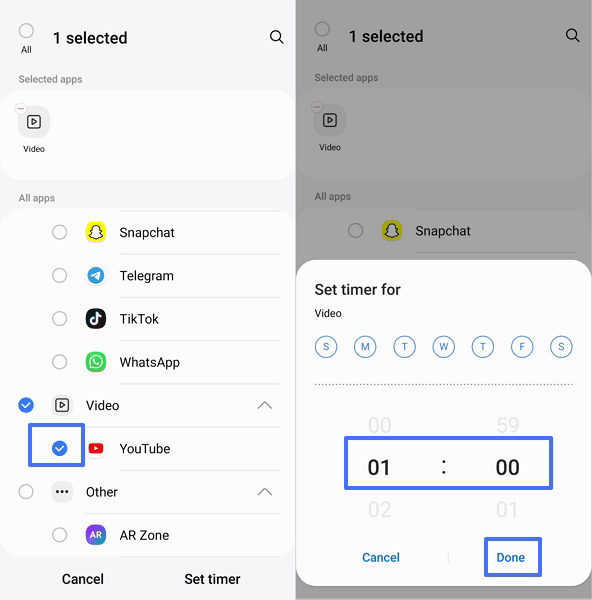
- Используйте «Режим концентрации», чтобы заблокировать доступ к YouTube в определённое время.

Инструкция для iOS и Mac (на примере iPhone)
- Откройте «Настройки» → «Экранное время».
- Выберите «Ограничения приложений» и найдите YouTube в списке. Установите желаемый дневной лимит.
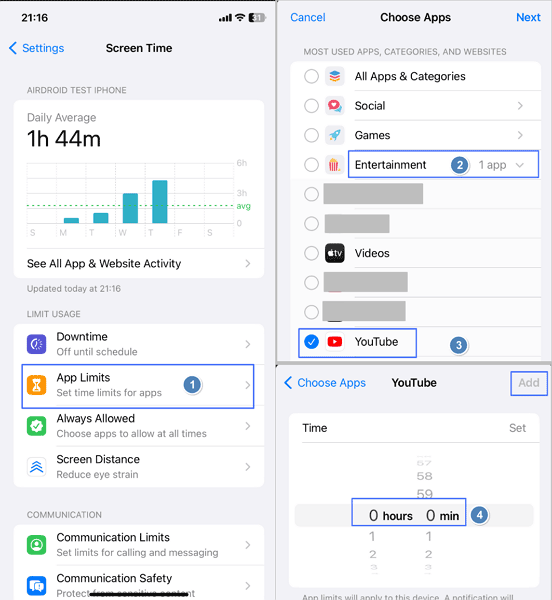

Также можно ограничить время для сайта YouTube через раздел Ограничения приложений.
Инструкция для Windows
- Откройте Microsoft Family Safety и войдите в свой аккаунт.
- Выберите аккаунт ребёнка и перейдите в раздел «Экранное время».
- В Microsoft Family Safety пока нельзя установить лимит для отдельных приложений, таких как YouTube, но можно ограничить общее время использования устройства.
Преимущество этих инструментов — в их интеграции с системой и простоте использования на разных устройствах. Однако такие ограничения легко обойти.
2Приложения родительского контроля
Для родителей, которым нужен расширенный контроль, сторонние приложения, такие как AirDroid Parental Control, предлагают дополнительные возможности. Вы можете планировать и ограничивать использование YouTube (приложения и сайта) на мобильных устройствах, а также фильтровать контент и просматривать историю для Android.
Инструкция для AirDroid Parental Control:
- Установите AirDroid Parental Control на устройство родителя.
- Установите AirDroid Kids на устройство ребёнка и свяжите устройства с помощью уникального кода.
- Перейдите в раздел «Ограничения и управление приложениями», чтобы установить дневной лимит для приложения YouTube.
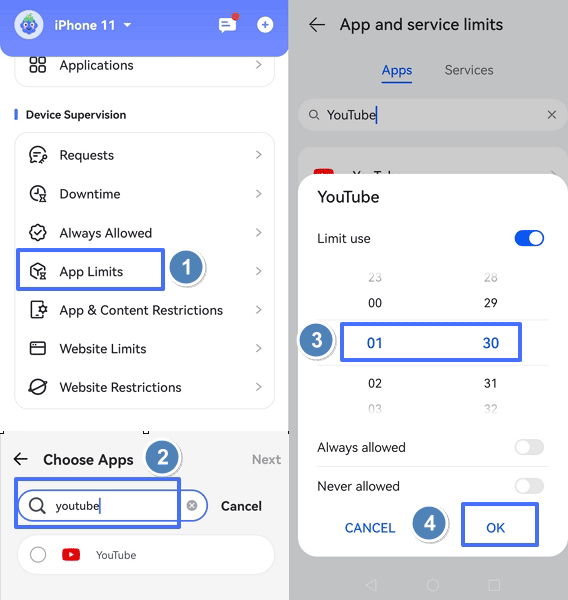

- Перейдите в раздел «Запреты на посещение сайтов», чтобы ограничить время для сайта YouTube.
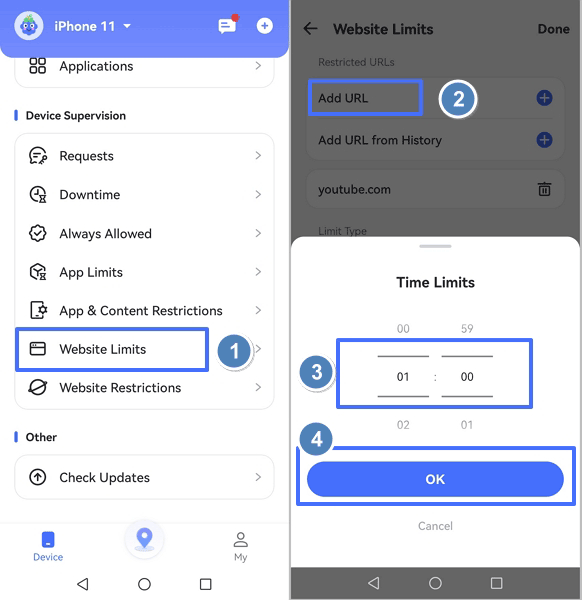

Такие приложения дают родителям расширенный контроль над YouTube и другими онлайн-активностями, позволяя удалённо управлять и отслеживать использование устройств. Однако для работы потребуется установка дополнительных приложений и, возможно, платная подписка на расширенные функции.
Дополнительные способы ограничения времени на YouTube (ТВ)
Контролировать время просмотра YouTube на телевизоре сложнее, чем на мобильных устройствах или компьютерах. В приложении YouTube для ТВ нет встроенного таймера, поэтому приходится использовать альтернативные методы.
Ниже приведены три эффективных способа ограничить время просмотра YouTube на телевизоре.
1Использование функций Smart TV
Многие современные телевизоры оснащены функциями, позволяющими управлять временем просмотра. Можно установить таймер, чтобы телевизор автоматически выключался через заданный промежуток времени. Как это сделать:
- Откройте меню настроек телевизора.
- Перейдите в раздел «Общие настройки» → «Диспетчер системы».
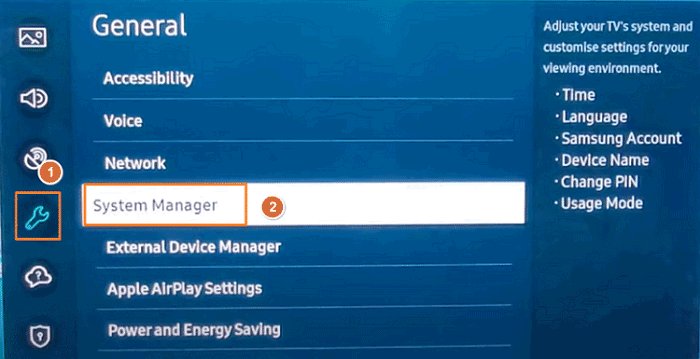

- Найдите раздел «Время» и выберите «Таймер выключения».
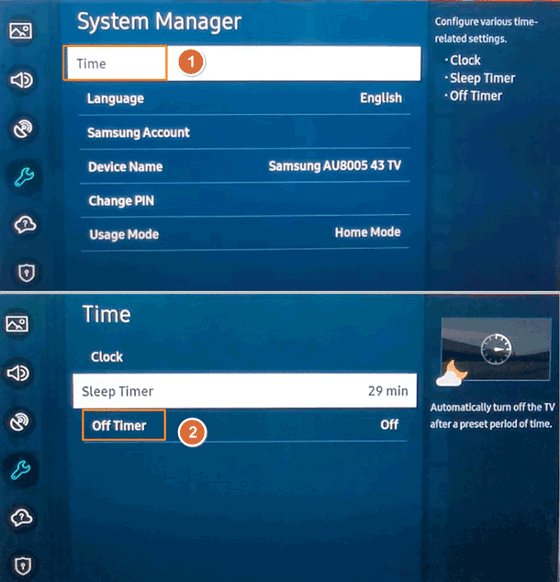

- Установите «Таймер выключения», чтобы телевизор автоматически отключался в заданное время — это поможет контролировать общее время просмотра YouTube.
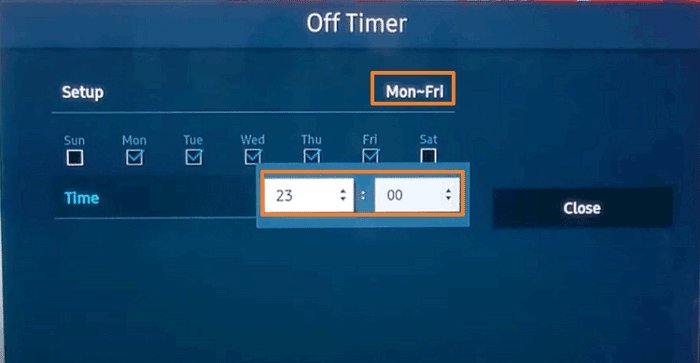

Советы: если ваш телевизор поддерживает родительский контроль, используйте его для ограничения доступа к приложениям, включая YouTube.
2Настройки роутера
Некоторые роутеры позволяют управлять доступом к интернету для отдельных устройств в вашей сети. Ознакомьтесь с инструкцией или обратитесь в поддержку, чтобы узнать, есть ли такая функция у вашего роутера.
Через веб-интерфейс или специальное приложение можно настроить расписание доступа к интернету для телевизора, тем самым ограничив время использования YouTube. Такой способ работает на уровне сети и достаточно эффективен.
3Сторонние приложения и внешние устройства
Хотя приложения вроде Stay Focused обычно используются на смартфонах и компьютерах, некоторые операционные системы телевизоров также поддерживают подобные программы. Они позволяют ограничивать время работы отдельных приложений, включая YouTube. Если ваш телевизор не поддерживает такие приложения, можно использовать зеркалирование с устройства, где ограничения уже настроены.
Также существуют умные розетки, которые автоматически отключают питание телевизора по расписанию.
Лучшие практики для защиты детей на YouTube
Чтобы обеспечить безопасность детей на YouTube, важно заранее позаботиться о создании максимально безопасной онлайн-среды.
Установите чёткие границы и ограничьте экранное время
Очень важно определить, сколько времени ребёнок может проводить за просмотром YouTube. Чрезмерное экранное время может негативно сказаться на сне, учёбе и физическом здоровье. Установите дневной или недельный лимит и поощряйте делать перерывы.
Настройте фильтры контента
Использование фильтров, таких как ограниченный режим и контролируемый доступ на YouTube, помогает снизить риск столкновения с нежелательным контентом.
Ограниченный режим фильтрует видео, которые могут быть неприемлемы для детей, основываясь на сигналах сообщества и других критериях. Это не абсолютная защита, но она помогает.
Для младших детей настройте контролируемый аккаунт Google — это позволит ограничить доступ только к подходящему контенту и отключить некоторые функции, например, комментарии.
Такие настройки создают более безопасную среду и дают родителям уверенность, пока дети пользуются YouTube.
Контролируйте историю просмотров и поиска
Регулярно проверяйте историю просмотров и поиска ребёнка на YouTube — это поможет понять его интересы и вовремя заметить нежелательный контент. Обсудите с ребёнком, почему некоторые видео могут быть неуместны.
Это также возможность объяснить, почему определённый контент не подходит, и укрепить семейные ценности. Очистка или приостановка истории поможет избежать повторного просмотра нежелательных видео.
Приложения родительского контроля, такие как AirDroid, позволяют просматривать историю просмотров YouTube ребёнка на вашем устройстве.
Регулярно общайтесь с детьми
Поддерживайте открытый диалог о том, что ребёнок смотрит в интернете. Регулярные разговоры помогут понять, что ему интересно или вызывает вопросы.
Это также отличный повод обсудить вопросы приватности, последствия публикации личной информации и правила безопасности в интернете.
Открытое общение повышает вероятность того, что ребёнок обратится к вам за советом или помощью в будущем.
Смотрите YouTube вместе с детьми
Один из самых эффективных способов — смотреть YouTube вместе с ребёнком. Так вы увидите, что его интересует, и сможете обсудить увиденное: отличать факты от вымысла, распознавать рекламу и манипуляции.
Совместный просмотр укрепляет отношения и даёт возможность напрямую объяснить, как правильно воспринимать медиаконтент.
Итоги: как использовать YouTube с пользой
YouTube — это огромный мир контента, который может обучать, развлекать и вдохновлять. Но, как и во всём, важно соблюдать меру. Используя описанные выше инструменты и методы, вы сможете сделать время на YouTube для себя и своей семьи приятным и сбалансированным.
Помните: управление экранным временем — это не только установка ограничений, но и осознанный выбор в пользу качества жизни и благополучия. Пользуйтесь возможностями YouTube, но не забывайте следить за временем!





Ответить.