Могу ли я ограничить время использования экрана, но при этом совершать звонки на Android? Часто задаваемые вопросы о лимитах коммуникаций на Android
С ростом использования смартфонов среди детей и подростков многие родители ищут способы сбалансировать время, проводимое за экраном, и при этом обеспечить возможность связи в нужный момент. Часто возникает вопрос: можно ли установить лимиты экранного времени на Android, не ограничивая важные функции, такие как звонки?
Хорошая новость: Android предлагает различные инструменты — как встроенные, так и сторонние — для управления экранным временем без ограничения доступа к важным функциям, например, к телефонным звонкам. В этом руководстве вы найдете ответы на популярные вопросы о контроле экранного времени и ограничениях на общение на Android.
- Q1. Можно ли ограничить экранное время, но оставить возможность звонить на Android?
- Q2. Можно ли ограничить, кому ребенок может звонить на Android?
- Q3. Можно ли запретить ребенку добавлять контакты на Android?
- Q4. Можно ли ограничить, кому ребенок может писать сообщения на Android?
- Бонус: Как включить экстренные вызовы на Android
1Можно ли ограничить экранное время, но оставить возможность звонить на Android?
Да, это возможно! Все зависит от модели Android-устройства. Существует несколько способов управлять экранным временем, не ограничивая возможность совершать звонки. Вот основные варианты:
Встроенные настройки
Многие производители предлагают встроенные функции, позволяющие ограничить экранное время, но не блокировать звонки на Android.
- Устройства Samsung и Pixel: Нельзя установить лимит времени для системных приложений, таких как Телефон, Google Play или Настройки. Это значит, что звонки будут доступны всегда, даже если для других приложений установлены ограничения. Можно ограничить, например, использование Snapchat, Discord, YouTube и других приложений.
- Устройства Xiaomi и HUAWEI: Здесь больше гибкости. Можно установить лимит времени для всего устройства, но добавить приложение Телефон в список «Всегда разрешено». Таким образом, даже при достижении лимита экранного времени доступ к звонкам сохранится.
Если вы хотите управлять экранным временем и звонками с другого устройства, понадобятся приложения родительского контроля, такие как Google Family Link и AirDroid Parental Control.
Google Family Link
Google Family Link — отличный инструмент для управления экранным временем на Android. Он позволяет устанавливать лимиты для приложений и устройства, при этом важные приложения, такие как Телефон, останутся доступными. Вот как это настроить:
- Установите Google Family Link на свое устройство и на устройство ребенка (или то, которым хотите управлять).
- Откройте приложение, выберите аккаунт ребенка и перейдите в раздел «Дневные лимиты». Установите лимит времени для всего Android-устройства.

- Вернитесь на главную страницу и выберите «Ограничения приложений». Также можно нажать «Время простоя», чтобы задать периоды без экрана по своему усмотрению.
- Убедитесь, что приложение Телефон исключено из этих ограничений, выбрав «Всегда разрешено». Для других приложений можно установить отдельные лимиты.


Сторонние приложения родительского контроля
Еще один вариант — использовать сторонние приложения, например, AirDroid Parental Control, которое дает больше возможностей для контроля экранного времени и общения. Приложение по умолчанию добавляет Телефон в список «Всегда разрешено». Поэтому ваши дети смогут звонить вам даже при действующих ограничениях по времени.
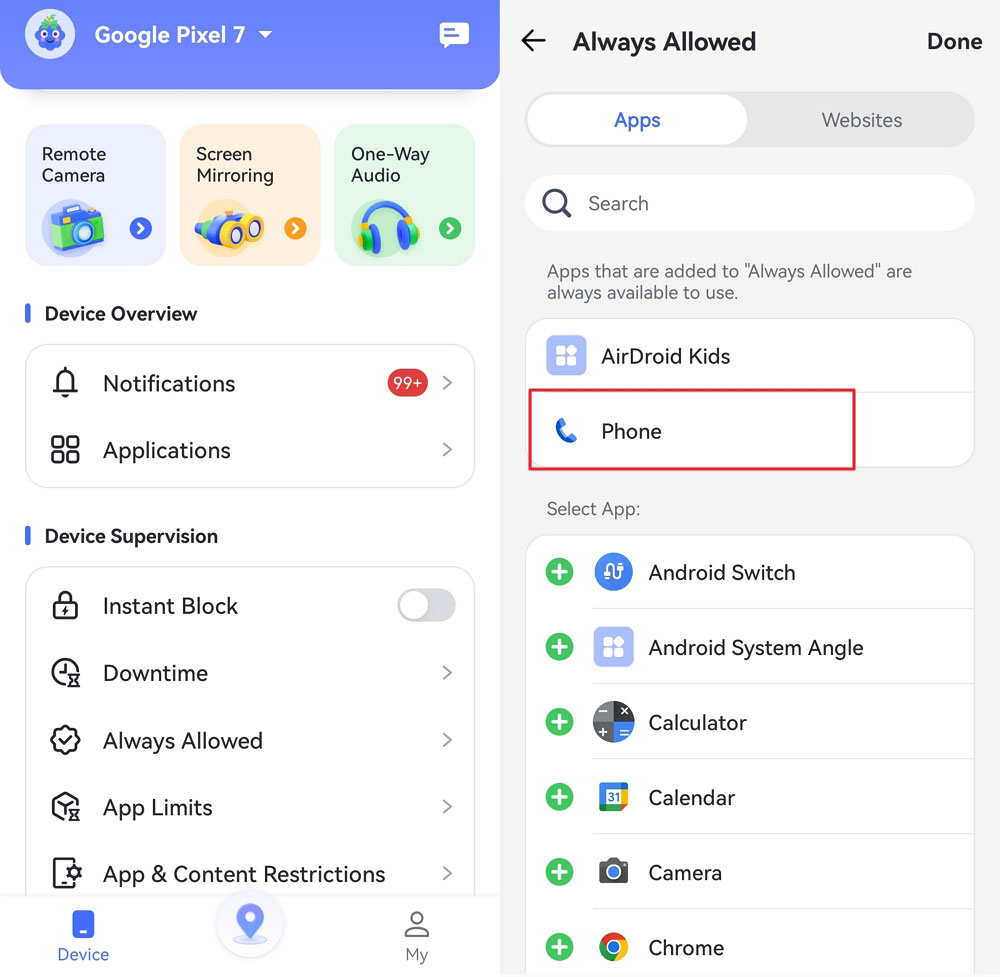
Также доступны и другие функции родительского контроля:
- Мониторинг звонков и добавление номеров в черный или белый список
- Обнаружение контента в SMS и социальных приложениях с мгновенными оповещениями
- Мгновенная блокировка устройства или отдельного приложения одним нажатием
- Просмотр экрана телефона ребенка в режиме реального времени при необходимости
- Прослушивание и просмотр происходящего вокруг ребенка
2Можно ли ограничить, кому ребенок может звонить на Android?
К сожалению, стандартные настройки Android не позволяют напрямую ограничить, кому ребенок может звонить. Однако существуют приложения родительского контроля, которые помогут управлять общением:
Встроенные настройки
Можно включить режим «Не беспокоить» на устройстве ребенка, чтобы ограничить входящие звонки и уведомления, но это не дает возможности контролировать, кому ребенок может звонить. Вы можете управлять тем, кто может связаться с ребенком во время действия режима DND, но исходящие звонки не ограничиваются.
Google Family Link
К сожалению, Google Family Link не предоставляет функции ограничения или блокировки отдельных контактов на Android. С помощью Family Link можно управлять экранным временем и использованием приложений, но контролировать, кому ребенок может звонить или писать, нельзя.
AirDroid Parental Control
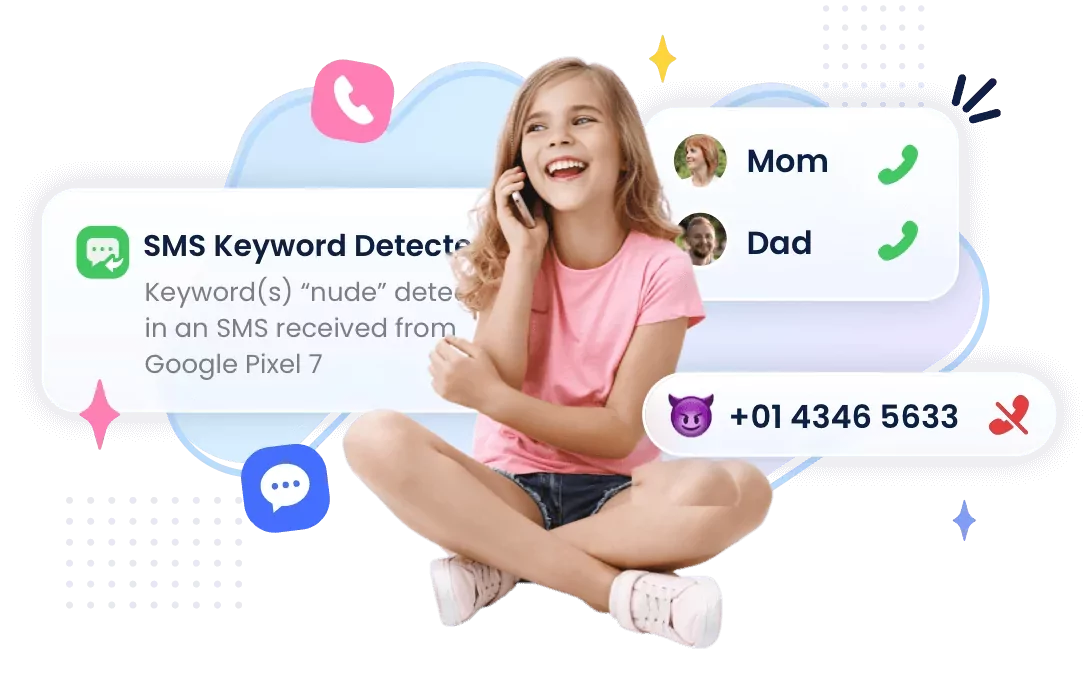
Если вам нужен больший контроль над тем, кому ребенок может звонить, рекомендуем использовать AirDroid Parental Control. Это приложение позволяет блокировать определенные контакты или разрешать звонки только одобренным вами номерам. Также можно просматривать журналы входящих звонков, сообщения и получать оповещения в реальном времени. Это надежный выбор для родителей, которые хотят контролировать звонки и общение ребенка.
3Можно ли запретить ребенку добавлять контакты на Android?
К сожалению, стандартные настройки Android не позволяют напрямую запретить ребенку добавлять контакты в телефон. Однако с помощью сторонних приложений, таких как AirDroid Parental Control, вы сможете более эффективно управлять контактами ребенка.
С AirDroid вы можете контролировать и даже ограничивать, на какие номера ребенок может звонить, что дает вам больший контроль над его кругом общения.
4Можно ли ограничить, кому ребенок может писать сообщения на Android?
Да, ограничить, кому ребенок может писать сообщения на Android, возможно, но для этого потребуется сервис оператора или сторонние приложения. Например, у Verizon есть детские аккаунты, позволяющие управлять кругом общения ребенка. Рекомендуем уточнить у вашего оператора доступные опции.
Стандартные настройки Android и Google Family Link не позволяют ограничить отправку сообщений только определенным контактам. Можно лишь заблокировать сообщения от отдельных номеров.
Бонус: Как включить экстренные вызовы на Android
Если вы беспокоитесь о том, чтобы ребенок мог быстро связаться со службами спасения, вот как обеспечить возможность экстренного вызова в критической ситуации.
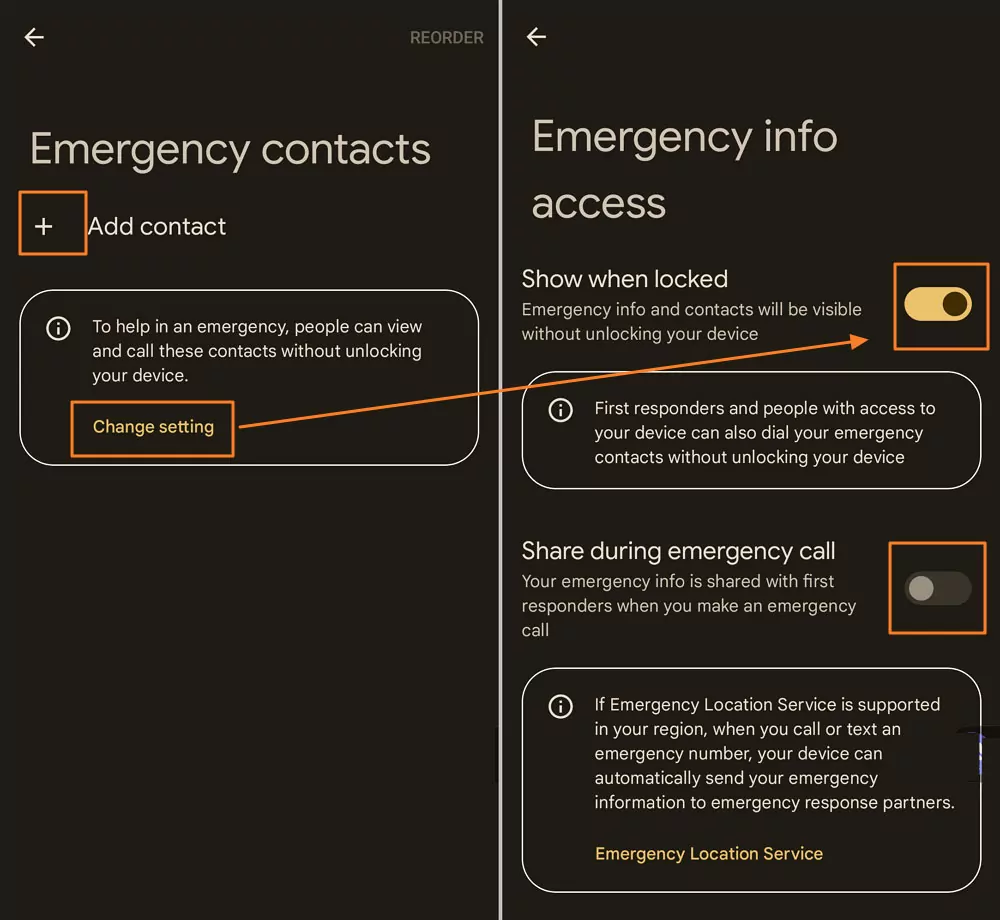
- Откройте меню Настройки и найдите пункт «Экстренные».
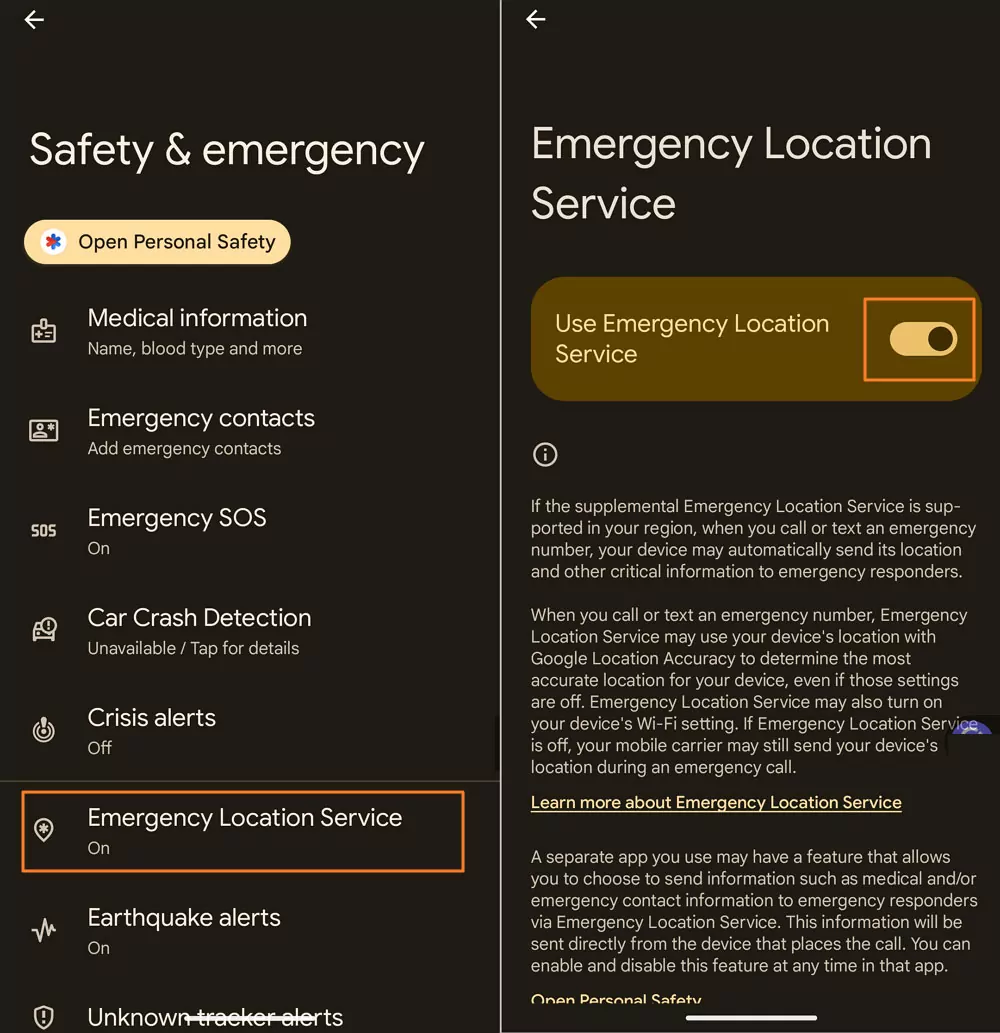
- Выберите «Безопасность и экстренные случаи» и перейдите в раздел «Экстренные контакты».
- Нажмите «+», чтобы выбрать человека из контактов. Эти контакты можно отображать на заблокированном экране и делиться экстренной информацией с первым человеком, который ответит на ваш вызов.

- Также можно настроить функцию «Экстренный SOS», чтобы быстро получить помощь в чрезвычайной ситуации.
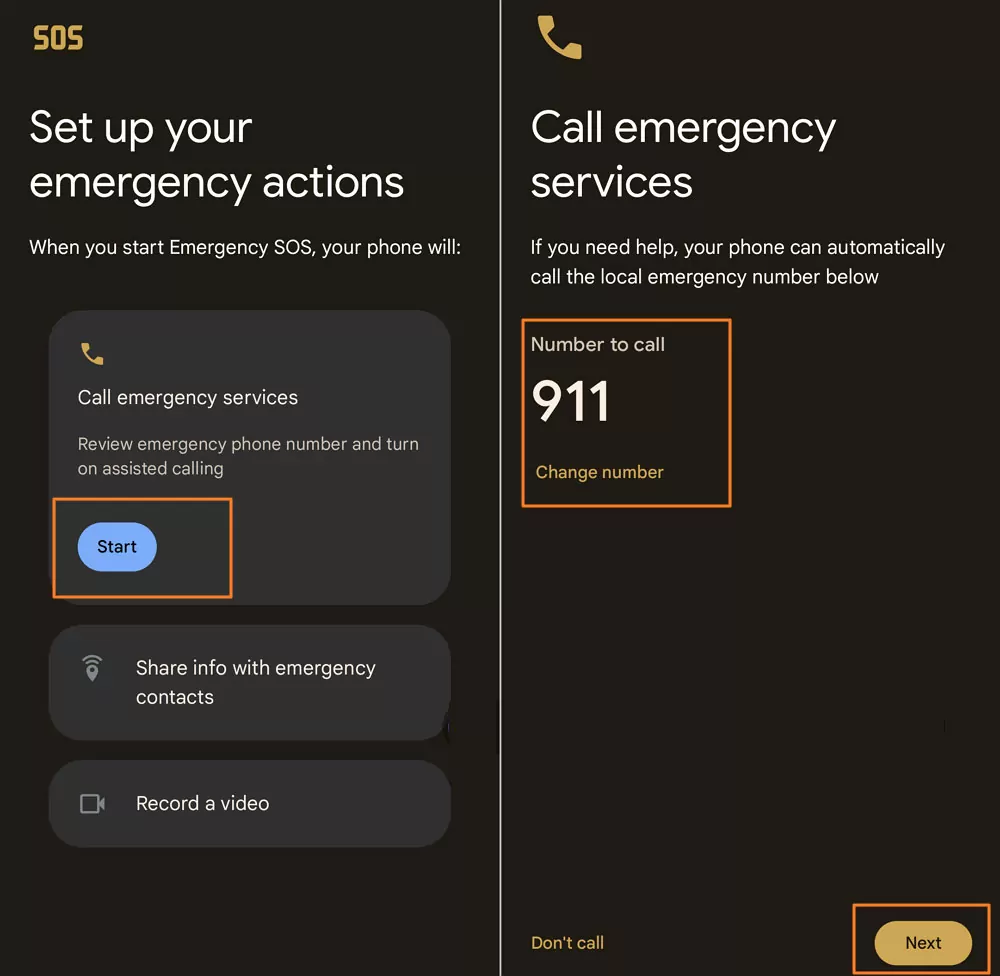

- Рекомендуем также включить службу определения экстренного местоположения, чтобы устройство могло отправлять координаты человеку, которому вы звоните или пишете в экстренной ситуации.





Ответить.