Сообщения в Instagram исчезли? Почему и как исправить
История чатов важна для сохранения воспоминаний о прошлых разговорах. Она также необходима для хранения конфиденциальной информации и совместно используемых данных. Поэтому бывает очень неприятно открыть чат, особенно в Instagram, и не найти часть своих переписок. Многие пользователи Instagram сталкивались с подобной ситуацией по разным причинам.
Среди таких причин — сбои в приложении, проблемы с интернетом, временная недоступность серверов и другие, которые подробно рассмотрены в этой статье. Здесь также объясняется, почему это происходит, и приведены практические шаги для решения проблемы.
Основные причины и проблемы исчезновения сообщений в Instagram
Понимание причин исчезновения сообщений в Instagram — первый шаг к их восстановлению. Ниже приведены распространённые ситуации и причины, которые помогут разобраться, почему часть переписки могла пропасть.
- Исчезли все личные сообщения: Если пропали все ваши личные сообщения, это может быть связано со сбоем приложения, проблемами с интернет-соединением или неполадками на сервере Instagram. Попробуйте обновить приложение или выйти из аккаунта и войти снова, чтобы устранить сбои.
- Исчезли непрочитанные сообщения: Если вы не видите полученные сообщения, возможна проблема с кэшем или конфликт данных. Также сообщение могло не загрузиться из-за плохого интернет-соединения.
- Исчезли старые сообщения от пользователя: Если не удаётся найти старую переписку, это может быть временный сбой приложения или проблема на сервере Instagram. Попробуйте обновить приложение и проверить снова.
- Внезапно исчез чат группы: Если чат не был удалён случайно, попробуйте найти его по названию — обычно группа остаётся, но из-за сбоя приложения может не отображаться. Если чат не появляется, возможны проблемы с интернетом или сервером.
- Исчезла часть сообщений: Если пропала только часть сообщений, возможно, чат был в режиме исчезающих сообщений (Vanish Mode) или вы случайно удалили их. Проверьте, не включён ли Vanish Mode, и попробуйте восстановить сообщения. Также можно попробовать найти контакт или группу через поиск в личных сообщениях.
Что делать, если исчезли сообщения в Instagram
Прежде чем считать, что сообщения утеряны, попробуйте следующие способы, чтобы восстановить исчезнувшие переписки.
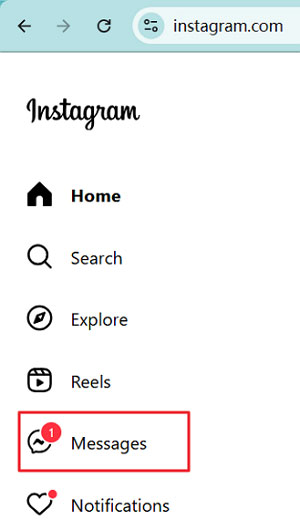
1Попробуйте проверить через веб-версию Instagram
Используйте веб-версию Instagram, чтобы проверить, отображаются ли там ваши сообщения. Иногда сбои в мобильном приложении не затрагивают веб-интерфейс.
- Откройте браузер на вашем устройстве.
- Перейдите на официальный сайт Instagram: www.instagram.com.
- Введите свои данные и войдите в аккаунт.

- Нажмите на иконку личных сообщений (DM), чтобы проверить переписку.

2Поиск по имени пользователя или группы
Если сообщения не отображаются во входящих, попробуйте найти пользователя или группу через поиск. Для этого используйте поиск в Instagram или в разделе личных сообщений.
- Откройте приложение Instagram на вашем устройстве.
- Нажмите на иконку личных сообщений (DM) в правом верхнем углу экрана.
- Воспользуйтесь строкой поиска и введите имя пользователя или группы.
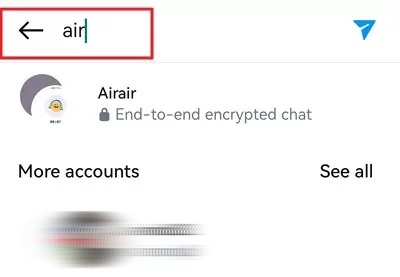

- Проверьте историю переписки.
После поиска нужный пользователь или группа появятся на странице личных сообщений.
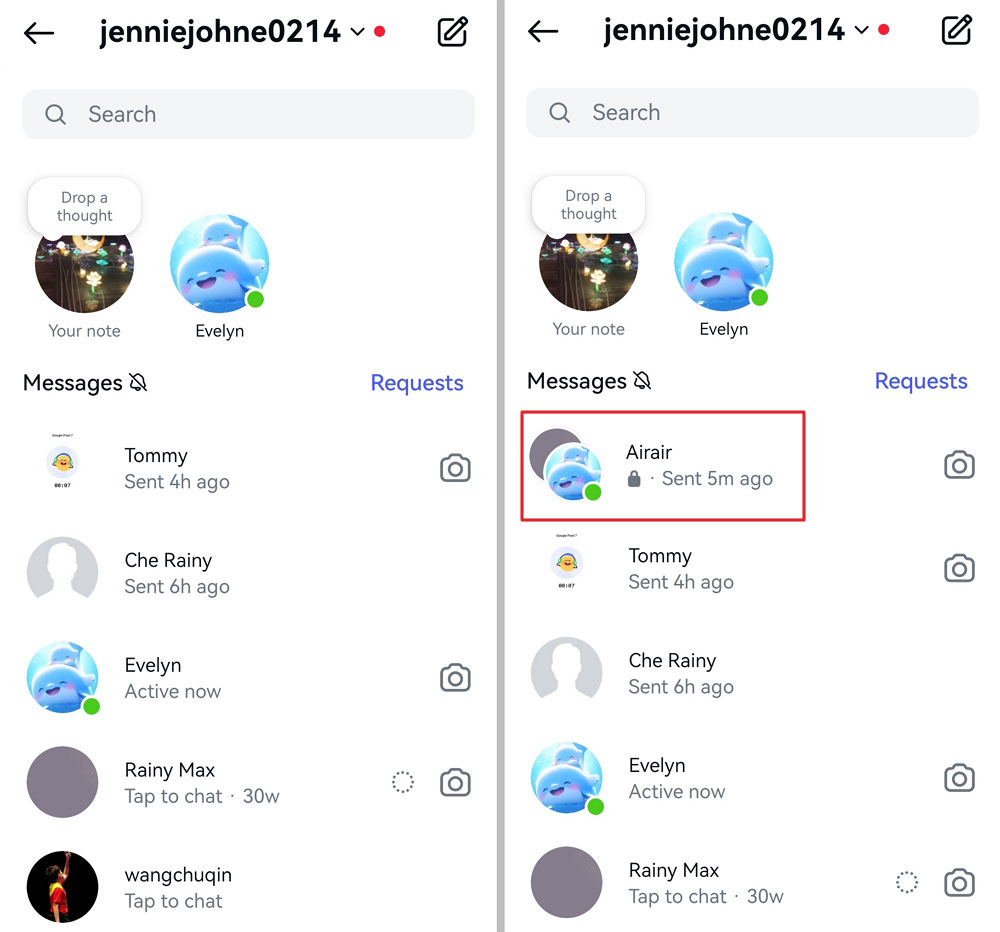
3Проверьте запросы на переписку
Сообщения от пользователей, на которых вы не подписаны, могут попадать в папку «Запросы на переписку». Вы можете их прочитать, но они не появятся в основном разделе сообщений, пока вы не примете запрос.
- Откройте приложение Instagram на вашем устройстве.
- Нажмите на иконку личных сообщений (DM) в правом верхнем углу экрана.


- Нажмите на кнопку «Запросы» в верхней части списка чатов.


- Проверьте список переписок в этой папке — возможно, там есть пропавшие сообщения.
6 советов, как восстановить исчезнувшие сообщения в Instagram
Если вы всё ещё не нашли исчезнувшие сообщения, воспользуйтесь следующими рекомендациями для решения проблемы.
1Обновите приложение Instagram
Если приложение работает с ошибками, попробуйте просто обновить его. Полностью закройте приложение на несколько секунд или минут, затем откройте снова и проверьте сообщения.
2Смените интернет-соединение
Слабое или нестабильное соединение может мешать загрузке сообщений. Это также может нарушить синхронизацию переписки между устройствами или с сервером Instagram.
Попробуйте переключиться между Wi-Fi и мобильным интернетом, чтобы выявить проблему с сетью. При необходимости проверьте настройки у оператора или обратитесь в службу поддержки. Убедитесь, что роутер работает корректно и у вас достаточно мобильного трафика.
3Выйдите из аккаунта Instagram и войдите снова
Для синхронизации устройства с сервером, где хранятся ваши чаты, часто помогает выход из аккаунта и повторный вход.
- Откройте приложение Instagram на вашем устройстве.
- Нажмите на иконку профиля в правом нижнем углу экрана.


- Откройте меню настроек (три полоски), прокрутите вниз и выберите «Выйти».
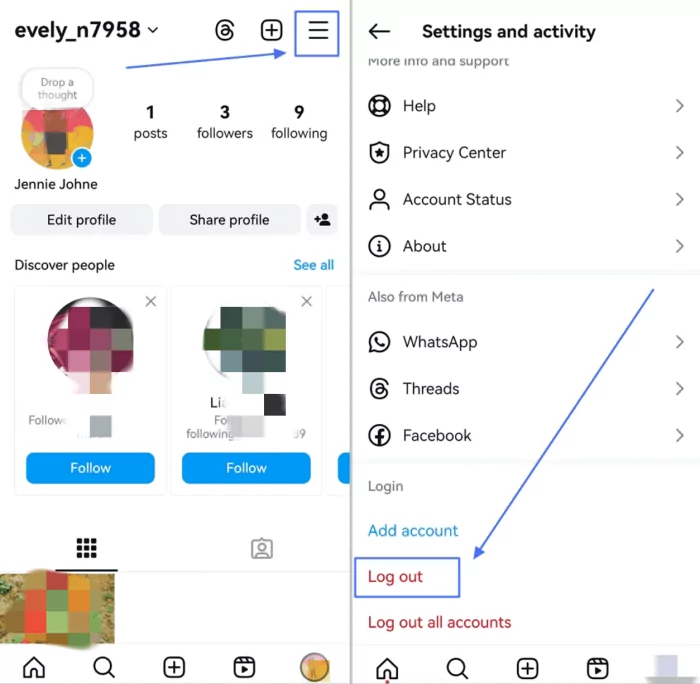

- Введите свои данные и войдите в аккаунт снова.
- Нажмите на иконку личных сообщений, чтобы проверить переписку.
4Очистите кэш и данные
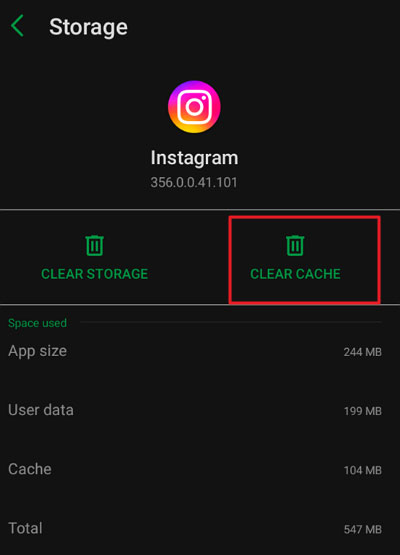
Устройство сохраняет кэш для различных действий в приложении. Очистка кэша помогает удалить повреждённые данные, которые могут вызывать сбои. Также это освобождает место, если данных стало слишком много.
- Откройте настройки устройства.
- Перейдите в список приложений.
- Выберите Instagram из списка.
- Нажмите «Очистить кэш» или «Очистить данные», чтобы удалить сохранённую информацию.

- Снова откройте приложение Instagram.
5Обновите или переустановите Instagram
Если приложение устарело, оно может работать с ошибками или сообщения могут исчезать. Зайдите в App Store или Google Play и обновите Instagram. Если обновление не помогает, удалите приложение и установите заново.
- Откройте App Store или Google Play на вашем устройстве.
- Найдите Instagram через поиск.
- Проверьте наличие обновлений и установите их.
Если новой версии нет, удалите и переустановите Instagram.
6Проверьте, работает ли сервер Instagram
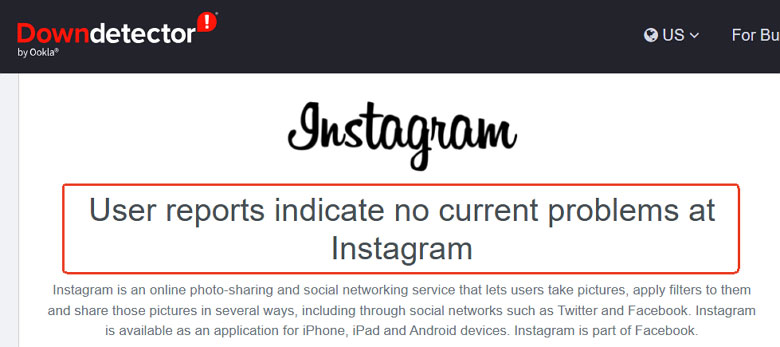
Если резко увеличивается нагрузка на сервер или происходят сбои, это может временно повлиять на отображение сообщений. Иногда из-за технических работ старые сообщения становятся недоступны.
Подобные сбои случаются время от времени. Проверьте статус сервера Instagram на сторонних сайтах, например, DownDetector. Также можно посмотреть, жалуются ли другие пользователи в популярных соцсетях на аналогичные проблемы.
Контроль переписки подростка в Instagram и мгновенные оповещения
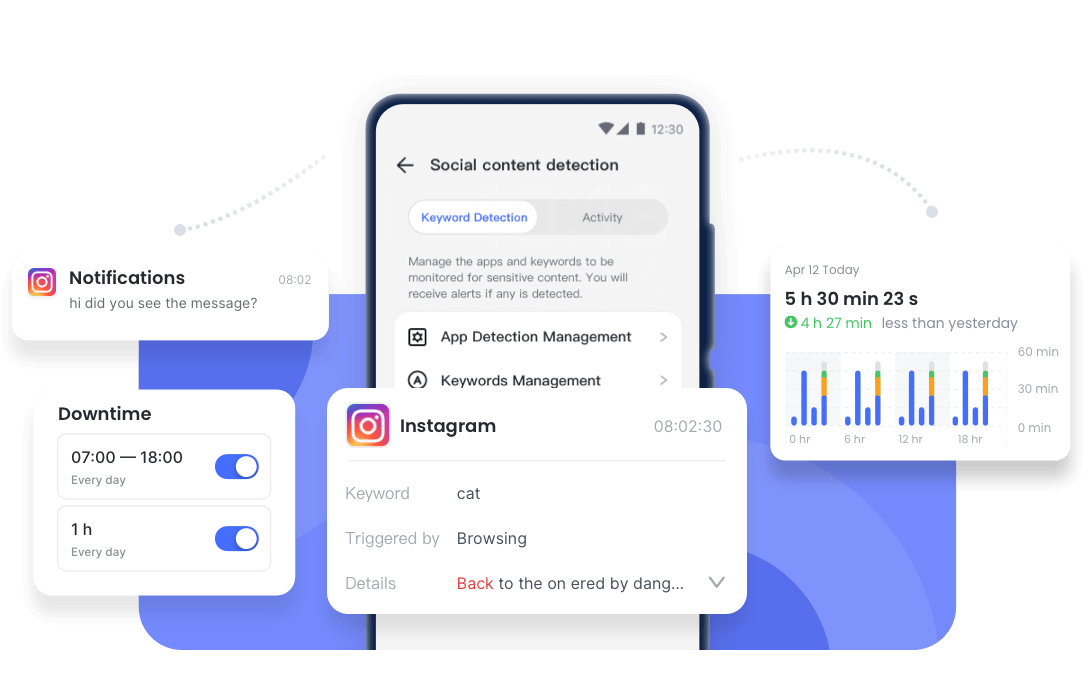
Родителям, которые беспокоятся о безопасности и приватности подростка в интернете, помогут инструменты родительского контроля. Одно из таких решений — приложение AirDroid Parental Control, которое обеспечивает мониторинг в реальном времени и мгновенные оповещения.
- Контролируйте сообщения в Instagram и получайте мгновенные оповещения о возможных угрозах, например, кибербуллинге.
- Устанавливайте лимиты времени и периоды простоя, если ребёнок слишком много времени проводит в Instagram.
- Проверяйте уведомления Instagram на устройстве ребёнка для получения дополнительной информации.
Будьте в курсе
Исчезновение сообщений в Instagram может быть вызвано сбоями, режимом исчезающих сообщений или невнимательностью. Следуя простым рекомендациям — обновлению приложения, очистке кэша, настройке параметров — вы сможете восстановить переписку или предотвратить её потерю.
Рекомендуем регулярно делать резервные копии важных чатов, например, с помощью скриншотов. При необходимости сохраните важные переписки в другом месте.





Ответить.