Как определить, записывает ли кто-то FaceTime на экран
Звонки FaceTime — это удобный способ поддерживать связь с близкими, коллегами, друзьями и членами семьи. Задумывались ли вы когда-нибудь, может ли кто-то записывать ваш приватный звонок FaceTime без вашего ведома? Не переживайте! В этой статье мы рассмотрим визуальные признаки и лучшие практики, которые помогут обеспечить безопасность и конфиденциальность при использовании FaceTime.
Но сначала ответим на главный вопрос: уведомляет ли FaceTime о записи экрана?
Нет! В FaceTime нет функции, которая бы предупреждала пользователя о том, что собеседник записывает экран во время видеозвонка. Как же тогда узнать, кто записывает экран FaceTime? Читайте далее, чтобы узнать подробности.
Как узнать, что собеседник записывает экран FaceTime
Многие пользователи беспокоятся о конфиденциальности и хотят понять, можно ли определить, если кто-то записывает экран во время звонка FaceTime. На самом деле, поскольку FaceTime не уведомляет о создании скриншотов или записи экрана, это может быть непросто.
Тем не менее, существуют некоторые признаки, по которым можно заподозрить запись звонка FaceTime, например:
Подозрительные щелчки
Чтобы записать FaceTime на iPhone, собеседнику нужно открыть Центр управления и выбрать функцию записи экрана или одновременно нажать CMD + Shift + 5 на Mac. Для этого потребуется нажать несколько кнопок или провести пальцем по экрану — вы можете услышать щелчки или заметить необычные движения глаз.
Странные просьбы от собеседника
Если во время звонка собеседник задает необычные вопросы или делает странные просьбы, возможно, он пытается записать ваш разговор FaceTime для своих целей.
Также стоит насторожиться, если участник показывает только глаза или почти не появляется в кадре — это может быть признаком того, что он записывает ваш звонок FaceTime.
Красный индикатор записи экрана
Как известно, при запуске записи экрана на iPhone в левом верхнем углу появляется красный индикатор. Поэтому, чтобы проверить, записывает ли собеседник экран, попросите его поделиться экраном через FaceTime. Если вы увидите красный значок записи, это явный признак того, что идет запись.
Как защитить приватность и обезопасить себя в FaceTime
В эпоху кибербуллинга защита себя и членов семьи от попыток записи экрана в FaceTime становится необходимостью. Вот несколько советов, которые помогут сохранить вашу приватность в FaceTime:
Отключите камеру
Если собеседник ведет себя подозрительно, задает странные вопросы или активно взаимодействует с экраном, возможно, он пытается записать звонок FaceTime. В таком случае рекомендуется сразу отключить камеру, чтобы защитить свою приватность.
Не делитесь личной информацией
Не обсуждайте личные или чувствительные темы с теми, кому вы не доверяете в FaceTime. Даже если кто-то записывает звонок, ваши данные не смогут быть использованы против вас.
Принимайте звонки только от доверенных людей
Рекомендуется принимать звонки только от проверенных контактов — друзей и семьи. Избегайте общения с незнакомцами, чтобы снизить риск нарушения приватности.
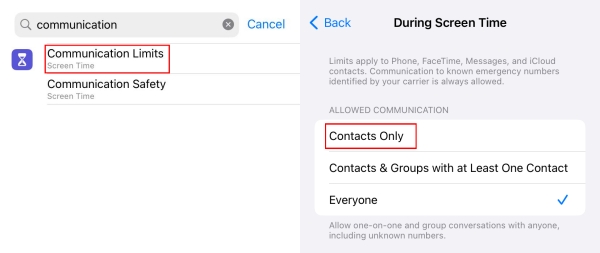
Для этого Apple добавила функцию «Ограничения общения» в Экранное время, которая позволяет принимать звонки FaceTime только от контактов. Вот как это сделать:
- Шаг 1.Откройте приложение «Настройки» и найдите раздел «Общение».
- Шаг 2.Выберите «Ограничения общения» и установите «Только контакты» для Экранного времени или времени простоя.
Настройте безопасность общения
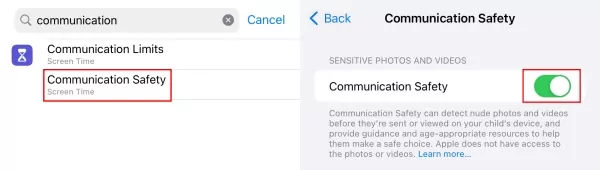
Помимо общения только с контактами, Apple позволяет автоматически обнаруживать и размывать обнаженные фото и видео в Сообщениях, Contact Posters, сообщениях FaceTime и других сервисах. Эта функция помогает защитить вас и вашу семью от нежелательного контента в интернете.
- Шаг 1.В «Настройках» найдите раздел «Безопасность общения».
- Шаг 2.Включите переключатель «Безопасность общения».
Как записать экран FaceTime
Задумывались, как записать звонок FaceTime? Не волнуйтесь! Вы можете легко записать видеозвонок FaceTime на iPhone или Mac с помощью встроенной функции записи экрана. Вот подробная инструкция:
Примечание: Перед записью обязательно получите согласие другого участника и уважайте его приватность.
- Шаг 1.Начните звонок FaceTime с доверенными контактами.
- Шаг 2.На iPhone смахните вниз из правого верхнего угла экрана, чтобы открыть «Центр управления». Нажмите на значок «Запись экрана». Чтобы записывать звук, удерживайте значок и включите «Микрофон».
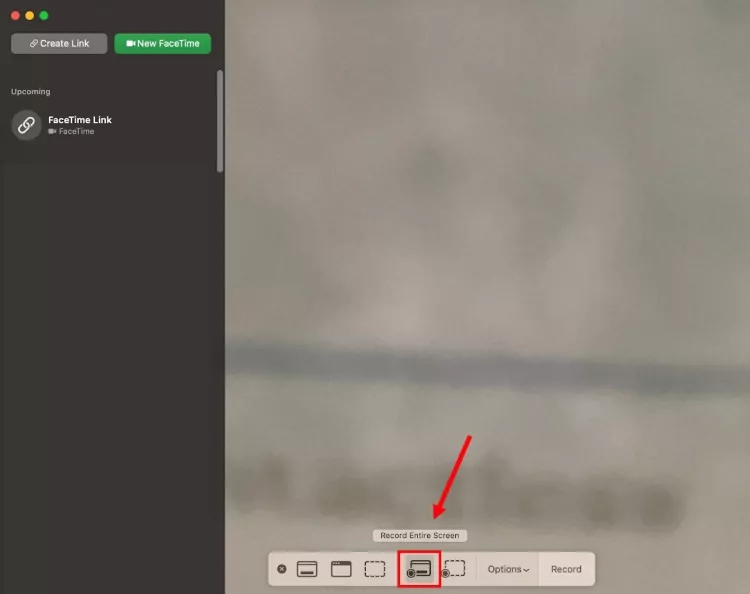
- Шаг 3.На Mac одновременно нажмите «CMD + Shift + 5» на клавиатуре и выберите область для записи.

Заключение
Вы не получите никаких уведомлений или оповещений, если кто-то начнет записывать ваш звонок FaceTime или делать скриншоты. Тем не менее, вы можете распознать запись экрана по подозрительному поведению или необычным просьбам. Всегда защищайте свою приватность — избегайте общения с незнакомцами и отключайте камеру при подозрении на запись.



Обсуждение
Вопросы, связанные с продуктами?Свяжитесь с нашей службой поддержки для быстрого решения>


Ответить.