[10 способов] Как отключить входящие звонки без блокировки?
Вас утомили постоянные звонки, но вы не хотите никого блокировать? Узнайте, как отключить входящие звонки без блокировки, и найдите спасение, когда вы находитесь на работе, на совещании или просто хотите побыть в тишине.
Давайте рассмотрим несколько практичных способов справиться с хаосом входящих звонков.
Краткий обзор: 10 способов как отключить входящие звонки без блокировки
| Способ | Случай использования | Что достигается | Ограничения |
| Режим «Не беспокоить» | Когда вы заняты или хотите отдохнуть. | Показываются только срочные уведомления | Требуется правильная настройка |
| «Авиарежим» | Во время путешествий, медитации или для экономии батареи | Все отключено, приложения не работают из-за отсутствия Интернета | Полное отключение, уведомления не поступают |
| Переадресация вызовов | Для перенаправления звонков на другой номер или голосовую почту без ответа | Входящие звонки беззвучно перенаправляются, чтобы снизить уровень отвлечения | Может взыматься дополнительная плата |
| Установить мелодию звонка на беззвучный режим без отключения звука | Отключение звука входящих звонков без ответа | Отсутствие звукового сигнала звонка | Риск пропустить важные звонки |
| Отключить системные звуки | Когда нужно полностью заглушить все звуки телефона | Звука для звонков и сообщений не будет - вы не услышите никаких сигналов | Все уведомления будут беззвучными |
| Блокировка звонков с неизвестных номеров | Если не хотите принимать звонки с незнакомых номеров | Люди, которых нет в вашем списке контактов, однозначно будут заблокированы | Можно пропустить важные звонки с незнакомых номеров |
| Запрет входящих вызовов | Отключение всех входящих звонков в роуминге | Международные звонки полностью блокируются | Требуется ввод пароля для активации |
| Фильтрация звонков | Для блокировки звонков и сообщений с незнакомых номеров с помощью расширенного фильтра | Определяет знакомые контакты, блокирует незнакомые номера | Сервис доступен в ограниченных регионах |
| Режим фокусирования | Для минимизации отвлечений во время важных дел | Уведомления разрешены согласно выбранному режиму фокусирования | Требуется ручная настройка под задачи или занятия |
| Отключение звука звонков с неизвестных номеров | Полное игнорирование навязчивых звонков с незнакомых номеров | Звонки с неизвестных номеров автоматически заглушаются | Игнорируются все звонки с незнакомых номеров, независимо от важности |
Способы, доступные на iPhone и Android
1Режим «Не беспокоить»
Режим «Не беспокоить» - это оптимальное решение как отключить входящие звонки без блокировки кого-либо. Идеально подходит для тех случаев, когда вы завалены делами или просто нуждаетесь в отдыхе: режим «Не беспокоить» пропускает только самые важные уведомления, помогая вам сохранять концентрацию и избегать лишних отвлечений.
💡Чтобы максимально эффективно использовать режим «Не беспокоить», уделите время настройке разрешенных уведомлений. Так вы останетесь на связи только для того, что действительно важно, легко отфильтровав все лишнее.
На Android: проведите вниз по панели управления и выберите «Не беспокоить».
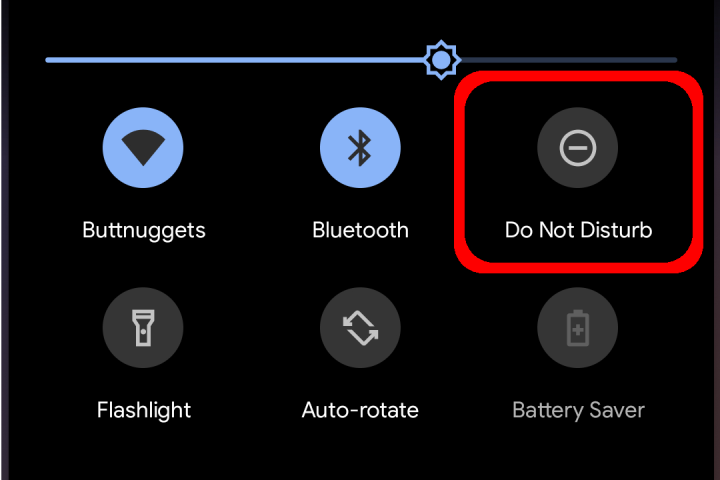
Длительное нажатие на этот элемент откроет страницу настроек, где можно приоритизировать звонки и настроить параметры под себя.
На iPhone: проведите вниз по панели управления, нажмите и удержите кнопку «Фокусирование» и выберите «Не беспокоить».
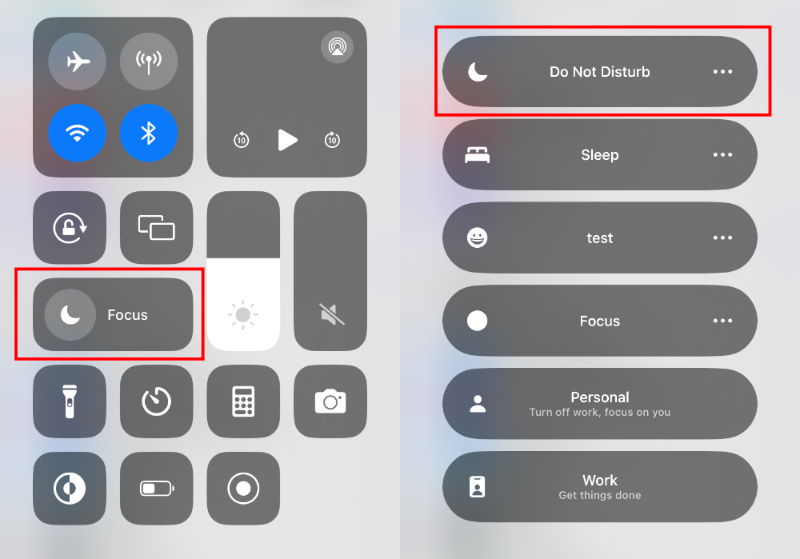
Также можно настроить уведомления о звонках от выбранных контактов.
🎁Полезные советы
- Verizon: включите «Фильтр звонков» через приложение Verizon или на сайте оператора.
- AT&T: скачайте приложение AT&T Call Protect из вашего магазина приложений. Откройте приложение, войдите в систему и включите функции блокировки звонков, чтобы фильтровать нежелательные звонки и сообщения.
- T-Mobile: используйте приложение Scam Shield для блокировки спама и телемаркетинга. Включите функцию Scam Block или настройте режим «Не беспокоить» прямо в приложении.
- Airtel, Vodafone Idea (Vi), Jio, BSNL (Индия): отправьте SMS с текстом START 0 на номер 1909 для блокировки всех рекламных звонков. Можно также использовать коды для блокировки определенных категорий звонков (например, START 1 для телемаркетинга).
Некоторые крупные операторы связи предлагают собственный режим «Не беспокоить» для блокировки нежелательных звонков, например, маркетинговых. Активировать его можно следующим образом:
2«Авиарежим»
Если вы хотите полностью отключиться от всего - сообщений, звонков и уведомлений из соцсетей, включите «Авиарежим».
После активации все входящие звонки, сообщения и уведомления будут заблокированы до тех пор, пока вы не выключите этот режим.
💡Учтите, что если вам нужно принимать важные звонки, этот способ не подходит, так как блокируются все уведомления, включая экстренные вызовы.
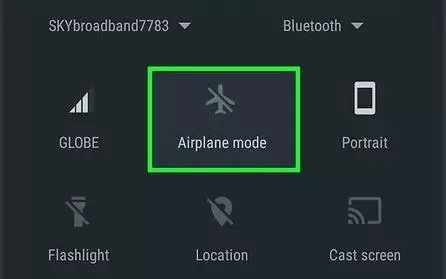
На Android: проведите вниз по панели управления и включите «Авиарежим».
На iPhone: проведите вниз по панели управления и включите «Авиарежим».
3Настройка переадресации вызовов
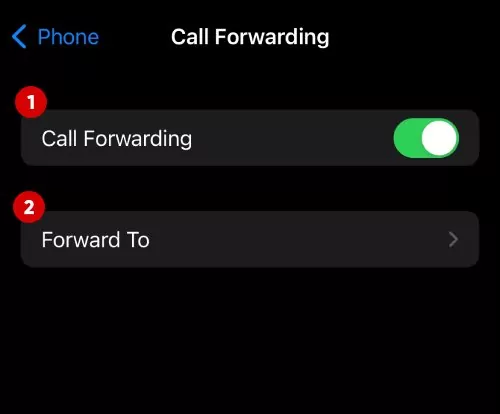
Переадресация вызовов - удобный способ как отключить входящие звонки без блокировки. Когда вам нужно сосредоточиться или вы не хотите отвлекаться, можно перенаправить звонки на другой номер или голосовую почту.
Это отличный способ оставаться на связи, но учтите, что за это может взиматься плата.
На Android:
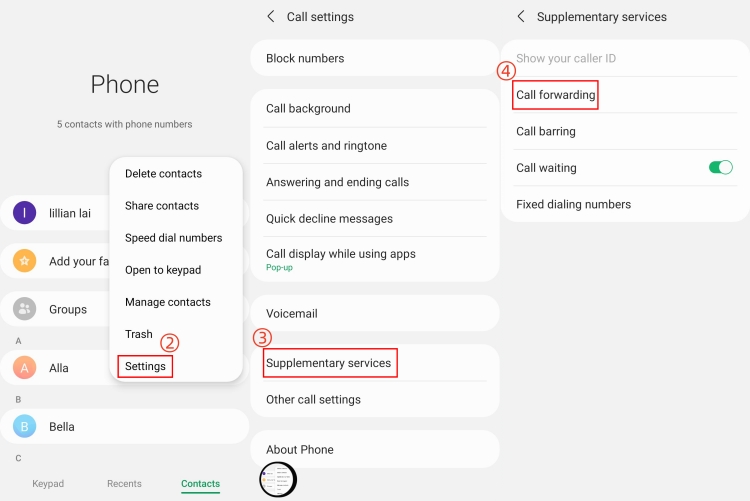
Шаг 1. Откройте приложение «Телефон» и перейдите в «Настройки».
Шаг 2. Выберите «Дополнительные услуги».
Шаг 3. Нажмите «Переадресация вызовов».
Шаг 4. Следуйте инструкциям на экране для настройки.
На iPhone:
Шаг 1. Перейдите в «Настройки» > «Приложения» > «Телефон» > «Переадресация».
Шаг 2. Включите переадресацию вызовов.
Шаг 3. Нажмите «Перенаправить на» и введите номер телефона.
4Установить мелодию звонка на беззвучный режим без отключения звука
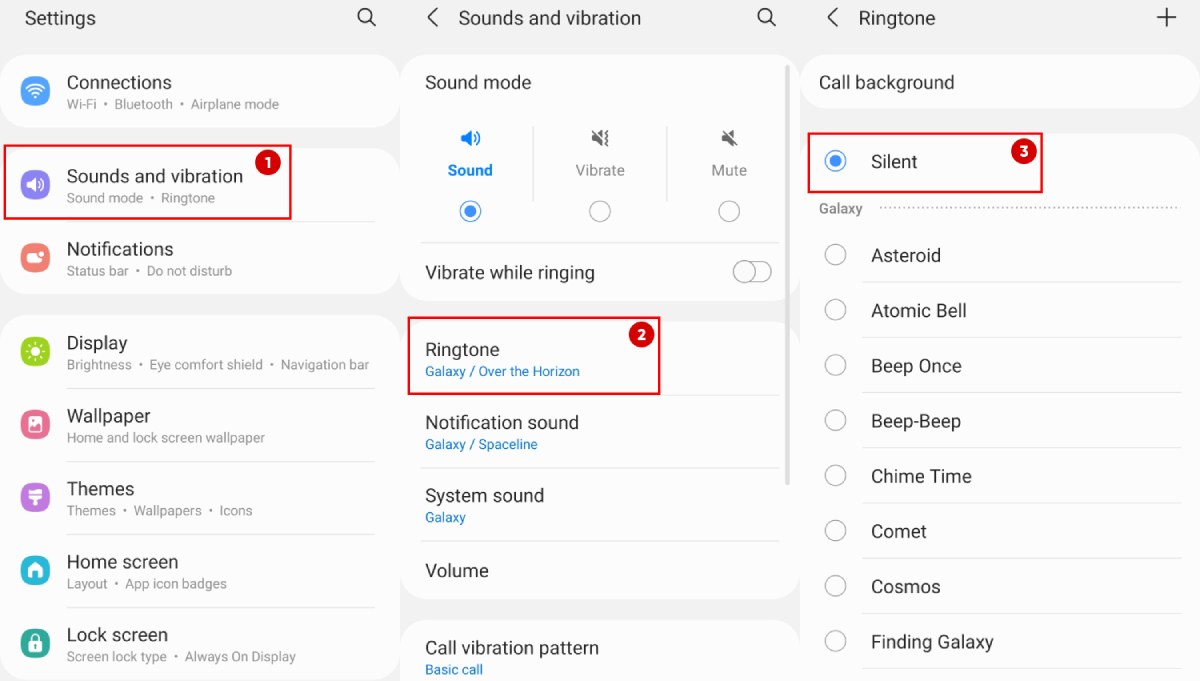
Установка мелодии звонка на беззвучный режим - простой способ как отключить входящие звонки, сохраняя возможность проверить их позже. Однако без звукового сигнала вы можете пропустить важные вызовы.
На Android: перейдите в «Настройки» > «Звук и вибрация» > «Мелодия звонка» > выберите «Без звука».
На iPhone:
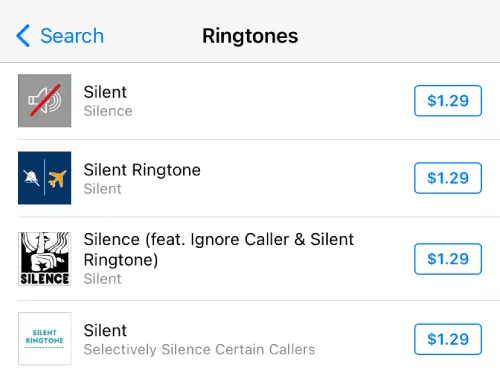
на iPhone нет встроенного варианта «Без звука» в списке мелодий. Но вы можете купить беззвучную мелодию в iTunes всего за $1.29.
Если вас устраивает такой вариант, выполните следующие шаги.
Шаг 1. Откройте iTunes и найдите «silent ringtone» (беззвучная мелодия).
Шаг 2. Купите беззвучный звук.
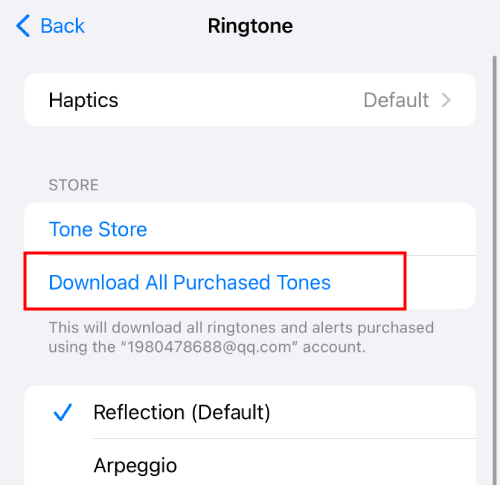
Шаг 3. Затем перейдите в «Настройки» iPhone > «Звуки и вибрация» > «Рингтон».
Шаг 4. Вверху списка появится купленная беззвучная мелодия - выберите ее.
Шаг 5. Если мелодия не отображается, нажмите «Загрузить все купленные звуки».
5Отключение системных звуков
Самый простой способ не отвечать на звонок - дать ему прозвониться, но это может раздражать. Вместо этого можно полностью отключить звук телефона. Тогда устройство будет полностью тихим, и вы не услышите звонков и уведомлений.
На Android:
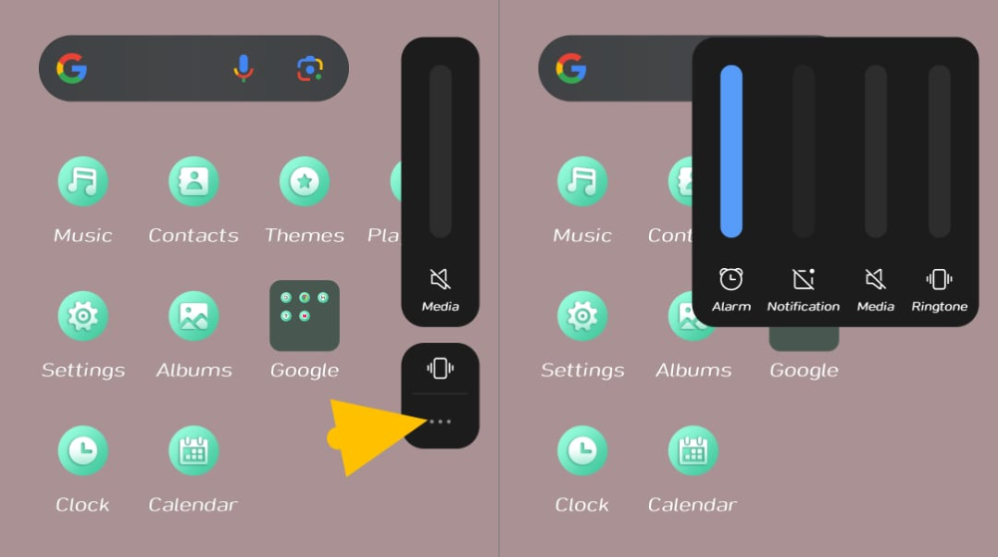
Шаг 1. Удерживайте кнопку громкости и нажимайте на иконку звука, пока устройство не заглушится.
Шаг 2. Нажмите на кнопку с тремя точками для дополнительной настройки.
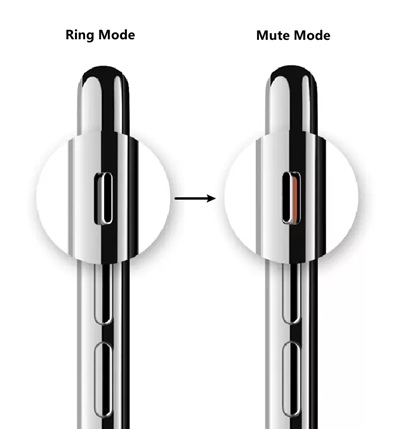
На iPhone 15 и предыдущих моделях:
переключите боковой переключатель Звук/Беззвучный режим в беззвучный режим.
На iPhone 15 Pro, iPhone 15 Pro Max и iPhone 16:
Шаг 1. Перейдите в «Настройки» > «Кнопка действия», проведите влево и выберите «Беззвучный режим».
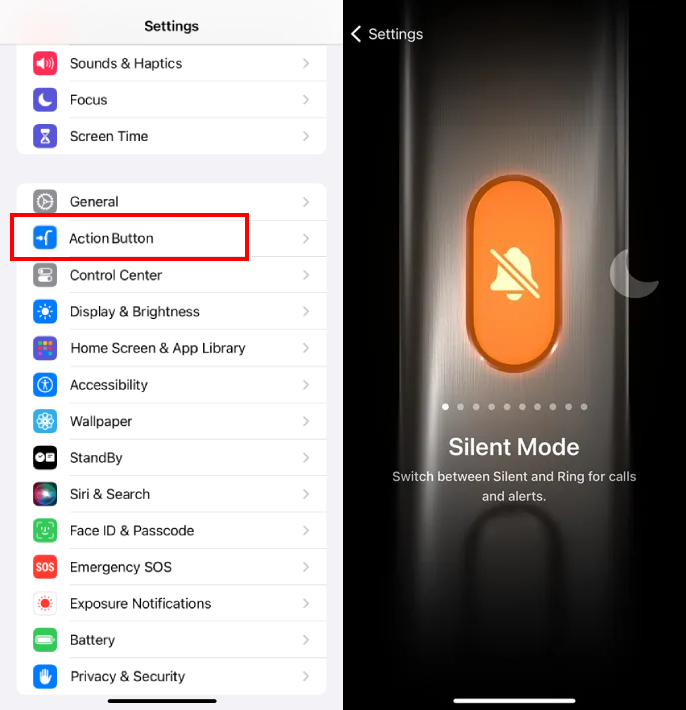
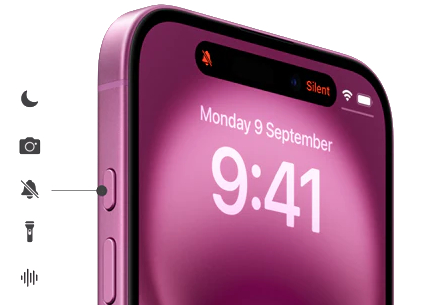
Шаг 2. Нажмите и удерживайте кнопку действия, чтобы включить беззвучный режим.
Способы как отключить входящие звонки без блокировки на Android
1Блокировка звонков с неизвестных номеров
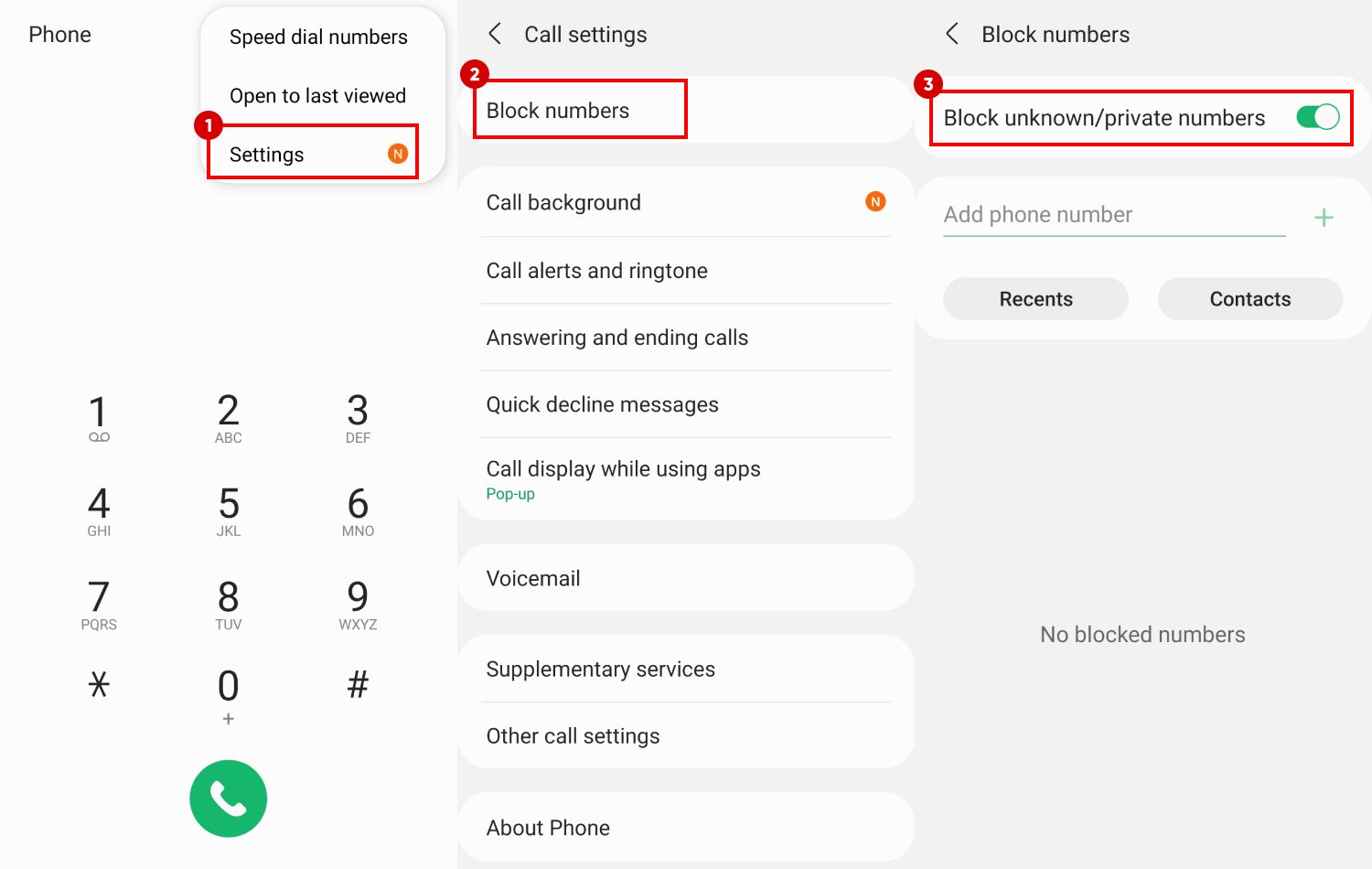
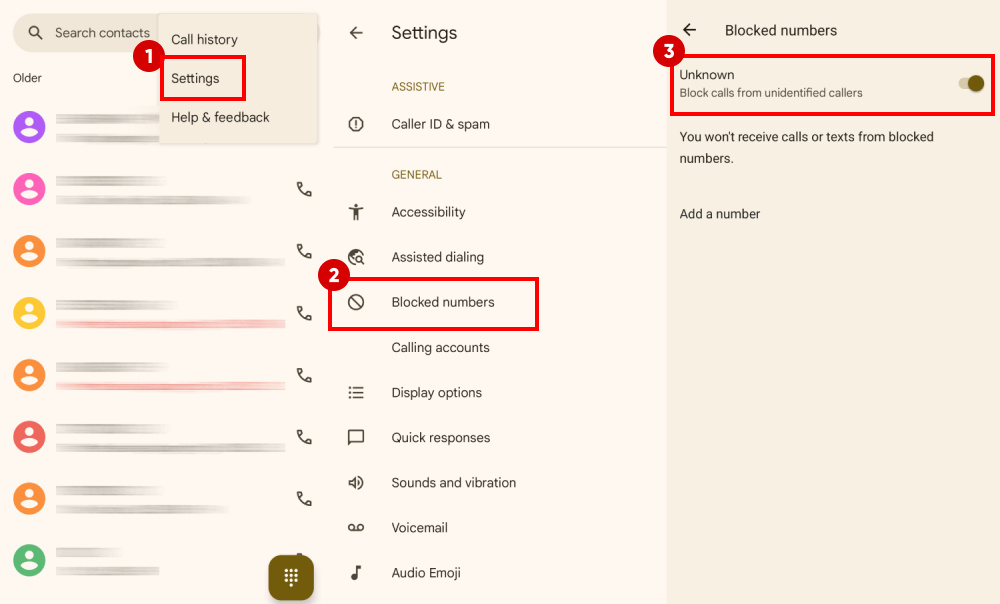
Блокировка звонков с неизвестных номеров на Android - отличный способ как отключить входящие звонки без блокировки конкретных контактов. Эта функция автоматически блокирует все номера, которые не сохранены в вашем списке контактов, уменьшая количество отвлечений. Это удобно для борьбы со спамом, но есть риск пропустить важные звонки с незнакомых номеров.
На устройствах Samsung: откройте приложение «Телефон» > «Настройки» > «Блокировка номеров» и включите опцию «Блокировать неизвестные/скрытые номера».
На устройствах Google Pixel: Откройте приложение «Телефон» > «Настройки» > «Заблокированные номера» и включите опцию «Неизвестные».
2Включение запрета входящих вызовов
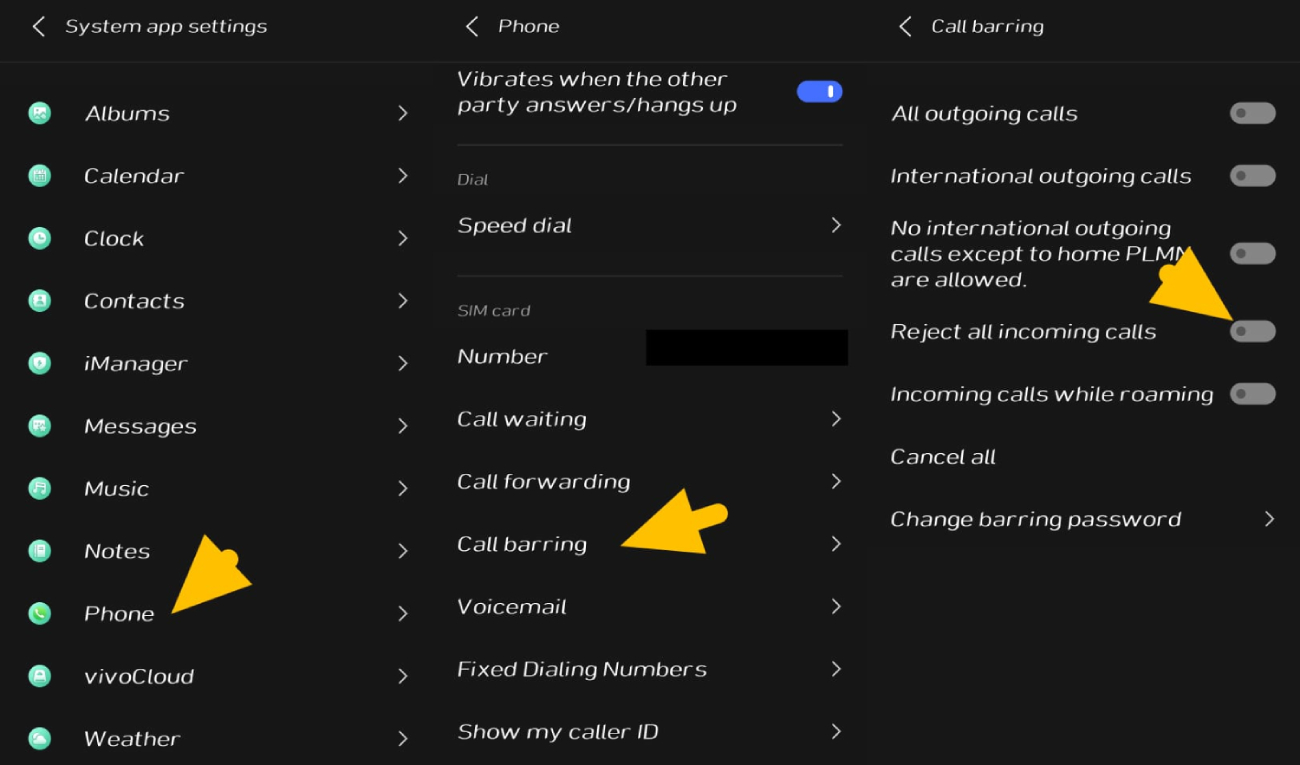
Включение запрета входящих вызовов на Android блокирует все звонки, включая звонки от важных контактов, поэтому лучше использовать этот способ только когда вы не хотите, чтобы вам звонили.
Для активации потребуется ввести пароль (обычно предоставляется оператором). Настройки могут отличаться в зависимости от оператора и модели телефона, поэтому уточните инструкции и пароль у своего оператора.
Также проверьте возможные тарифы за эту услугу и не забудьте отключить запрет, когда захотите снова принимать звонки.
Шаг 1. Перейдите в «Настройки» > «Приложения и разрешения».
Шаг 2. Выберите «Системные настройки приложений» > «Телефон».
Шаг 3. Нажмите «Запрет входящих вызовов».
Шаг 4. Включите «Отклонять все входящие вызовы» или выберите другой вариант по желанию.
3Настройка фильтрации звонков
Функция фильтрации звонков не блокирует звонки полностью, но позволяет контролировать, как с ними поступать. Вы видите, кто звонит, и можете ответить, проигнорировать или отправить звонок на голосовую почту. Это удобно для избегания нежелательных звонков, при этом сохраняется возможность принимать важные звонки.
Особенно полезна эта функция для фильтрации телемаркетинга и незнакомых номеров. Доступна на Android и настраивается в приложении «Телефон». Некоторые варианты используют ИИ для транскрибирования сообщений звонящего в реальном времени, помогая решить, стоит ли на них отвечать.
💡Google Assistant часто автоматизирует этот процесс, блокируя спам. Однако эта функция доступна только в некоторых регионах, например, Австралии, Канаде, Великобритании и частях США.
Шаг 1. Откройте приложение «Телефон» > «Настройки» > «Спам и фильтрация звонков».
Шаг 2. Выберите «Фильтрация звонков» и настройте нужный тип фильтрации.
Шаг 3. Например, установите «Спам» на «Автоматически фильтровать. Отклонять робозвонки».
💡Подробнее смотрите на Android Authority.
Способы как отключить входящие звонки без блокировки на iPhone
1Режим фокусирования
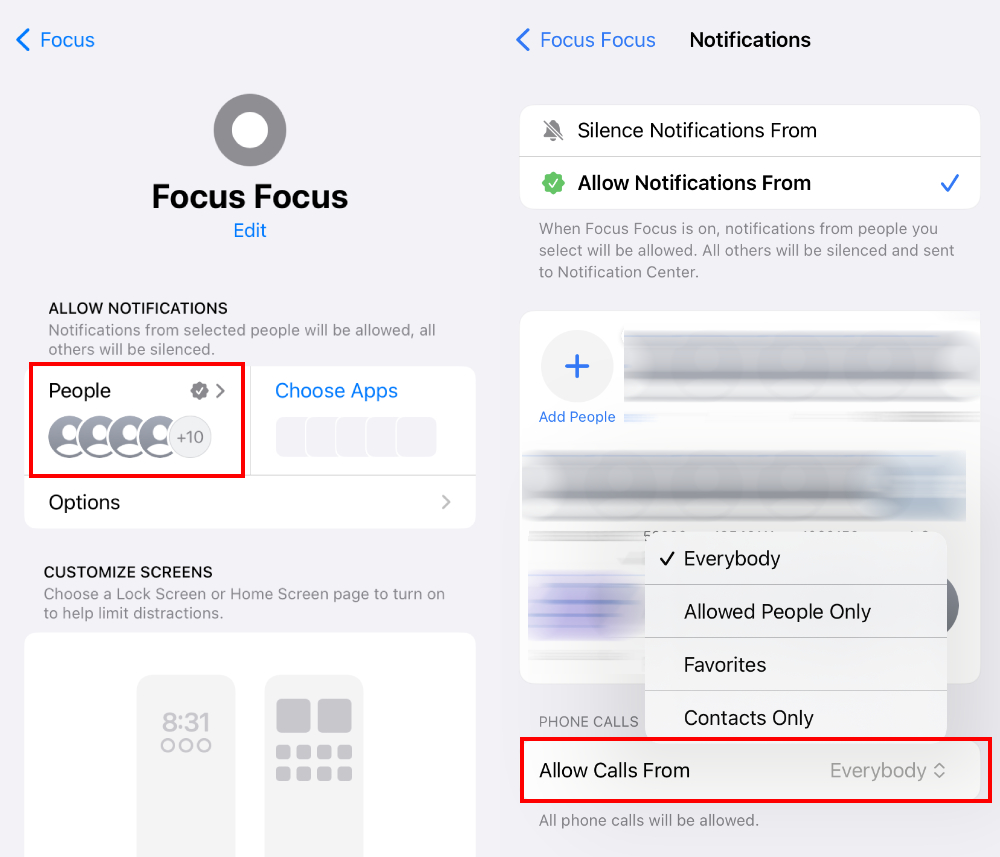
Режим фокусирования идеально подходит для минимизации отвлечений, позволяя при этом самостоятельно выбирать, какие звонки и уведомления будут разрешены. Все вызовы и уведомления будут контролироваться - пропускаться будут только важные из них.
Вы можете настроить, какие звонки и уведомления отвлекают вас во время основных дел - например, во время работы, сна или в моменты уединения.
💡Настройку необходимо выполнить вручную, поскольку вы можете забыть отключить режим фокусирования для некоторых приложений, и тогда их звонки или уведомления останутся заблокированными.
Шаг 1. Проведите вниз по панели управления и нажмите «Фокусирование».
Шаг 2. Удерживайте кнопку, нажмите на три точки для перехода в «Настройки».
Шаг 3. Выберите «Люди», затем «Только контакты» или свой список. Звонить смогут только выбранные контакты, остальные не будут слышны.
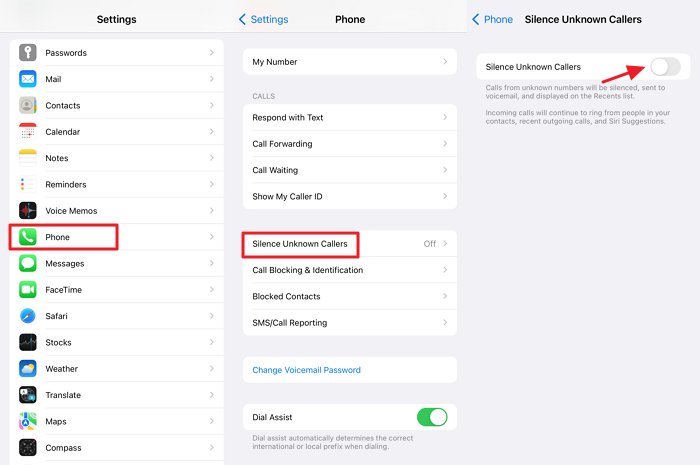
2Отключение звука звонков с неизвестных номеров
Еще один способ не блокировать звонки и контакты, но полностью их игнорировать. Спам-звонки не будут мешать вашему личному времени.
Если номер неизвестен, звонок будет автоматически заглушен. Определение происходит по вашим контактам и истории звонков.
💡Однако, если важный звонок поступит с незанесенного в контакты номера, он тоже будет заглушен. Поэтому добавляйте важные номера в «Контакты».
Шаг 1. Откройте «Настройки» > «Приложения» > «Телефон».
Шаг 2. Пролистайте вниз и нажмите «Отключить звук звонков с неизвестных номеров».
Шаг 3. Включите эту функцию.
Бонус: защитите ребенка от нежелательных звонков
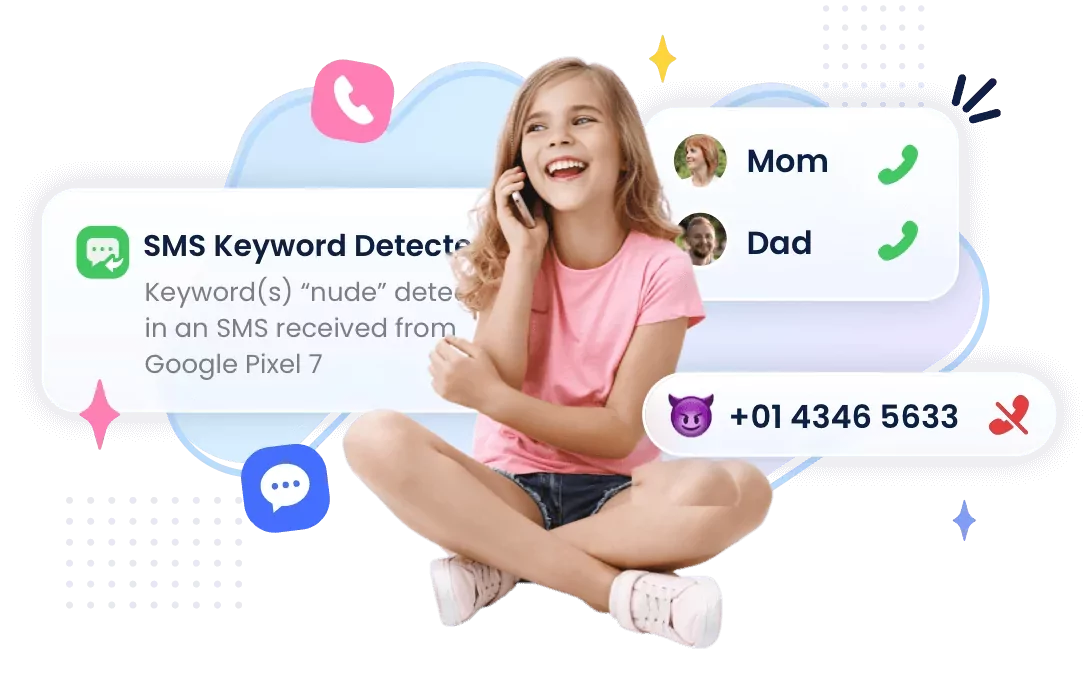
Управление входящими звонками важно не только для вас, но и для безопасности вашего ребенка. AirDroid Parental Control предлагает эффективное решение для защиты ребенка от нежелательных звонков.
С помощью этого приложения вы легко настроите черные и белые списки звонков на телефоне ребенка, блокируя нежелательные номера. Вы будете получать уведомления о входящих и пропущенных звонках в реальном времени, всегда оставаясь в курсе.
Кроме того, AirDroid Parental Control позволяет отслеживать попытки ребенка звонить на заблокированные номера, что даст вам уверенность и возможность вовремя отреагировать. Используя эти функции, вы обеспечите более безопасное и комфортное использование телефона вашим ребенком.
Настройка черных и белых списков звонков.
Синхронизация уведомлений о входящих и пропущенных звонках.
Мониторинг попыток звонков на заблокированные номера.
Заключение
Теперь, когда вы знаете, как отключить входящие звонки без блокировки, пора использовать эти способы на практике.
Независимо от того, хотите ли вы проводить меньше времени за экраном, избегая постоянных уведомлений, или вам просто надоели нежелательные звонки - известные или незнакомые - во время концентрации, обязательно попробуйте описанные выше способы как отключить входящие звонки. И не забудьте проверить историю вызовов, чтобы узнать, какие звонки мешают вам больше всего, и настроить режим «Не беспокоить» под себя.





Ответить.