Как отправлять исчезающие фотографии в Instagram в 2025 году
Сколько раз у вас бывало, что вы отправили фото и тут же захотели его вернуть обратно?
Вы не одиноки, и Instagram прекрасно понимает это чувство. Их решение? Исчезающие фото.
Исчезающие фото действительно похожи на магию: только что были — и вот их уже нет. Многие задаются вопросом, как это работает, насколько такие фото действительно приватны и что происходит после их исчезновения.
В этом руководстве мы простым языком объясним, чего ожидать от исчезающих фото — от отправки до правил конфиденциальности.
- 1. Что такое исчезающие фото в Instagram?
- 2. Как отправить исчезающее фото в Instagram?
- 3. Как использовать режим исчезающих сообщений для временных фото
- 5. Бонус: Как родителям помочь подросткам безопасно пользоваться Instagram


- 4. Безопасность и конфиденциальность: действительно ли исчезающие фото приватны?
Что такое исчезающие фото в Instagram?
Вы отправляете фото, собеседник его открывает — и оно исчезает. В этом и заключается вся суть. Instagram называет такие фото исчезающими. Они находятся только в личных сообщениях, не в ленте и не в историях.
Разница проста. Обычное сообщение в DM остается в чате. История доступна 24 часа. Исчезающее фото можно посмотреть один раз (или два, если вы разрешите повтор), после чего оно исчезает из переписки.
Это удобно, если вы хотите поделиться чем-то без следа — например, пошутить или отправить что-то личное. Человек посмотрел — и вам не нужно потом пролистывать это сообщение.
Но есть нюанс. Если собеседник сделает скриншот или запишет экран во время просмотра фото, Instagram уведомит вас об этом. Оповещение появится прямо в чате. Однако ничто не мешает человеку сфотографировать экран другим телефоном — от этого защититься невозможно.
Как отправить исчезающее фото в Instagram?
Скорее всего, эта функция уже есть в ваших личных сообщениях, и вы даже видели соответствующие кнопки, не зная, для чего они нужны.
Instagram предлагает несколько способов отправить исчезающее фото — какой выбрать, зависит от того, где вы находитесь в приложении и кому хотите отправить снимок. Вот три самых простых варианта:
1 Отправить прямо в личные сообщения
Если вы уже переписываетесь с человеком, это самый быстрый способ отправить исчезающее фото. Например, вы заканчиваете разговор и хотите отправить забавное фото. Не нужно ничего искать — достаточно пары нажатий прямо в чате.
Как это сделать:
- 1. Откройте чат с человеком, которому хотите отправить фото.
- 2. Нажмите на иконку камеры внизу экрана (на iPhone и Android она находится рядом с полем ввода текста).
- 3. Сделайте фото или снимите короткое видео (можно выбрать снимок из галереи). При желании добавьте текст, рисунки или фильтры.
- 4. Выберите режим просмотра:
- Просмотр один раз → фото исчезнет после первого просмотра.
- Разрешить повтор → фото можно открыть дважды, затем оно исчезнет.
- Оставить в чате → фото останется в переписке как обычное изображение.
- 5. Нажмите отправить
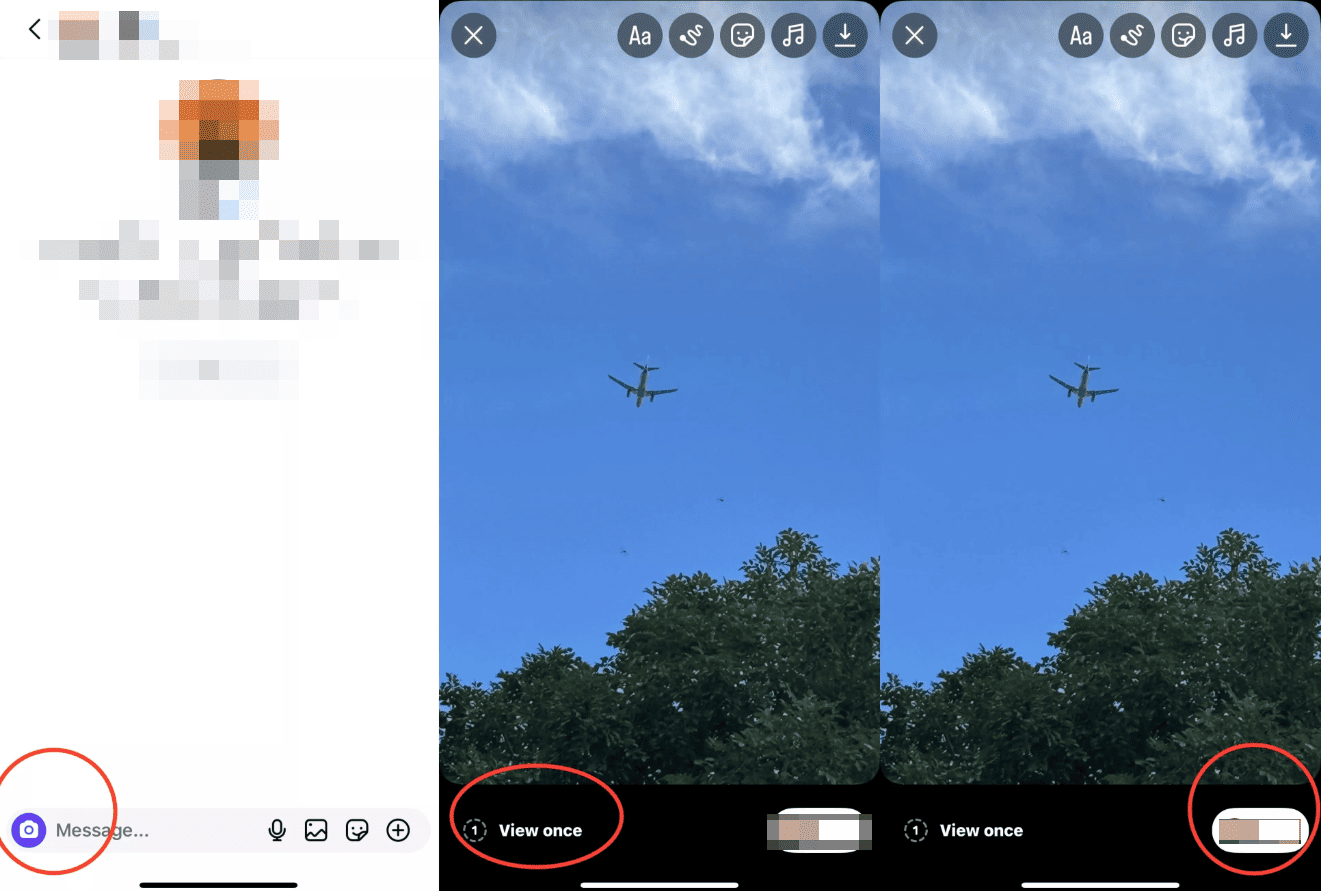
Готово. Сообщение сразу появится в чате. Если выбран режим «Просмотр один раз», собеседник не сможет открыть фото повторно. При «Разрешить повтор» фото можно просмотреть еще раз.
Краткое примечание для пользователей iOS и Android: Процесс одинаковый на обеих платформах. Важно: при первом использовании функция запросит доступ к камере и микрофону. На Android также может понадобиться разрешение «Файлы и медиа» для доступа к фотографиям.
2 Через иконку камеры в списке чатов
Этот способ удобен, если вы недавно переписывались с человеком. Не нужно искать чат — все делается в пару нажатий. Чтобы быстро отправить исчезающее фото, выполните следующие шаги:
- 1. Откройте Instagram и свайпните вправо с главной ленты или нажмите на иконку сообщений в правом верхнем углу, чтобы открыть список чатов.
- 2. Найдите иконку камеры рядом с именем пользователя в списке сообщений.
- 3. Нажмите на иконку камеры напротив нужного человека — сразу откроется камера.
- 4. Сделайте фото или видео, либо выберите файл из галереи.
- 5. Выберите режим просмотра, как и раньше: «Просмотр один раз» для максимальной приватности или «Разрешить повтор», если хотите дать еще одну попытку просмотра.
- 6. Нажмите отправить.

Ваше исчезающее фото сразу отправится выбранному человеку. Этот способ экономит время — не нужно открывать чат, писать сообщение или искать переписку. Отлично подходит для спонтанных моментов.
Совет: Так можно отправлять фото и в групповые чаты. В группе исчезающее фото увидят все участники, но каждый сможет открыть его только разрешенное количество раз.
3 С профиля пользователя → Кнопка DM
Представьте: вы увидели пост или историю, зашли на профиль пользователя и решили отправить ему исчезающее фото. Не нужно возвращаться к списку чатов — все делается прямо с профиля.
Этот способ похож на первый, но с одним дополнительным шагом:
- 1. Перейдите на профиль нужного пользователя.
- 2. Нажмите кнопку «Сообщение» — она находится рядом с кнопкой «Подписаться».
- 3. Откроется чат с этим человеком. Теперь нажмите на иконку камеры рядом с полем ввода сообщения.
- 4. Сделайте фото или видео как обычно.
- 5. Выберите режим: «Просмотр один раз» или «Разрешить повтор».
- 6. Отправьте фото.
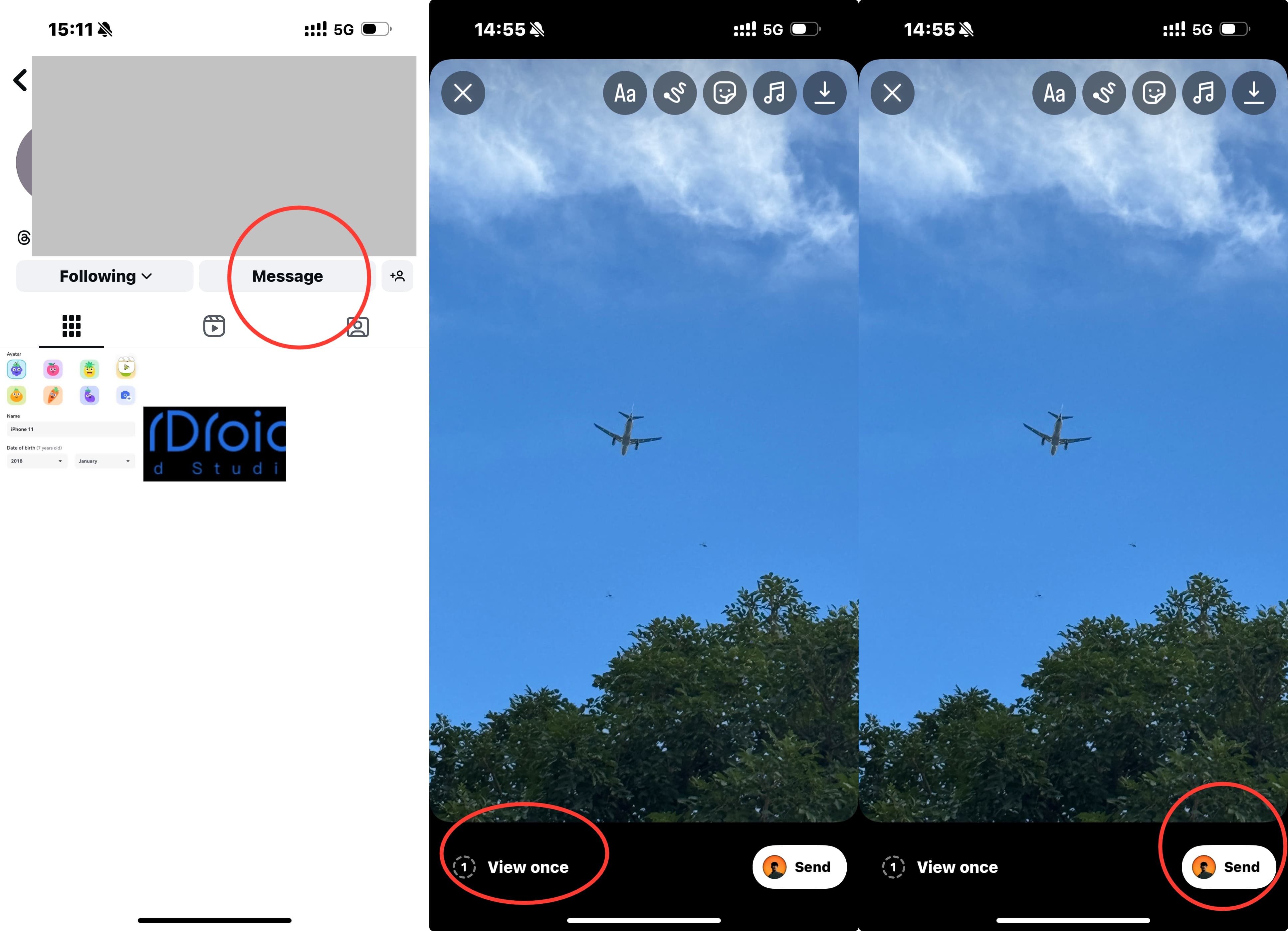
Быстрый совет: Если вы впервые пишете этому человеку, Instagram может попросить подтвердить отправку сообщения пользователю, который на вас не подписан. Просто нажмите «Отправить» — фото дойдет, если у пользователя разрешены личные сообщения.
Фото и видео
Исчезающие фото и видео работают одинаково в личных сообщениях. Шаги полностью совпадают, максимальное качество — 1080p, поэтому большие файлы могут быть сжаты. Для фото и видео доступны те же режимы просмотра.
Вы также увидите, открыл ли получатель фото или сделал скриншот — статус просмотра и скриншота отображается в чате.
Однако видео требуют больше трафика и стабильного соединения для отправки и воспроизведения. Фото отправляются мгновенно, а видео могут загружаться чуть дольше, особенно если они длинные или высокого качества (до 1080p).
Примечания и ограничения
Приватные настройки получателя могут ограничить возможность отправки исчезающих фото. Кроме того, Instagram может применять разные ограничения в зависимости от способа отправки (например, Способ 1 и Способ 3 могут быть недоступны для некоторых пользователей, а Способ 2 работает всегда).
Хотя исчезающие фото отлично подходят для неформального обмена, у них есть важные правила и ограничения. Перед тем как активно ими пользоваться, обратите внимание на следующее:
- Правила просмотра: Получатель может просмотреть фото или видео только в выбранном вами режиме — один раз или с повтором. После этого оно исчезает из чата. Однако миниатюра останется видимой, будет затемнена и отмечена как «Просмотрено».
- Запись все равно возможна: Получатель не сможет сделать скриншот или записать экран исчезающего фото или видео на своем устройстве, но ничто не мешает ему сфотографировать экран другим устройством. Это невозможно предотвратить.
- Не для историй и постов: Исчезающие фото работают только в личных сообщениях, не в ленте и не в историях. Истории исчезают через 24 часа, но их можно пересматривать неограниченно в течение этого времени.
- Нет официального восстановления: После исчезновения фото Instagram не хранит его копию на сервере; восстановить его можно только из памяти телефона или резервных копий.
Как использовать режим исчезающих сообщений для временных фото
Иногда хочется, чтобы исчезали не только отдельные фото, но и вся переписка. Для этого и существует режим исчезающих сообщений (или Vanish Mode). Когда вы его включаете, все фото, видео и сообщения становятся временными. Вся переписка автоматически удаляется через выбранный вами промежуток времени.
Исчезающие сообщения идеально подходят для быстрых разговоров, которые не должны оставаться в истории чатов. Вот как включить этот режим:
- Шаг 1. Откройте чат, в котором хотите включить исчезающие сообщения.
- Шаг 2. Проведите вверх от нижнего края экрана, пока не появится надпись «Проведите вверх, чтобы включить исчезающие сообщения», и отпустите.
- Шаг 3. Режим Vanish Mode включен (вы увидите уведомление и визуальные изменения в чате).
- Шаг 4. Сделайте фото или видео через камеру чата и отправьте. Все, что отправлено в этом режиме — сообщения, фото, эмодзи — исчезнет согласно выбранным настройкам.
Пару моментов: Можно выбрать, когда сообщения будут удаляться: сразу после просмотра, через 24 часа или через 7 дней. Как и с исчезающими фото, вы получите уведомление, если собеседник сделает скриншот в этом режиме.
Чтобы отключить Vanish Mode, снова проведите вверх от нижнего края. Появится уведомление, что чат вернулся в обычный режим, и все новые сообщения будут сохраняться. Все, что было отправлено в режиме исчезающих сообщений, уже удалено.
Бонус: Как родителям помочь подросткам безопасно пользоваться Instagram
Если вы родитель, наверняка вас волнует, чем занимается ваш подросток в Instagram — что он публикует, с кем общается, и не упускаете ли вы что-то важное.
Это всегда баланс: хочется доверять ребенку, но исчезающие фото могут казаться чем-то скрытным. Важно не просто контролировать, а помогать формировать здоровые привычки в соцсетях.
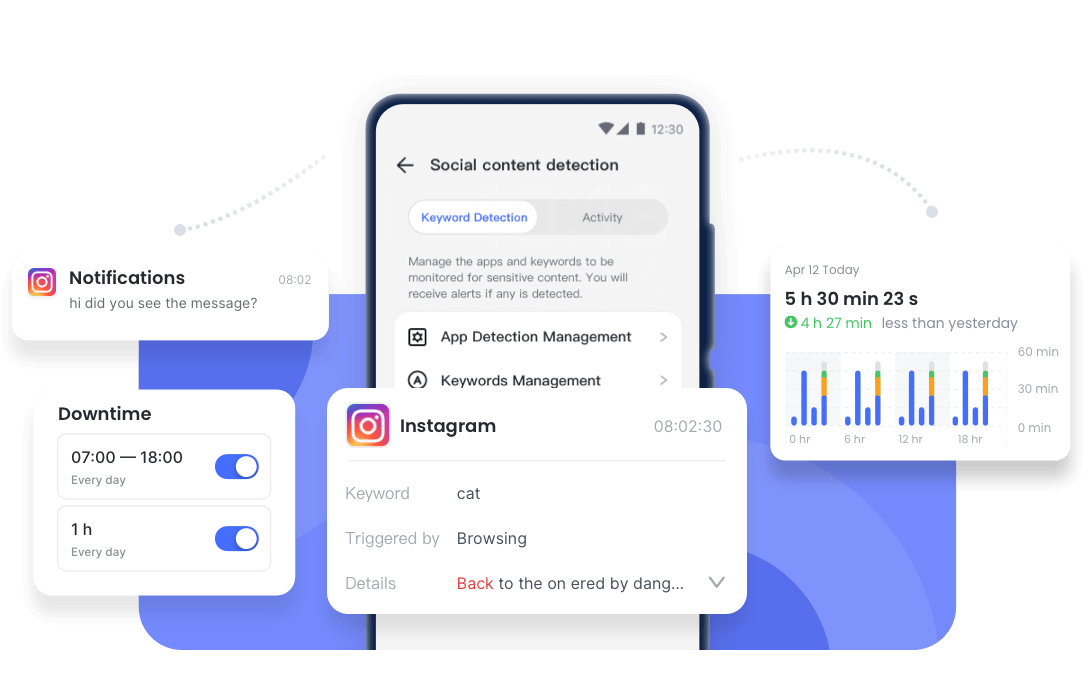
В этом помогут умные родительские инструменты, такие как AirDroid Parental Control. Вместо постоянных проверок и конфликтов AirDroid Parental Control позволяет подростку пользоваться Instagram, а вам — спокойно следить за важными моментами.
Вот как это может помочь в повседневной жизни:
- Видеть происходящее в реальном времени: С согласия ребенка функция зеркалирования экрана позволяет видеть активность подростка в Instagram и вовремя реагировать на опасный или нежелательный контент.
- Устанавливать здоровые лимиты: Контролируйте, сколько времени ребенок проводит в Instagram, чтобы ночные посиделки не мешали учебе и отдыху.
- Получать подробные отчеты об активности: AirDroid Parental Control предоставляет ежедневные отчеты об использовании устройства, чтобы вы могли анализировать привычки и помогать формировать баланс.
- Персональные оповещения по ключевым словам: Получайте мгновенные уведомления, если в видимых уведомлениях появляются тревожные фразы, связанные с буллингом, стрессом или знакомствами с незнакомцами.
Безопасность и конфиденциальность: действительно ли исчезающие фото приватны?
Instagram недавно усилил защиту исчезающих медиафайлов. Получатель не может сохранить фото или видео, отправленные с режимом «просмотр один раз» или «разрешить повтор», стандартными средствами.
Раньше можно было сделать скриншот или сохранить вручную (и Instagram предупреждал об этом), но теперь даже эта возможность заблокирована. Если кто-то попытается сделать скриншот, экран станет черным, а вы получите уведомление.
Некоторые пользователи беспокоятся, что исчезнувший контент может остаться на серверах Instagram. Хотя компания не раскрывает официальную политику хранения удаленных данных, по некоторым сообщениям, удаленные сообщения могут временно сохраняться на серверах — например, для резервного копирования или по юридическим причинам. Однако точного подтверждения этой информации нет.
Трюк с вторым устройством по-прежнему работает. Это главный пробел: ничто не мешает человеку сфотографировать ваш экран другим телефоном или камерой. Если вы отправляете что-то действительно важное, этот риск всегда остается.
Вывод: Отправляйте исчезающие фото только тем, кому полностью доверяете. Эта функция создана для легкого и неформального общения, а не для передачи самых важных секретов.
Заключение
Как и посты, истории и обычные сообщения, исчезающие фото — еще один способ общения в приложении.
В итоге такие «самоуничтожающиеся» фото — отличный инструмент для спонтанных, веселых и «надо было видеть» моментов. Они созданы для легкости и приватности.
Используйте их, чтобы не захламлять чаты и делиться чем-то личным. Но всегда помните главное правило: отправляйте только то, что не страшно сохранить получателю.



Ответить.