Как легально и безопасно узнать, чем ваш ребенок занимается на своем телефоне
Ответственное использование мобильных телефонов — актуальная тема, особенно для родителей, которые беспокоятся о цифровой безопасности своих детей. NIH отмечает, что увеличение времени перед экраном может привести к психическим расстройствам у детей.
Чтобы защитить ребенка, родителям важно контролировать использование мобильного телефона. В этой статье мы расскажем, как узнать, чем занимается ребенок на своем телефоне.
4 способа узнать, чем занимается ребенок на телефоне
Для контроля онлайн-активности ребенка мы предлагаем два основных подхода: два косвенных и два прямых метода.
Способ 1. Через функцию Screen Time на iPhone ребенка
Screen Time — лучший способ контролировать iPhone ребенка и его онлайн-активность.
✔️ Родители могут просматривать подробные отчеты об использовании приложений, включая время, проведенное в каждом приложении.
✔️ Также можно увидеть посещенные сайты, количество полученных уведомлений и время суток, когда телефон используется чаще всего.
💡Совет: Вместо того чтобы проверять Screen Time непосредственно на телефоне ребенка, используйте Семейный доступ для удаленного контроля. Такой способ надежнее, так как ребенок не сможет отключить Screen Time, чтобы скрыть реальное использование.
Плюсы
- Простая настройка, так как функция встроена в iPhone.
- Детальная информация об использовании приложений и сайтов.
- Встроенный родительский контроль для ограничения приложений и контента.
Минусы
- Нет возможности видеть действия в реальном времени.
- Дети могут обойти ограничения.
Как это сделать:
1. Откройте «Настройки» на iPhone ребенка.
2. Выберите Screen Time — сначала появится среднее время использования за день.
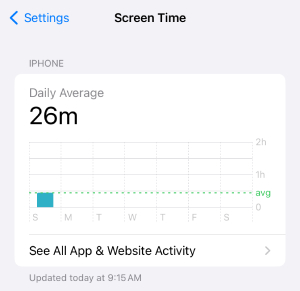
3. Чтобы увидеть подробности, нажмите «See All Activity & Website Activity» — появится статистика использования экрана. Можно посмотреть, сколько времени ребенок проводит в каждом приложении.
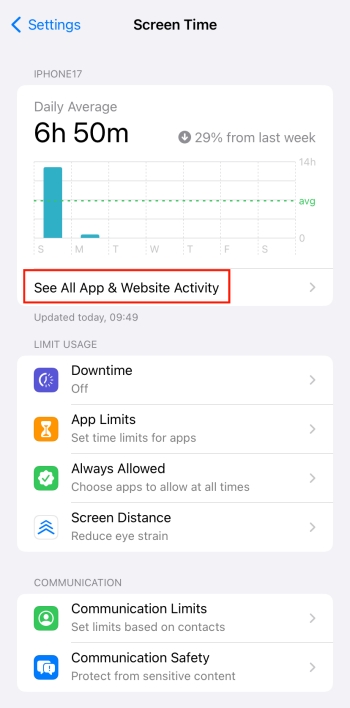
⚠️Примечание: если функция Screen Time не была включена заранее, вы не сможете узнать, в каких приложениях ребенок проводит больше всего времени.
Способ 2. Через Digital Wellbeing на Android
Аналогично функции Screen Time на iPhone, Digital Wellbeing на Android помогает родителям отслеживать использование телефона ребенком. На большинстве современных Android-смартфонов эта функция уже встроена. Если ее нет, можно скачать приложение из Google Play.
✔️ Родители могут видеть подробную информацию об использовании телефона: время в каждом приложении, количество уведомлений и частоту разблокировки устройства.
💡Совет: Как и в случае с Screen Time, дети могут попытаться отключить Digital Wellbeing. Для более надежного контроля используйте Family Link.
Плюсы
- Детальная статистика по приложениям и времени использования экрана.
- Возможность устанавливать таймеры и лимиты на приложения.
Минусы
- Работает только на Android-устройствах.
- Дети могут найти способы обойти ограничения.
- Нет расширенных функций мониторинга.
Как это сделать:
1. Откройте приложение «Настройки».
2. Перейдите в раздел Digital Wellbeing & Parental Controls.
3. На экране появится вся статистика использования телефона и времени за сегодня. Следите за ней!
4. Также можно добавить ограничения по контенту и установить лимиты времени для баланса между жизнью и экраном.
⚠️Примечание: как и в случае с Screen Time на iPhone, если Digital Wellbeing не был включен заранее, вы не увидите прошлую статистику — функция начинает собирать данные только после активации.
Способ 3. Встроенная функция зеркалирования экрана на другое устройство
Зеркалирование экрана позволяет родителям видеть действия ребенка на телефоне в реальном времени на другом устройстве — например, на компьютере или планшете. Это дает прямой доступ к использованию приложений, сообщениям и просмотру сайтов.
Плюсы
- Мониторинг в реальном времени.
- Прямой просмотр всех действий на телефоне.
Минусы
- Требуются совместимые устройства.
- Ребенок может заметить зеркалирование.
- Работает только во время активного зеркалирования.
i) AirPlay
AirPlay — это продвинутая функция iPhone, позволяющая делиться экраном с другим устройством. Особенно полезна для родителей, которые хотят защитить детей от онлайн-угроз.
Как это сделать:
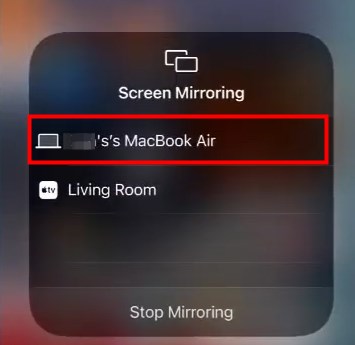
1. На iPhone ребенка смахните вниз, чтобы открыть Центр управления.
2. Нажмите на значок AirPlay.
3. Выберите устройство, с которым хотите поделиться экраном — готово.
ii) Screen Cast/Mirror
Функция Screen Mirroring на Android позволяет делиться экраном с другим устройством.
Как это сделать:
1. Откройте «Настройки» или воспользуйтесь поиском на главном экране.
2. В поиске введите «Screen Mirroring» или найдите эту функцию вручную в настройках.
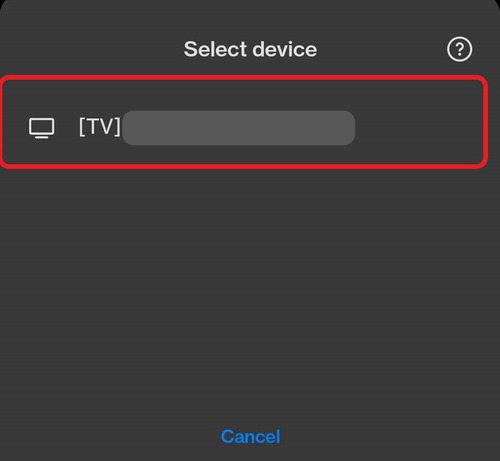
3. Включите функцию и выберите устройство для передачи экрана.
Способ 4. AirDroid Parental Control — зеркалирование экрана в реальном времени
Если вашему ребенку требуется особое внимание и вы хотите контролировать его экран в реальном времени, используйте AirDroid Parental Control. Неважно, рядом ребенок или далеко — вы сможете видеть его экран в любой момент.
Плюсы
- Поддержка удаленного зеркалирования экрана
- Мониторинг в реальном времени и без перерывов
- Может быть менее заметен для ребенка
Минусы
- Связь может быть нестабильной при слабом интернете.
Как это сделать:
1. Скачайте и установите AirDroid Parental Control на свой телефон.
2. Установите AirDroid Kids на телефон ребенка и следуйте инструкциям для сопряжения устройств.
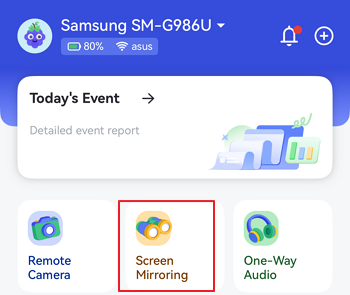
3. После этого на панели управления AirDroid Parental Control выберите функцию Screen Mirroring.
Стоит ли просматривать телефон ребенка?
Теперь, когда вы почти дочитали статью, вы знаете, как узнать, чем занимается ребенок на телефоне. Но главный вопрос — стоит ли вообще просматривать чужой телефон?
Ответим на этот вопрос с двух сторон.
С согласия: Беспокоитесь о цифровой безопасности ребенка? Обсудите это с ним! Обычно дети идут навстречу. Если нет — объясните свою позицию спокойно и аргументированно. Тайный контроль — не выход, его лучше избегать.
Без согласия: Если ребенок против и ему нет 18 лет, вы можете контролировать устройство только ради его безопасности. Но такой подход не рекомендуется, так как он подрывает доверие и может привести к юридическим проблемам в некоторых странах.
Дополнительно: что делать, если вы заметили тревожную активность на телефоне ребенка
Слишком много времени за экраном?
Если ребенок проводит слишком много времени за экраном, установите лимиты и объясните, почему важно их соблюдать. С помощью родительского контроля можно добавить пароль — после окончания лимита приложение будет заблокировано и откроется только при вводе пароля.
Слишком много времени в приложениях?
Многие дети и подростки могут бесконтрольно использовать отдельные приложения, словно зависимы от них. Ограничьте или полностью заблокируйте такие приложения, чтобы ребенок не мог их запускать.
Обсуждает или ищет нежелательный контент?
Можно размыть чувствительный контент с помощью родительских настроек, но это не решает проблему полностью. Важно открыто поговорить с ребенком, объяснить, что можно смотреть, а что нет. Проявляйте терпение и поддерживайте диалог.
Главный вывод
Вопрос не в том, как узнать, чем занимается ребенок на телефоне, а почему он проводит так много времени в определенных приложениях. Не ограничивайтесь только мониторингом экрана — уделяйте больше внимания живому общению и объясняйте, что хорошо, а что плохо.
Только так ребенок научится уважать установленные правила. В противном случае всегда найдутся способы обойти родительские ограничения — и встроенные функции, и сторонние приложения не дадут полной гарантии. Помните: дети бывают очень изобретательны!





Ответить.