Как посмотреть удалённые звонки на iPhone: 5 простых способов
Пытаетесь узнать, как посмотреть удалённые звонки на iPhone, но не находите такой опции? Вы не одиноки. Многие пользователи iPhone сталкиваются с трудностями при попытке получить доступ к удалённым журналам вызовов.
Хотя это не так просто, как просмотр обычной истории звонков, существует 5 надёжных способов. Я также подробно описал плюсы и минусы каждого метода и подготовил пошаговые инструкции, чтобы вы могли справиться с задачей без стресса. Давайте разберёмся!
| Метод | Лучше всего подходит для | Недостатки |
|---|---|---|
| Восстановление из резервной копии iCloud | Вы сделали резервную копию в iCloud до удаления звонка | Восстановление может стереть данные, добавленные после последней резервной копии |
| Восстановление из резервной копии Finder/iTunes | Вы сделали резервную копию на компьютере до удаления звонка | Восстановление может стереть данные, добавленные после последней резервной копии |
| Проверка истории звонков на сайте/в приложении оператора | Нет резервной копии до удаления звонка | Старые записи могут быть недоступны |
| Обращение в службу поддержки оператора | Доступ к более старым записям звонков, чем отображаются онлайн | Может занять время, или старые журналы вызовов не будут восстановлены из-за политики оператора |
| Использование программы для восстановления данных | Полный доступ к истории звонков | Требуются определённые навыки |
Восстановление из резервной копии iCloud
Если вы регулярно делаете резервные копии данных iPhone, для вас есть хорошая новость. Вы легко сможете восстановить удалённую историю звонков из резервной копии iCloud или iTunes. Как это работает?
Если вы регулярно создаёте резервные копии, у вас всегда будет доступна свежая копия — ежедневно или еженедельно. Поэтому, если вам нужно восстановить удалённую историю звонков, просто проверьте, есть ли подходящая резервная копия. Если она есть, вы сможете восстановить историю звонков.
✅Преимущества
• Быстрое восстановление
• Не нужны сторонние программы
• Безопасно и надёжно
🚫Недостатки
• Возможна перезапись новых данных
• Если звонки не попали в резервную копию, восстановить их не получится
Как это сделать:
1. Откройте «Настройки» на устройстве.
2. Перейдите в «Основные» > «Передача или сброс iPhone».
3. Нажмите «Стереть контент и настройки».
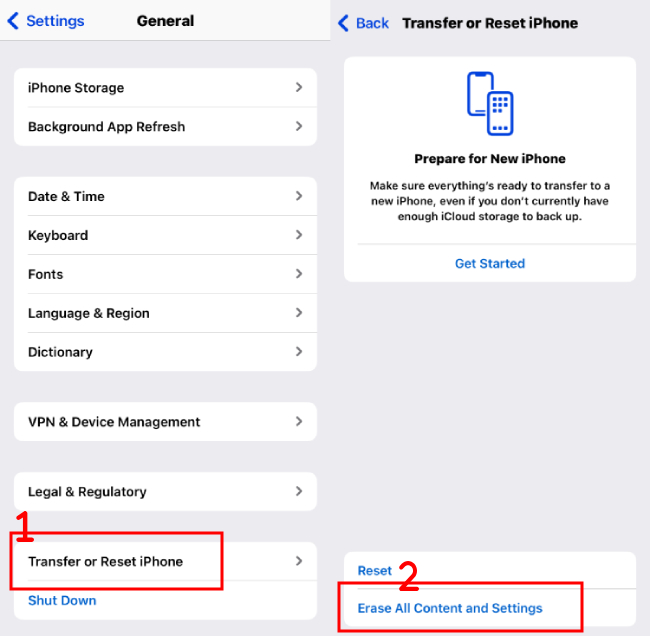
4. На экране «Программы и данные» выберите «Восстановить из резервной копии iCloud».
5. После восстановления откройте приложение «Телефон» и проверьте, вернулась ли удалённая история звонков.
Восстановление из резервной копии Finder/iTunes
Восстановление из резервной копии iTunes или Finder — надёжный способ вернуть удалённую историю звонков на iPhone. По сути, ваши текущие данные будут заменены содержимым более старой резервной копии, хранящейся на компьютере. Если нужные звонки были в этой копии, вы сможете их восстановить.
✅Преимущества
• Не расходует место в iCloud
• Нет риска потерять старые резервные копии из-за нехватки памяти
🚫Недостатки
• Необходим компьютер
• Ограничено доступными резервными копиями
Как это сделать:
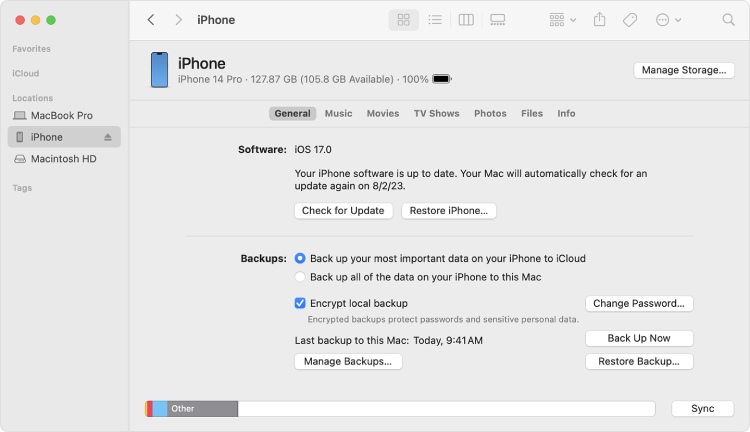
1. Переведите iPhone в режим восстановления и подключите его к компьютеру с помощью USB-кабеля.
2. Откройте iTunes на ПК или Finder на Mac с macOS Catalina и новее.
3. В iTunes нажмите на значок устройства в левом верхнем углу; в Finder выберите устройство в боковом меню.
4. Нажмите «Восстановить резервную копию iPhone» и выберите нужную копию из списка. Подтвердите выбор и дождитесь завершения процесса.
💡Совет: Проверьте дату и размер доступных резервных копий на компьютере, чтобы выбрать ту, в которой, скорее всего, есть удалённые звонки.
Проверка истории звонков на сайте или в приложении оператора
Если у вас нет подходящей резервной копии для восстановления удалённой истории звонков, попробуйте воспользоваться сервисами мобильного оператора.
Крупные операторы, такие как AT&T, Verizon и T-Mobile, хранят подробные журналы звонков онлайн. Например, AT&T хранит историю примерно 16 месяцев, Verizon — 18 месяцев, а T-Mobile — 12 месяцев.
Операторы предоставляют личные кабинеты, где вы можете просматривать историю звонков. Если у вас ещё нет аккаунта, его легко создать.
Кроме того, операторы могут предоставить не только удалённую историю звонков, но и подробную информацию: время, длительность и номер абонента.
✅Преимущества
• Операторы предоставляют полную детализацию истории звонков: время, длительность и номер абонента.
• В отличие от резервных копий, не требуется удалять или сбрасывать текущие данные телефона для доступа к старым записям.
🚫Недостатки
• Необходимо помнить данные для входа, так как не всегда можно просто воспользоваться функцией «забыли пароль» и создать новый.
• Нужно уточнить, как долго ваш оператор хранит историю звонков, так как некоторые удаляют старые записи.
Как это сделать:
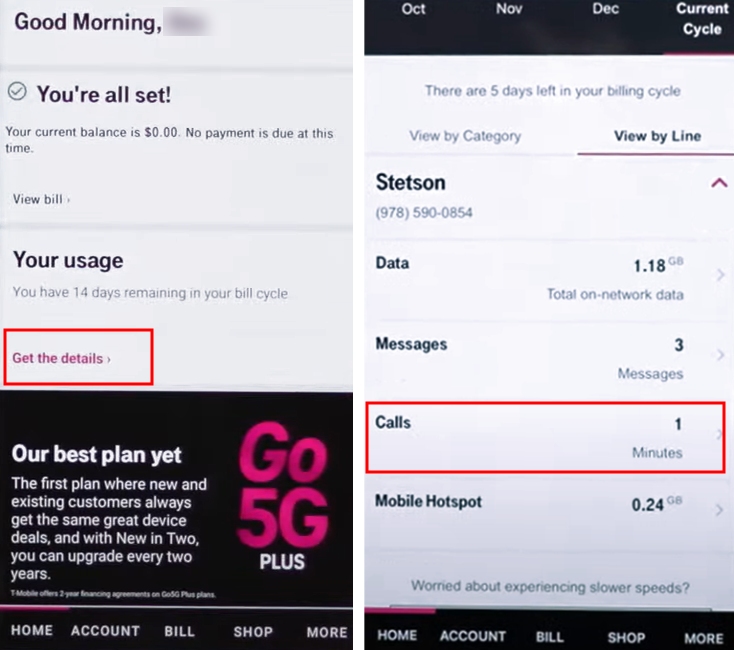
1. Откройте приложение или сайт вашего оператора и войдите в личный кабинет.
2. В аккаунте выберите раздел «Использование» (у разных операторов может называться «Журнал звонков» или иначе).
3. Перейдите в раздел «Звонки», чтобы просмотреть удалённую историю звонков.
Обращение в службу поддержки оператора
Этот способ обычно рассматривается как крайний вариант для просмотра удалённой истории звонков на iPhone, так как он более сложный. Сначала нужно связаться с вашим оператором связи. Затем потребуется предоставить все необходимые данные: номер телефона, удостоверение личности и другую информацию по запросу.

✅Преимущества
• Можно обратиться в службу поддержки по телефону, онлайн-чату или лично в офисе.
• Оператор предоставляет точные данные о времени и длительности звонков.
🚫Недостатки
• Этот способ не всегда работает. Многие операторы отказываются предоставлять историю звонков даже владельцу номера.
• За услугу может взиматься плата.
• Может быть ограничение по сроку хранения истории звонков.
Использование программы для восстановления данных
Если ни один из вышеуказанных способов не помог, попробуйте воспользоваться программой для восстановления данных. Найдите подходящее ПО для вашей модели iPhone и скачайте его на компьютер или ноутбук через USB.
Такие программы сканируют данные телефона и восстанавливают файлы и историю, включая удалённые звонки. Так у вас появится шанс увидеть удалённые звонки на iPhone.
✅Преимущества
• Большинство программ для восстановления доступны по цене и легко скачиваются.
• Не требуется создавать аккаунт.
🚫Недостатки
• Не все приложения гарантируют 100% восстановление удалённых звонков, особенно если данные были перезаписаны.
• Если случайно скачать ненадёжное ПО, это может привести к вирусам.
• Некорректное использование программы может привести к потере других данных или сбоям устройства.
Вот пример из ответа пользователя Apple Community для этого метода:
1. Сначала создайте резервную копию iPhone через Finder.
2. Используйте программу для сканирования резервной копии iOS, например, «Disk Drill».
3. Найдите файл CallHistory.storedata и восстановите его.

4. Измените расширение файла с .storedata на .db.
5. Откройте этот файл с помощью «DB Browser for SQLite» или другой программы для работы с SQL-базами данных.
6. Найдите таблицу ZCALLRECORD, чтобы просмотреть базу звонков и увидеть удалённые записи.

🤔Примечание автора: Этот способ найден в ходе исследования и не был лично протестирован автором. Он приведён, так как некоторые пользователи отмечают его эффективность. Если он не сработает, оставьте отзыв и попробуйте другие программы для восстановления данных.
Сколько времени Apple хранит историю звонков?
Ограниченное время. Если количество записей превышает 150–200, старая история автоматически удаляется для освобождения места под новые звонки.
Чтобы сохранить старую историю, удаляйте ненужные записи, чтобы освободить место для новых и старых звонков.
Это также зависит от модели iPhone. Некоторые устройства имеют достаточно памяти и не удаляют старую историю автоматически, независимо от количества новых звонков. В таком случае вы сможете просматривать удалённые звонки без ограничений.
Заключение
Все перечисленные выше способы помогут решить вопрос, как посмотреть удалённые звонки на iPhone. Независимо от модели устройства, хотя бы один из методов обязательно поможет восстановить вашу историю звонков.





Ответить.