Как увидеть и восстановить удалённые приложения на Android
Случалось ли вам впадать в панику, когда вы случайно удаляли приложение на своем Android-смартфоне? Мы понимаем эти ощущения — с этим сталкивались многие. Потеря приложения особенно неприятна, если в нем хранились важные данные.
К счастью, есть способы восстановить удаленные приложения, независимо от того, были ли они удалены по ошибке или автоматически из-за неиспользования. Давайте рассмотрим эти методы!
Как найти удаленные приложения на Android: 4 проверенных способа
В этом разделе мы рассмотрим разные способы, как посмотреть удаленные приложения на Android. Каждый из них подходит для определенных ситуаций.
| Методы | Лучше всего подходит для |
|---|---|
| через Play Store | Пользователи, которые удалили скачанные приложения из Play Store. |
| через папку «Загрузки» | Поиск удаленных APK, установленных вне Play Store. |
| путем отображения скрытых приложений | Пользователи, которые могли скрыть приложения вместо удаления. |
| через резервную копию Google | Если нужно восстановить не только приложение, но и его данные. |
Способ 1: Переустановите удаленные приложения через Play Store
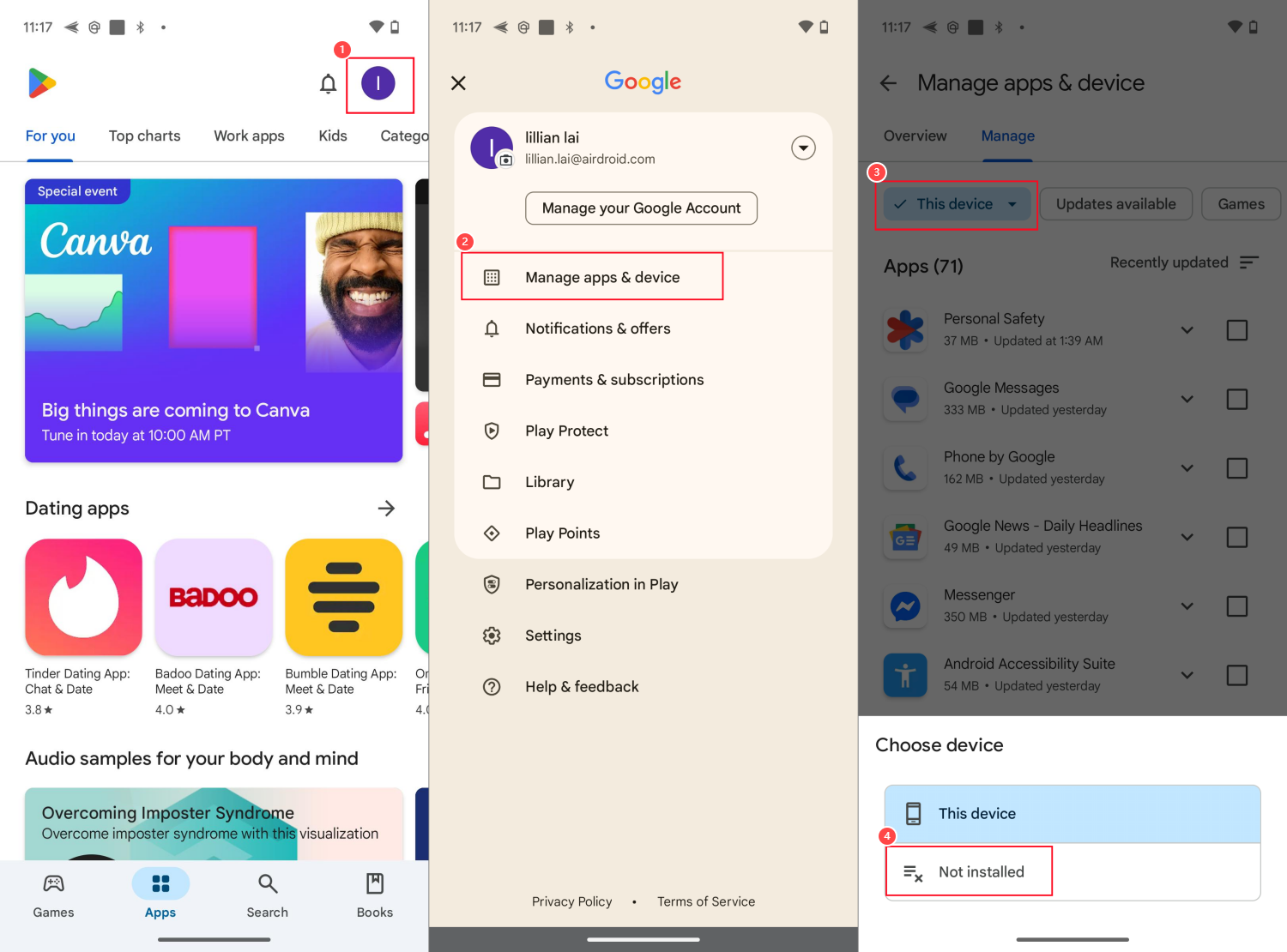
Этот способ подходит большинству пользователей. В Play Store хранится история всех установленных приложений, включая удаленные, что позволяет легко их восстановить. Просто выполните следующие шаги, чтобы увидеть недавно удаленные приложения на Android:
- Шаг 1. В приложении Play Store нажмите на значок своего профиля.
- Шаг 2. Выберите «Управление приложениями и устройством» и нажмите «Управление».
- Шаг 3. Откройте выпадающее меню «Это устройство» и выберите «Не установлено».
- Шаг 4. Найдите удаленное приложение и нажмите «Установить», чтобы восстановить его на Android.
Способ 2: Проверьте папку «Загрузки»
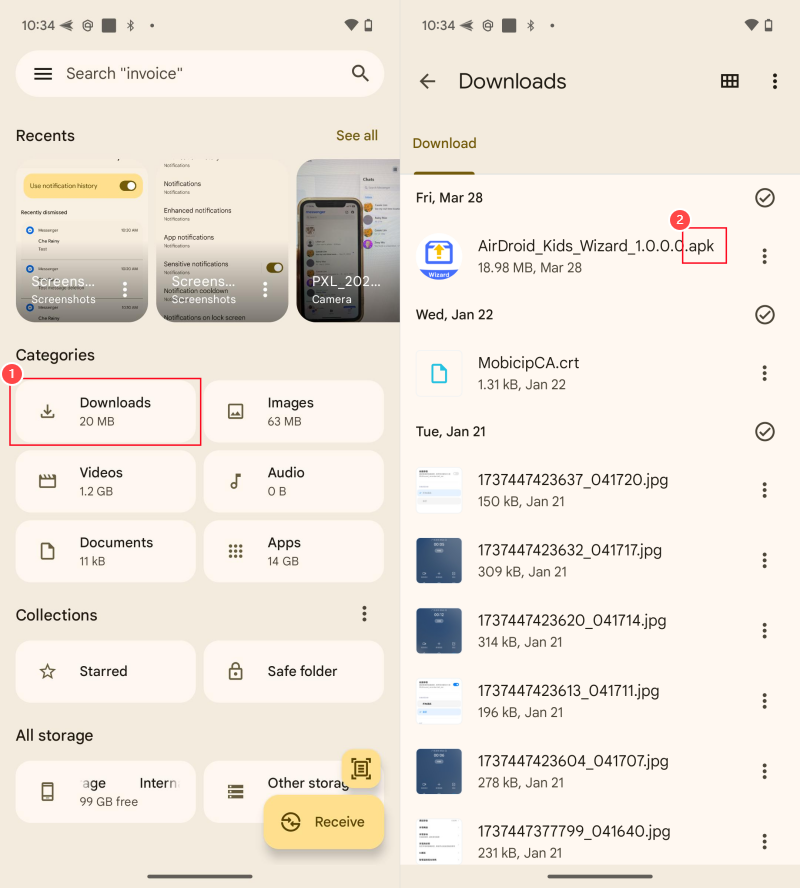
Если вы не нашли нужное приложение в Play Store, возможно, оно было установлено как APK-файл. В этом случае APK-файл может остаться в папке «Загрузки». Вот как восстановить удаленные приложения на Android для APK:
- Шаг 1. Откройте приложение «Файловый менеджер».
- Шаг 2. Перейдите в папку «Загрузки» и найдите APK-файл удаленного приложения.
- Шаг 3. Нажмите на файл для установки и при необходимости разрешите «Установку из неизвестных источников», чтобы завершить восстановление.
Способ 3: Проверьте папку скрытых приложений
Иногда, если приложение не отображается на главном экране или в списке приложений, кажется, что оно удалено. На самом деле оно может быть просто скрыто. К счастью, вы можете сделать его видимым снова.
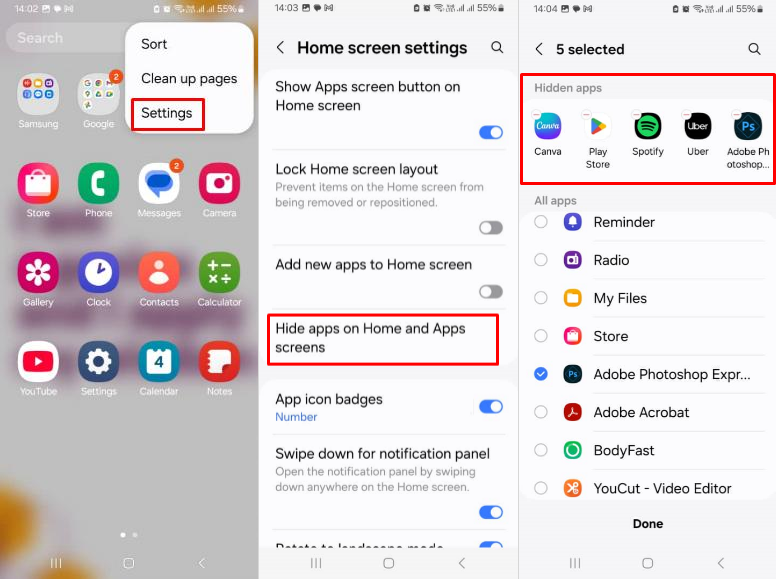
Вот как восстановить исчезнувшие приложения на Android, если они были скрыты (на примере Samsung Galaxy):
- Шаг 1. Проведите вверх по главному экрану, чтобы открыть список приложений.
- Шаг 2. Нажмите на значок меню (три точки), затем выберите «Настройки».
- Шаг 3. Найдите и выберите «Скрыть приложения на главном экране и в списке приложений».
- Шаг 4. Найдите раздел «Скрытые приложения».
- Шаг 5. Выберите приложение, которое считали удаленным, чтобы сделать его видимым и восстановить.
Способ 4: Восстановление из резервной копии Google
Если вы сделали резервную копию устройства до удаления приложения, можно восстановить все, включая само приложение и его данные. Важно: не создавайте новую резервную копию после удаления, иначе предыдущая копия будет перезаписана.
Следуйте этим шагам, чтобы восстановить удаленные приложения из резервной копии Google:
- Шаг 1. Откройте «Аккаунты и архивирование» в приложении «Настройки».
- Шаг 2. Нажмите «Резервное копирование данных» и убедитесь, что последняя копия была создана до удаления приложения.
- Шаг 3. Выполните сброс устройства до заводских настроек.
- Шаг 4. При настройке выберите восстановление из резервной копии Google.
- Шаг 5. Через некоторое время все приложения и данные будут восстановлены.
Как восстановить исчезнувшую иконку приложения на Android
Иногда приложение удаляется только с главного экрана, но само оно остается на устройстве. Как вернуть иконку приложения на главный экран Android? Об этом расскажем далее.
- Шаг 1. Проведите вверх, чтобы открыть «Список приложений» на Samsung.
- Шаг 2. Найдите нужное приложение и удерживайте его иконку.
- Шаг 3. Перетащите иконку на нужное место на главном экране.
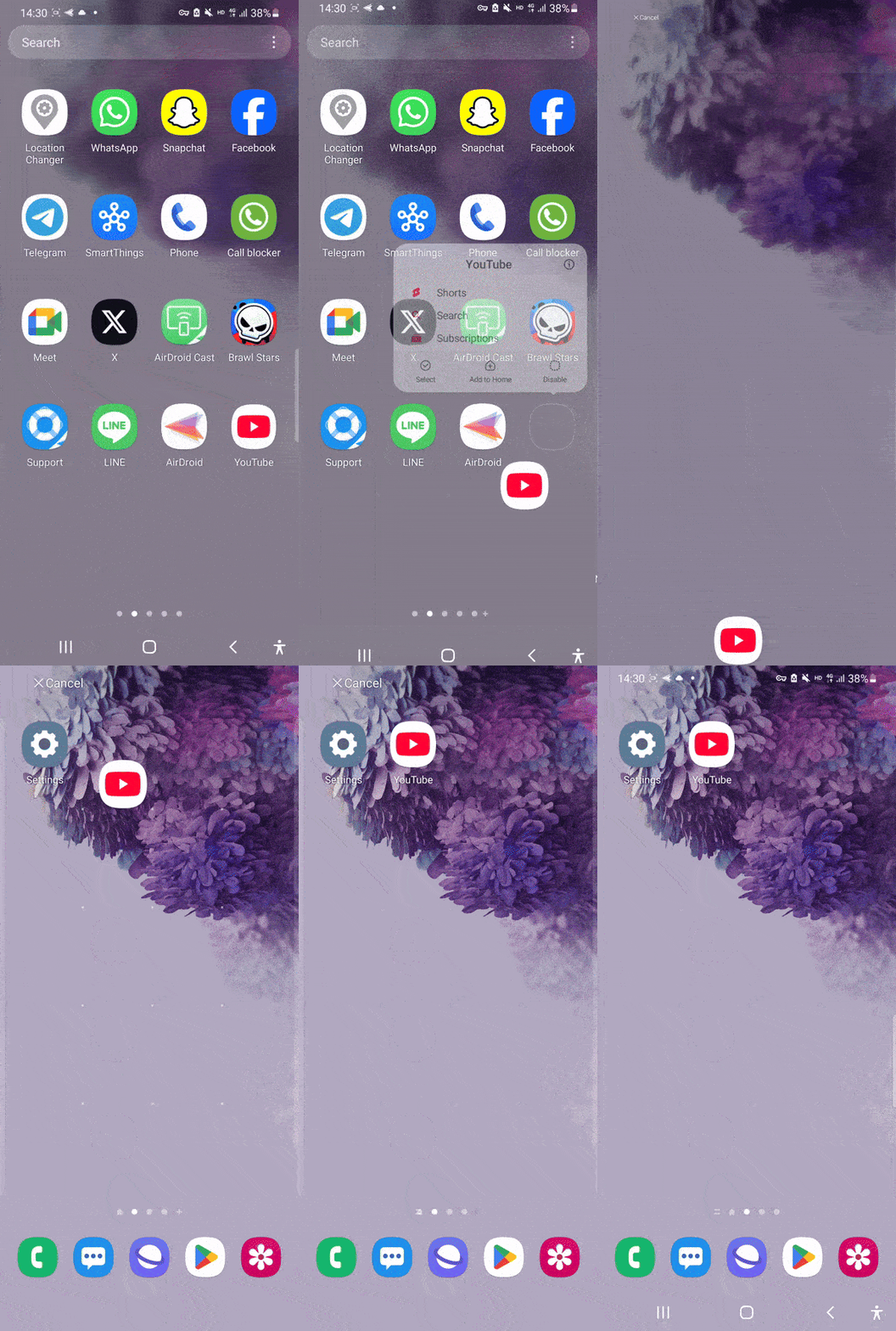
Если приложения нет в списке приложений, проверьте папку скрытых приложений — возможно, оно скрыто. Если это так, сделайте его видимым и повторите вышеуказанные шаги для восстановления иконки на главный экран.
Как предотвратить удаление приложений на Android
Мы уже рассмотрели, как найти и восстановить удаленные приложения на Android. Теперь поговорим о том, как избежать подобных ситуаций в будущем.
- Регулярно делайте резервные копии: Включите автоматическое резервное копирование Google на устройстве. Можно также использовать сторонние приложения для сохранения и восстановления приложений и данных при необходимости.
- Используйте инструменты для восстановления приложений: Существуют специальные приложения для восстановления удаленных программ. Однако, если такие инструменты не были установлены до удаления, они не смогут восстановить приложения.
- Будьте внимательны: Перед удалением любого приложения обязательно перепроверьте свое действие.
- Используйте родительский контроль: Если нужно предотвратить удаление приложений на детском устройстве, рекомендуем AirDroid Parental Control с защитой от удаления.
Часто задаваемые вопросы об удаленных приложениях Android
Заключение
Случайное удаление приложения — это не конец света. В этой статье мы рассмотрели, как найти удаленные приложения на Android и восстановить их. Вкратце: вы можете переустановить приложение через Play Store или из папки загрузок, восстановить его из скрытых приложений или резервной копии — в зависимости от причины исчезновения.
Мы также рассказали, как предотвратить потерю приложений: делайте регулярные резервные копии и будьте внимательны при удалении. Следуя этим советам, вы сможете легко управлять своими приложениями без лишних проблем.





Ответить.