Как заблокировать Instagram на iPhone и Android
Мы понимаем, как неприятно, когда вы даёте кому-то свой телефон, а этот человек без разрешения просматривает ваш Instagram. Ещё хуже, если он начнёт обсуждать ваши фотографии!
В этот раз узнать, как поставить пароль на Instagram, очень полезно, чтобы избежать подобных ситуаций. Поэтому здесь мы расскажем, как можно заблокировать Instagram.
Часть 1: Как заблокировать Instagram на iPhone
1Использовать Face ID
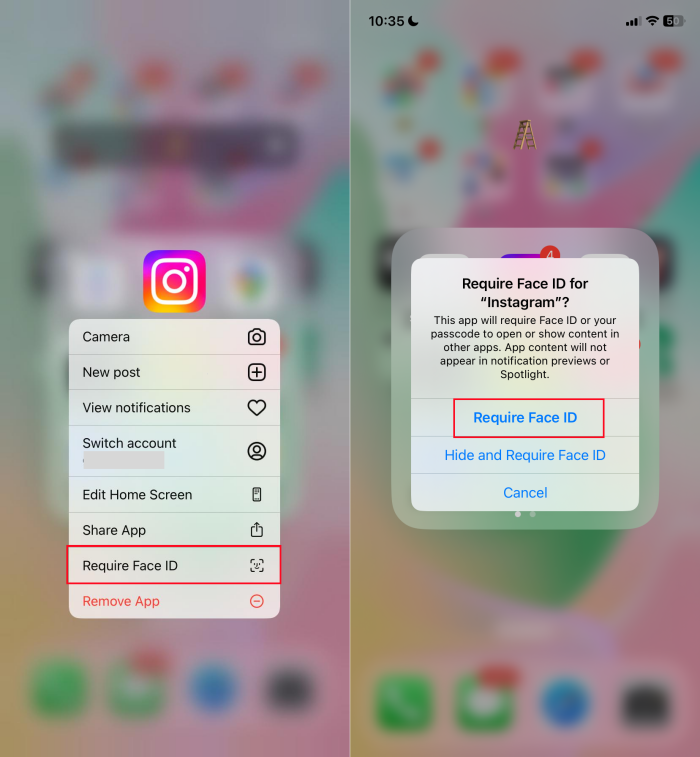
С обновлением iOS 18 вы можете контролировать доступ к своим приложениям, блокируя их с помощью Face ID. Чтобы заблокировать Instagram на iPhone, выполните следующие шаги:
- Шаг 1. Нажмите и удерживайте иконку Instagram на главном экране.
- Шаг 2. В появившемся меню выберите опцию «Требовать Face ID».
- Шаг 3. Ещё раз нажмите «Требовать Face ID».
- Шаг 4. Подтвердите с помощью лица — готово.
2Использовать приложение «Команды» для блокировки Instagram
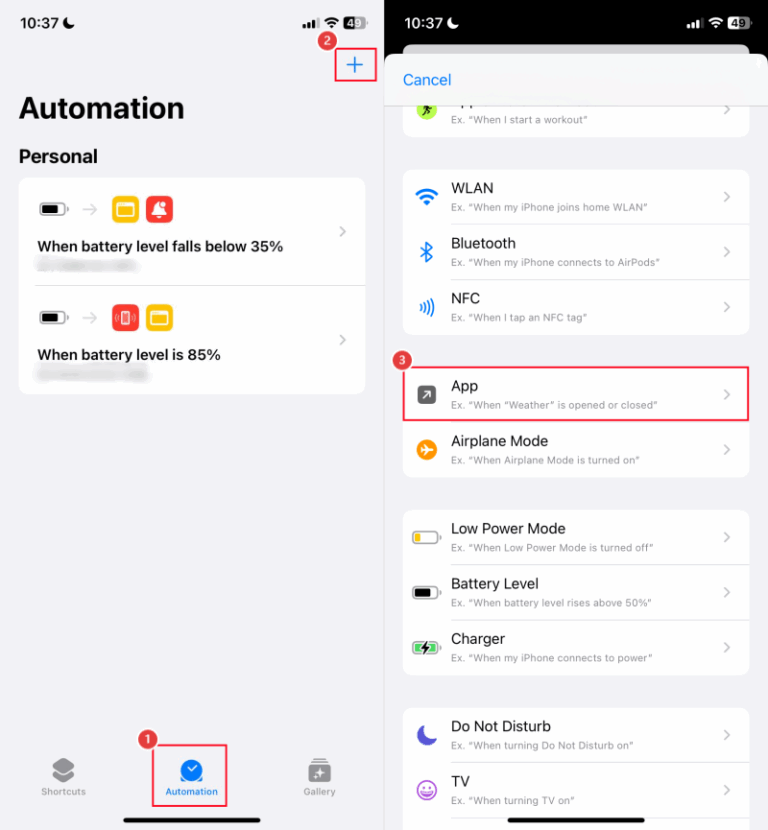
С помощью приложения «Команды» можно настроить, чтобы при открытии приложения требовалась разблокировка iPhone. Для этого выполните следующие действия:
- Шаг 1. Откройте приложение «Команды» и перейдите на вкладку «Автоматизация».
- Шаг 2. Нажмите «+» и выберите «Приложение».
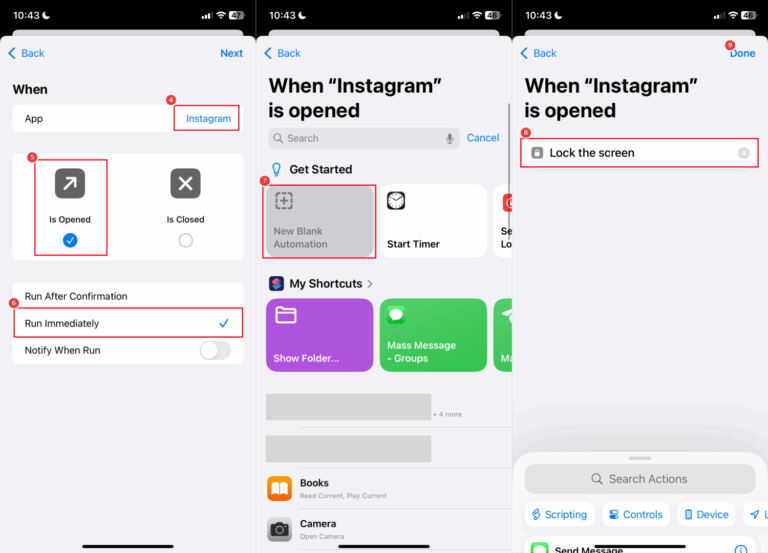
- Шаг 3. Выберите приложение Instagram. Отметьте «Открыто» и «Выполнить немедленно».
- Шаг 4. Нажмите «Далее», затем выберите «Новая пустая автоматизация».
- Шаг 5. Найдите действие «Заблокировать экран» и добавьте его.
- Шаг 7. Нажмите «Готово». Теперь при попытке открыть Instagram на вашем iPhone устройство будет возвращаться на экран блокировки.
3Использовать пароль «Экранное время»
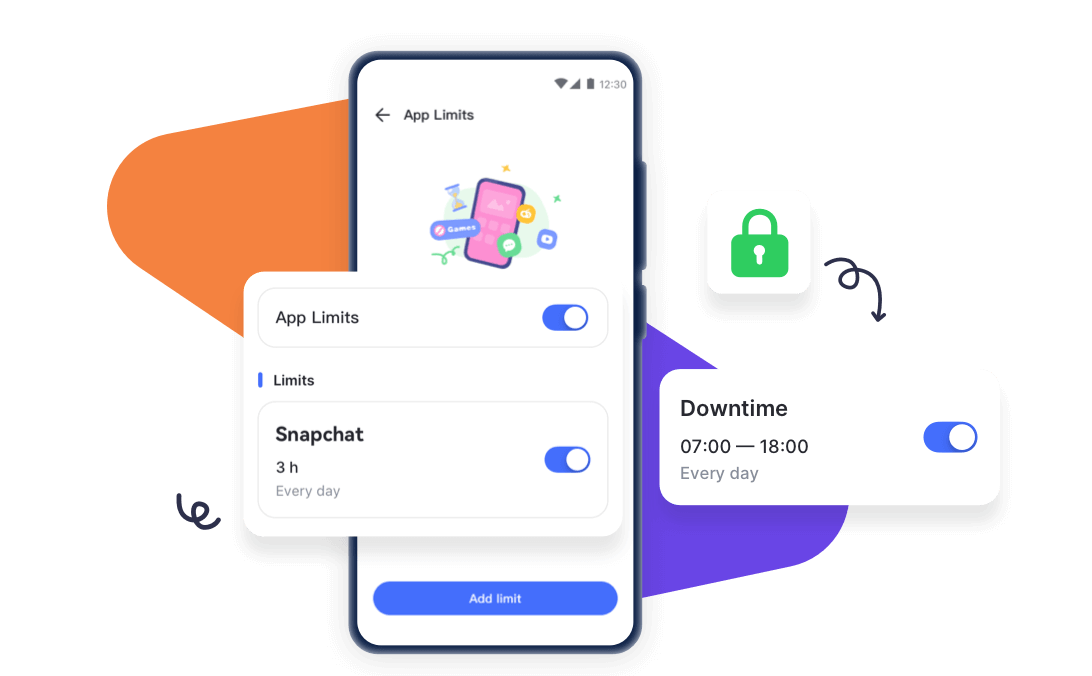
Хотя функция «Экранное время» не позволяет полностью ограничить доступ к Instagram, она помогает ограничить просмотр контента в Instagram. С помощью этой функции можно установить лимит времени использования приложения по расписанию и с ограничениями. Для этого выполните следующие шаги:
- Шаг 1. Перейдите в «Настройки».
- Шаг 2. Найдите раздел «Экранное время».
- Шаг 3. Нажмите «Ограничения приложений», затем «Добавить ограничение».
- Шаг 4. Выберите Instagram и установите расписание, когда приложение можно использовать или заблокировать.
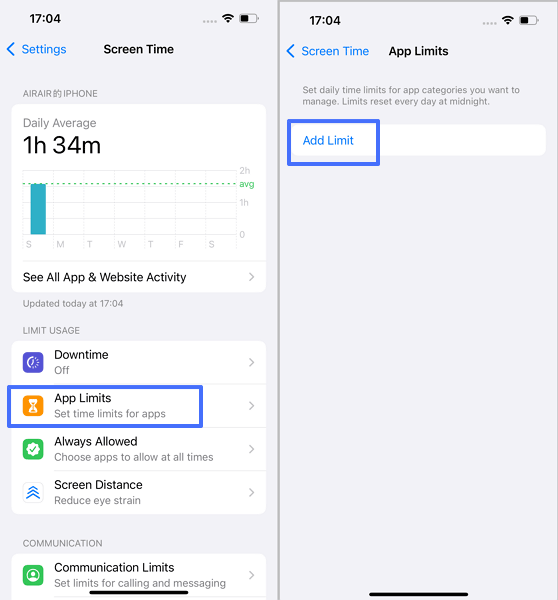
Таким образом, вы сможете ограничить время использования приложения, и при превышении лимита Instagram будет заблокирован паролем «Экранное время».
Часть 2: Как заблокировать Instagram на Android
1Попробовать встроенную блокировку приложений
Если у вас смартфон на Android от Xiaomi, Oppo или Huawei, знайте, что функция блокировки приложений уже встроена. Вам не нужно устанавливать сторонние приложения — просто выполните следующие шаги, чтобы поставить пароль на Instagram для Android.
Xiaomi: Настройки > Приложения > Блокировка приложений. Выберите Instagram и способ разблокировки.
Oppo: Настройки > Пароли и безопасность. Нажмите на отпечаток пальца, чтобы активировать блокировку приложений, затем выберите Instagram.
Huawei: Настройки > Безопасность > Блокировка приложений > Включить. Затем выберите Instagram для блокировки.
2Использовать Samsung Secure Folder
У Samsung есть похожая функция — «Безопасная папка». В неё можно добавить файлы и приложения, доступ к которым защищён паролем. Для этого выполните следующие шаги:
- Шаг 1. Откройте меню «Настройки».
- Шаг 2. Перейдите в раздел «Биометрия и безопасность».
- Шаг 3. Откройте раздел «Безопасная папка».
- Шаг 4. Установите пароль для папки и выберите Instagram для ограничения доступа.
- Шаг 5. Откройте «Безопасную папку» в меню приложений.
- Шаг 6. Добавьте Instagram, чтобы заблокировать его паролем.
Часть 3: Сторонние приложения для блокировки Instagram
1AppLock — Fingerprint
AppLock — это приложение, которое позволяет защитить доступ к вашим приложениям, фотографиям, видео и документам с помощью пароля, PIN-кода или отпечатка пальца.
Функции:
- Блокировка приложений по PIN-коду, шаблону или отпечатку пальца.
- Защита фото и видео в приватном хранилище.
- Блокировка уведомлений от посторонних глаз.
- Невидимый режим для скрытия приложения и повышения безопасности.
- Настройка тем и блокировка изображений.
Совместимость: только Android.
2App Lock — Lock Apps, Password
Это приложение предлагает расширенную систему блокировки для защиты доступа к вашим приложениям с помощью пароля, шаблона или отпечатка пальца. Такая система обеспечивает высокий уровень безопасности и особенно полезна, если вы хотите поставить отпечаток пальца на Instagram.
Функции:
- Блокировка по паролю, шаблону или отпечатку пальца.
- Защита фото и видео в защищённом хранилище.
- Скрытый режим для маскировки приложения.
Совместимость: только Android.
3App Lock — Lock Apps & Photos
Это приложение для iPhone, которое позволяет защищать приложения, фото и файлы с помощью Face ID, отпечатка пальца или пароля. Это одна из немногих опций для iOS, чтобы поставить пароль на Instagram на iPhone.
Основные функции
- Защита приложений с помощью Face ID, Touch ID или пароля.
- Приватное хранилище для фото и видео.
- Приватный браузер без отслеживания cookies.
- Оповещение о попытках взлома.
Совместимость: только iOS.
Часть 4: Как защитить свой аккаунт Instagram?
Теперь, когда вы знаете, как защитить свой аккаунт от посторонних, расскажем, как повысить безопасность вашей учётной записи.
Включите двухфакторную аутентификацию
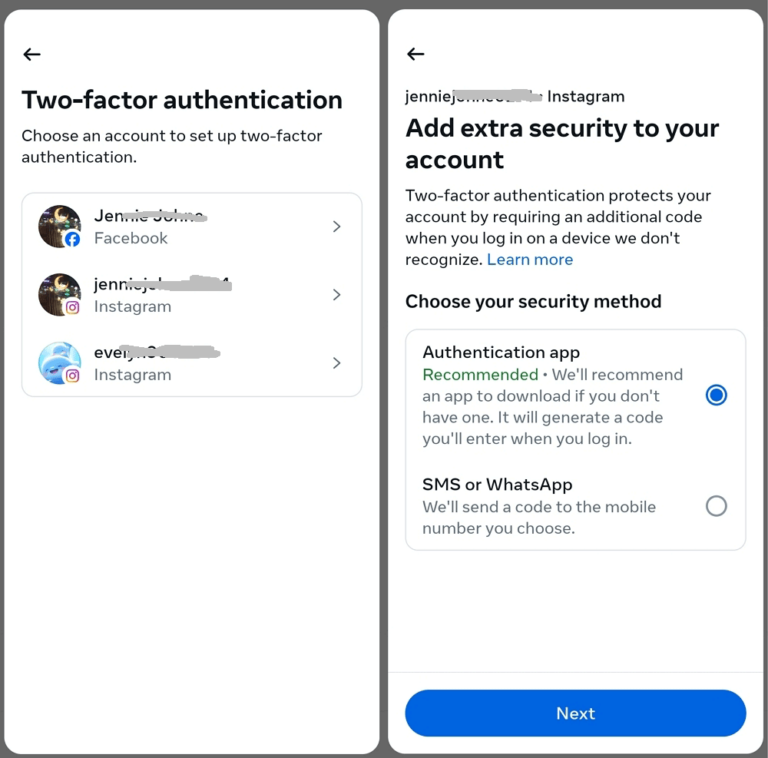
Чтобы злоумышленники не смогли легко получить доступ к вашему аккаунту, рекомендуется включить двухфакторную аутентификацию. Это как двойная защита для вашей учётной записи.
Существует несколько вариантов двухфакторной аутентификации. Можно получать код на электронную почту или телефон, либо использовать стороннее приложение, например Google Authenticator.
- Шаг 1. В Instagram откройте свой профиль и нажмите на три полоски вверху.
- Шаг 2. Выберите «Настройки и конфиденциальность > Центр аккаунтов».
- Шаг 3. Затем выберите «Пароль и безопасность > двухфакторная аутентификация».
- Шаг 4. Выберите приложение-аутентификатор или SMS как способ подтверждения.
- Шаг 5. Следуйте инструкциям для активации.
Проверьте входы в Instagram
Важно следить за тем, где вы вошли в Instagram. Не забывайте выходить из аккаунта на чужих устройствах, например, на телефоне друга или школьном компьютере.
Также рекомендуется удалять сохранённые входы на своих устройствах. Это поможет лучше контролировать доступ и избежать путаницы с разными аккаунтами.
Включите оповещения о входе
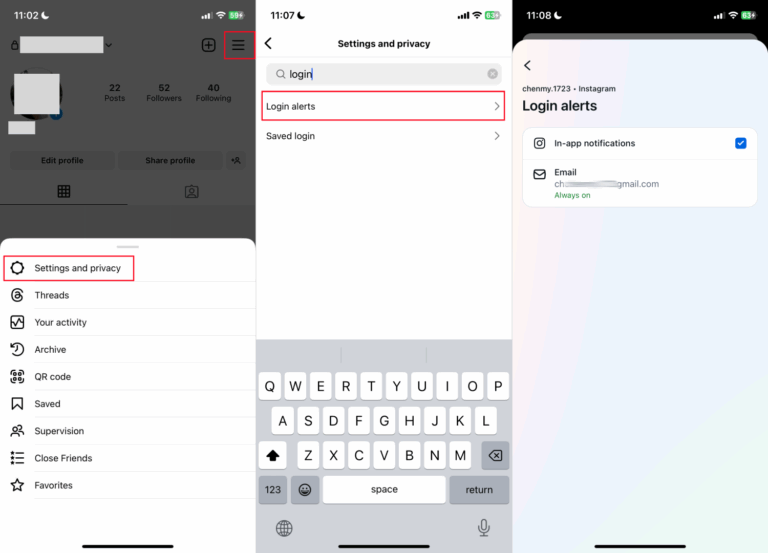
Запросы на вход — это уведомления, которые вы получаете, когда кто-то пытается войти в ваш аккаунт. Вы увидите, где и когда была попытка входа, и сможете разрешить или отклонить её. Чтобы включить оповещения, выполните следующие шаги:
- Шаг 1. Перейдите в настройки Instagram и найдите «Оповещения о входе».
- Шаг 2. Нажмите и настройте оповещения через push-уведомления или электронную почту.
Регулярно обновляйте пароли
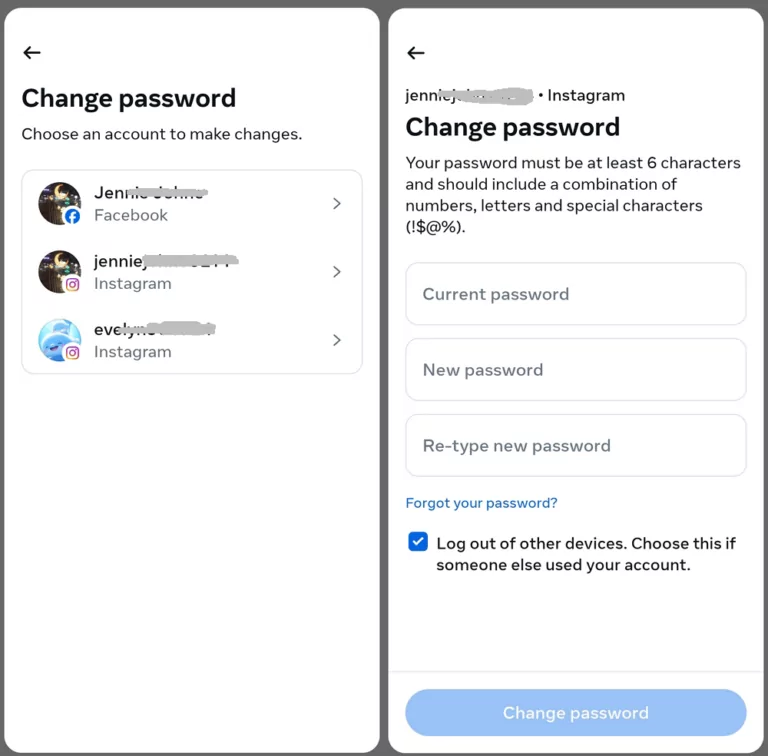
Важно знать, как сменить пароль в Instagram, ведь со временем он может быть скомпрометирован из-за утечек данных. Поэтому рекомендуется периодически обновлять данные для входа. Чтобы изменить пароль, выполните следующие шаги:
- Шаг 1. Перейдите в настройки Instagram > Центр аккаунтов > Пароль и безопасность.
- Шаг 2. Нажмите «Сменить пароль».
- Шаг 3. Введите текущий пароль, затем новый.
- Шаг 4. Нажмите «Сменить пароль» для завершения.
Настройте параметры конфиденциальности
Контроль доступа к аккаунту особенно важен, если устройство принадлежит ребёнку.
Также важно включить все функции безопасности и приватности, например, сделать аккаунт закрытым. Так вы избежите передачи личной информации посторонним.
Будьте осторожны с публичными устройствами и Wi-Fi
Публичные устройства, например, компьютеры в библиотеке или демонстрационные телефоны в магазине, могут быть опасны. На них легко установить вредоносное ПО или получить доступ к вашему Instagram.
Поэтому не рекомендуется входить в аккаунт на таких устройствах, чтобы ваши данные не были сохранены. Также не стоит использовать публичные Wi-Fi-сети, так как они уязвимы для хакеров.
Заключение
С ростом рисков и угроз личной приватности важно знать, как заблокировать Instagram на iPhone и Android с помощью пароля.
Благодаря встроенным функциям смартфонов Oppo, Huawei или iPhone вы можете защитить свой Instagram паролем, отпечатком пальца, распознаванием лица и другими способами. Также можно использовать сторонние приложения для блокировки Instagram.





Ответить.