Вам не приходят уведомления Telegram? Если вы столкнулись с этой проблемой, причин может быть несколько.
Возможно, уведомления отключены в самом приложении Telegram или возникла небольшая ошибка в работе приложения. Иногда проблема может быть серьезнее - например, сбой на основных серверах Telegram. Также возможно, что уведомления для Telegram отключены в настройках вашего телефона. Или у вас слабое интернет-соединение, из-за чего не приходят уведомления Telegram. Кроме того, если на устройстве включен режим энергосбережения, это может блокировать показ уведомлений.
Давайте рассмотрим, как решить эти проблемы.
10 способов исправить проблему с уведомлениями Telegram
Одна из самых частых причин, по которой не приходят уведомления Telegram - вы случайно отключили их в настройках устройства. Следуйте инструкциям ниже, чтобы проверить, включены ли уведомления Telegram.
Включите уведомления Telegram в настройках телефона
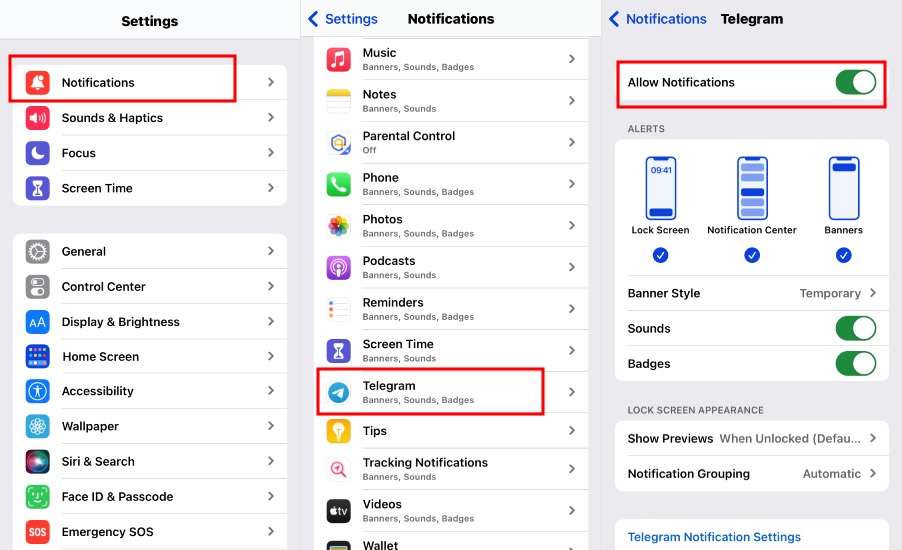
Откройте «Настройки» на вашем iPhone.
Перейдите в раздел «Уведомления».
Пролистайте вниз до «Telegram».
Проверьте, включена ли опция «Допуск уведомлений». Если нет - включите ее.
Примечание: порядок проверки включения уведомлений Telegram в настройках телефона одинаков для устройств iPhone и Android.
Включите уведомления в системных настройках ПК
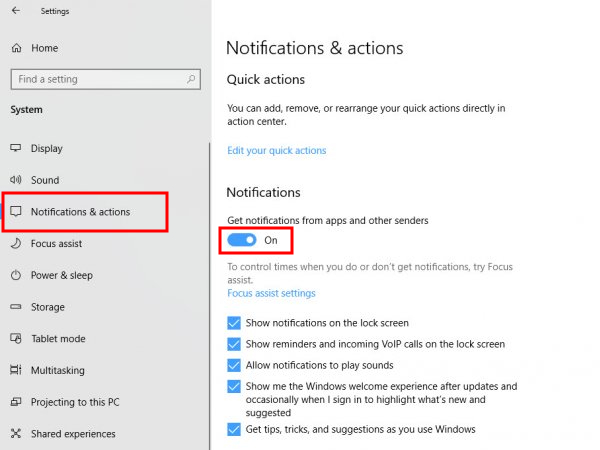
Нажмите клавишу Windows и откройте «Настройки».
Выберите «Система» и перейдите в раздел «Уведомления и действия».
Убедитесь, что опция «Получать уведомления от приложений и других отправителей» включена.
Проверьте, включена ли опция «Разрешить уведомления». Если нет - включите ее.
2Включите уведомления в приложении Telegram
Если уведомления в самом приложении отключены, это одна из причин, почему не приходят уведомления Telegram. Откройте приложение Telegram и проверьте, активированы ли уведомления для чатов, групп и каналов.
Проверьте уведомления Telegram на iPhone
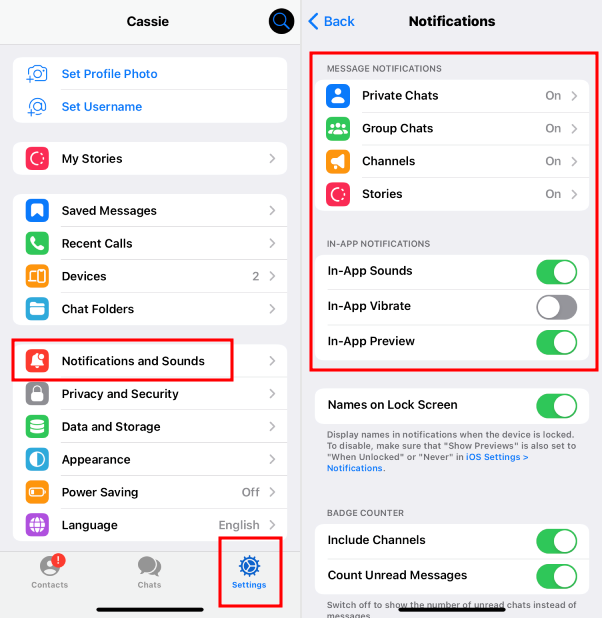
Откройте приложение Telegram на iPhone.
Перейдите в «Настройки» и выберите «Уведомления и звуки».
Проверьте, включены ли переключатели в разделах «Уведомления о сообщениях» и «Уведомления в приложении». Если нет - включите их.
Проверьте уведомления Telegram на Android
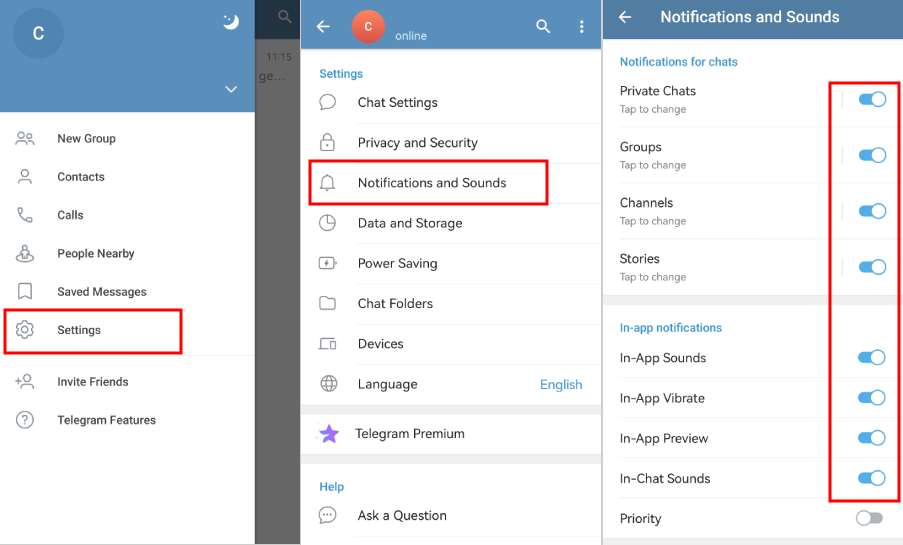
Откройте приложение Telegram на Android.
Нажмите на кнопку с тремя линиями в левом верхнем углу и выберите «Настройки».
Перейдите в раздел «Уведомления и звуки».
Убедитесь, что включены опции в разделах «Уведомления для чатов» и «Уведомления в приложении». Если нет - включите их.
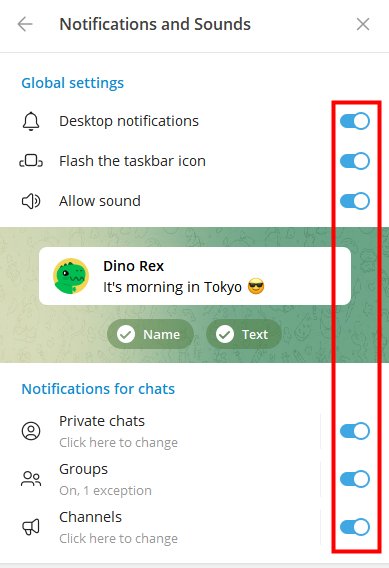
Проверьте настройки Telegram на компьютере
Откройте Telegram на компьютере.
Нажмите на кнопку с тремя линиями в левом верхнем углу и перейдите в «Настройки» > «Уведомления и звуки».
Проверьте, включены ли опции уведомлений.
Примечание:
Telegram сообщает, что на устройствах Huawei и Xiaomi есть сервисы, которые могут мешать работе уведомлений. Рекомендуется добавить Telegram в список разрешенных приложений в настройках безопасности этих устройств.
Если не приходят уведомления Telegram только по отдельным чатам или группам, проверьте, не отключили ли вы для них звук. Вот как это сделать:
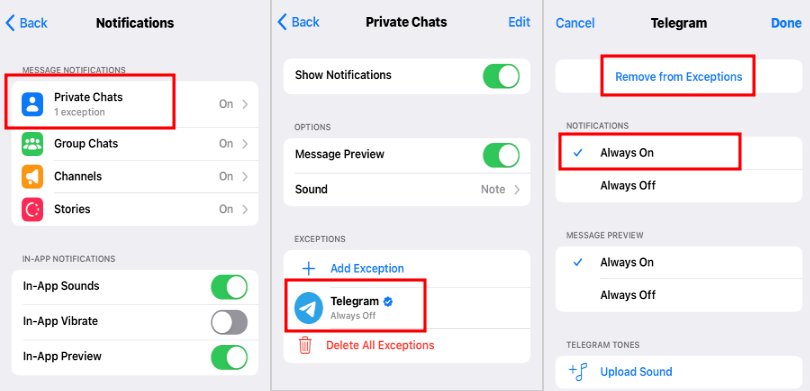
Снимите беззвучный режим с контактов в Telegram [iOS]
Откройте Telegram, перейдите в «Настройки» > «Уведомления и звуки».
В разделе «Уведомления о сообщениях» посмотрите, есть ли пункт «xx исключений».
Если есть, нажмите на этот пункт. Например, может быть «1 исключение» в «Личных чатах».
Нажмите на контакт, у которого указано «Всегда выкл.» в разделе «ИСКЛЮЧЕНИЯ», и выберите «Всегда вкл.». Или просто удалите из исключений.
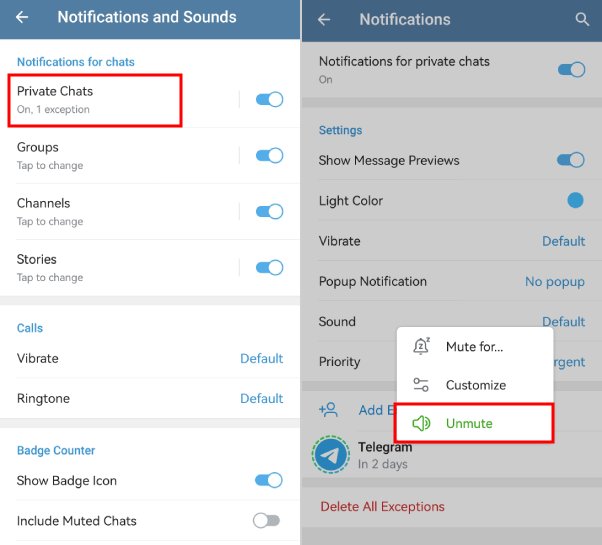
Снимите беззвучный режим с контактов в Telegram [Android]
Откройте Telegram, перейдите в «Настройки» > «Уведомления и звуки».
В разделе «Уведомления для чатов» посмотрите, есть ли пункт «xx исключений». Например, выберите пункт с «1 исключение».
Здесь вы увидите контакт с отключенным звуком. Нажмите на него и выберите «Включить звук».
Примечание: этот способ удобен, если вы ранее отключали звук сразу для нескольких чатов, групп или каналов. Если вы отключили звук только для одного-двух контактов, просто зажмите нужный чат в списке и выберите «Включить звук».
4Разрешите Telegram работу в фоновом режиме
Если не разрешить работу Telegram в фоновом режиме, приложение не сможет получать уведомления после закрытия.
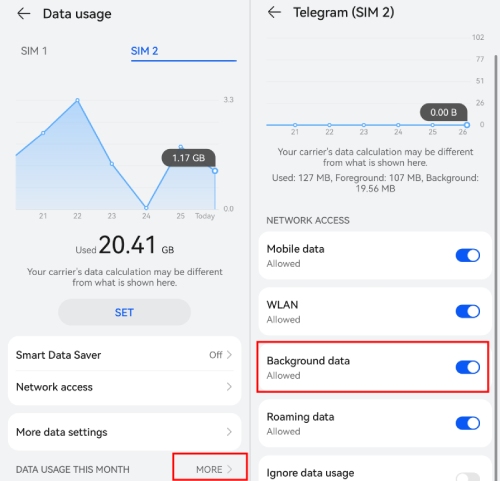
Разрешите работу Telegram в фоновом режиме на Android
Перейдите в «Подключения»/«Мобильная сеть» > «Использование данных».
В разделе «Использование данных за месяц» нажмите «ЕЩЕ».
Пролистайте до «Telegram» и проверьте, включена ли опция «Фоновые данные». Если нет - включите ее.
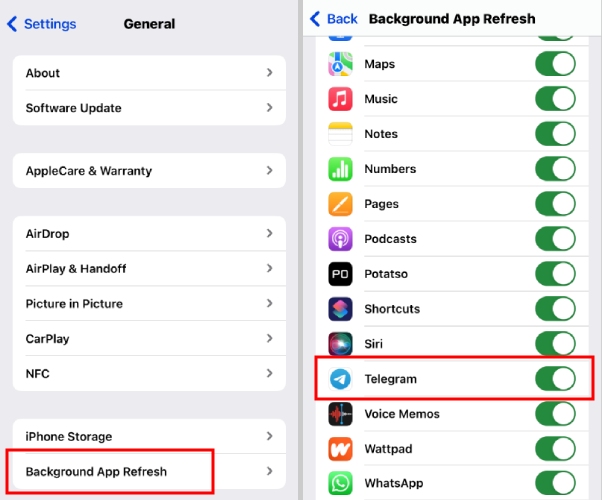
Разрешите работу Telegram в фоновом режиме на iPhone
Перейдите в «Настройки» > «Основные».
Откройте «Обновление контента».
Пролистайте до «Telegram» и проверьте, включена ли опция «Фоновые данные». Если нет - включите ее.
5Проверьте интернет-соединение
Для работы Telegram требуется стабильное интернет-соединение. Проверьте скорость и качество подключения, чтобы убедиться, что уведомления не задерживаются из-за плохого интернета. Также убедитесь, что ваш брандмауэр не блокирует Telegram.
6Отключите режим энергосбережения или экономии заряда
На многих устройствах есть режимы энергосбережения, которые могут мешать получению уведомлений, в том числе от Telegram. Telegram также рекомендует добавить приложение в список исключений на телефонах Samsung, чтобы оно не останавливалось автоматически в режиме энергосбережения.
1. Перейдите в «Настройки» > «Уход за устройством» > «Батарея» > Ограничения фоновой работы.
2. Откройте «Приложения, которые никогда не засыпают», и добавьте туда Telegram.
7Отключите режим «Не беспокоить»
Если включен режим «Не беспокоить», стандартные уведомления не будут приходить. Возможно, вы случайно активировали этот режим - его нужно отключить, чтобы получать push-уведомления Telegram.
Откройте панель управления на устройстве и проверьте, активен ли режим «Не беспокоить». Если да - отключите его.
8Переустановите или обновите приложение Telegram
Убедитесь, что у вас установлена последняя версия Telegram. Для этого откройте Play Market и перейдите на вкладку обновлений. Найдите Telegram в списке и проверьте наличие обновлений.
9Перезагрузите устройство
Иногда простая перезагрузка телефона помогает восстановить работу уведомлений Telegram. Это быстрый способ устранить многие неполадки.
10Обратитесь в поддержку Telegram
Служба поддержки Telegram активно помогает пользователям решать вопросы, связанные с приложением. Если проблема не решается, обратитесь в поддержку и опишите свою ситуацию.
Бонус: как просматривать уведомления Telegram на другом телефоне
Приложение родительского контроля AirDroid Parental Control - отличное решение для родителей, которые хотят видеть сообщения Telegram ребенка на другом устройстве, или для тех, кто хочет отслеживать уведомления, находясь вдали от основного телефона.
Мониторинг Telegram с помощью AirDroid Parental Control
Синхронизация уведомлений Telegram
Настройка ключевых слов для отслеживания безопасности переписки
Мониторинг времени использования Telegram
Зеркалирование экрана с отображением сообщений Telegram в реальном времени
Заключение
Надеемся, эта статья помогла вам решить проблему с уведомлениями Telegram. Если же вам по-прежнему не приходят уведомления Telegram, обратитесь в службу поддержки Telegram.





Ответить.