Как скрыть и просмотреть скрытые сообщения в Instagram
Миллионы людей загружают и делятся фотографиями, видео и личными сообщениями в Instagram. Однако с ростом опасений по поводу конфиденциальности многие пользователи хотят научиться более тщательно управлять своими личными сообщениями (DM). Если вы хотите поддерживать порядок в переписке, избегать неприятных разговоров или скрывать чаты от посторонних, функции Instagram помогут вам в этом. В этом руководстве вы узнаете, как скрыть сообщения в Instagram, как просматривать скрытые чаты и использовать дополнительные инструменты для управления ими.
Часть 1: Можно ли скрыть сообщения в Instagram?
Да, вы можете скрыть сообщения в Instagram. В приложении нет прямой кнопки «Скрыть», но есть несколько функций, которые позволяют убрать сообщения с главной страницы профиля. При скрытии сообщения оно не удаляется навсегда — оно просто становится менее заметным или труднодоступным. Ваш собеседник не получит уведомление, а большинство способов можно отменить. Если вы ищете способ скрыть сообщения в Instagram без удаления, вы попали по адресу. Давайте рассмотрим все доступные варианты.
Часть 2: Как скрыть сообщение в Instagram
В Instagram нет одной кнопки, чтобы быстро скрыть сообщение, но есть множество функций, которые позволяют сделать переписку приватной или убрать ее с главного экрана. Давайте разберем, как скрыть сообщение в Instagram.
1Режим исчезающих сообщений (Vanish Mode)
Режим исчезающих сообщений — самый простой и эффективный способ, если вы хотите скрыть личные сообщения в Instagram. При активации этого режима сообщения исчезают после того, как вы их прочитали и закрыли чат.
Как включить режим исчезающих сообщений
- Шаг 1. Откройте нужный чат в Instagram Direct.
- Шаг 2. Проведите вверх от нижнего края экрана.
- Шаг 3. Когда экран станет темным, режим активирован.
- Шаг 4. Все сообщения, отправленные в этом режиме, исчезнут после завершения чата.
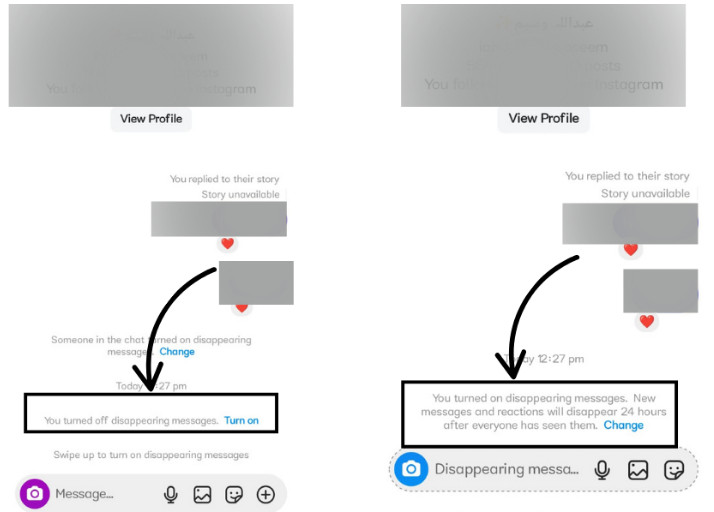
Этот способ отлично подходит, если вы хотите сохранить переписку только на короткое время.
2Удаление сообщений после резервного копирования
Если вы планируете удалить переписку, сначала сделайте резервную копию данных.
Как скачать данные Instagram
- Шаг 1. Перейдите в свой профиль.
- Шаг 2. Нажмите на меню (три линии в правом верхнем углу).
- Шаг 3. Выберите Центр аккаунтов.
- Шаг 4. Перейдите в раздел «Ваша информация и разрешения» > «Скачать вашу информацию».
- Шаг 5. Введите свой email и отправьте запрос на скачивание данных.
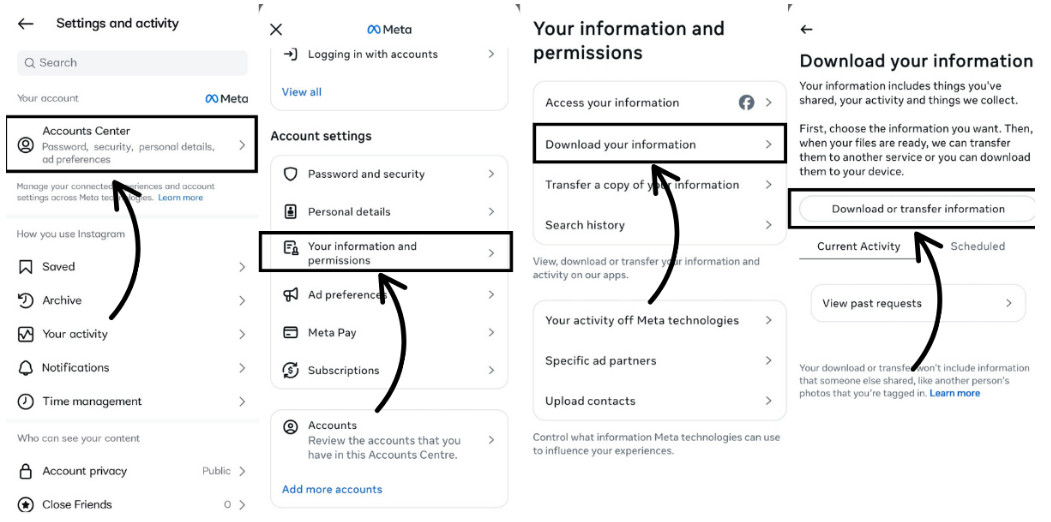
Instagram отправит вам на почту архив с фотографиями, видео, комментариями, лайками и личными сообщениями.
Когда ваши данные будут сохранены, вы сможете удалить чаты, не опасаясь их потери.
3Настройка скрытых слов
Это удобная функция, позволяющая фильтровать определенные слова, эмодзи или фразы в сообщениях.
Как настроить фильтрацию
- Шаг 1. Перейдите в Настройки > Конфиденциальность.
- Шаг 2. Откройте раздел «Скрытые слова».
- Шаг 3. Включите опции «Скрывать комментарии» и «Скрывать запросы на сообщения».
- Шаг 4. Добавьте свои слова или фразы для фильтрации.
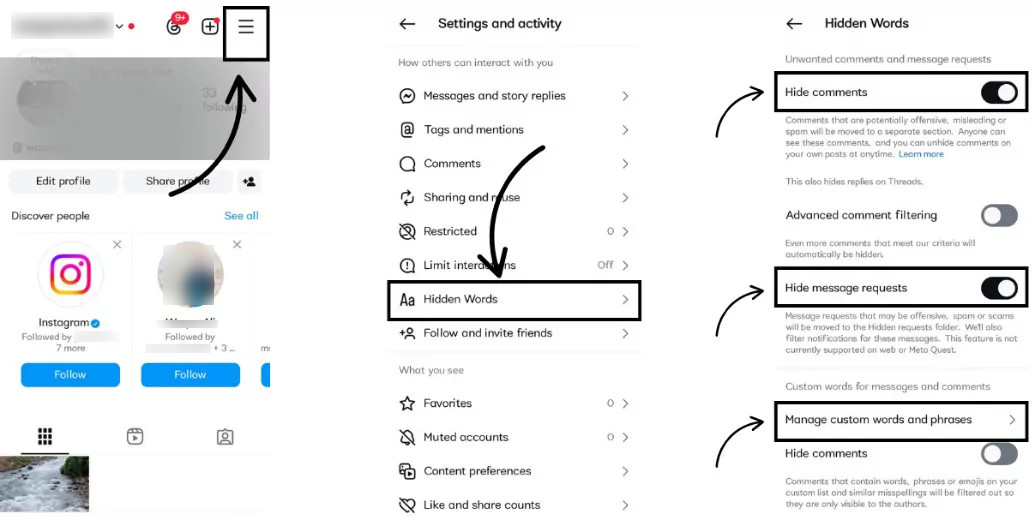
Это помогает автоматически фильтровать нежелательные сообщения и перемещать их в скрытую папку.
4Ограничение пользователей
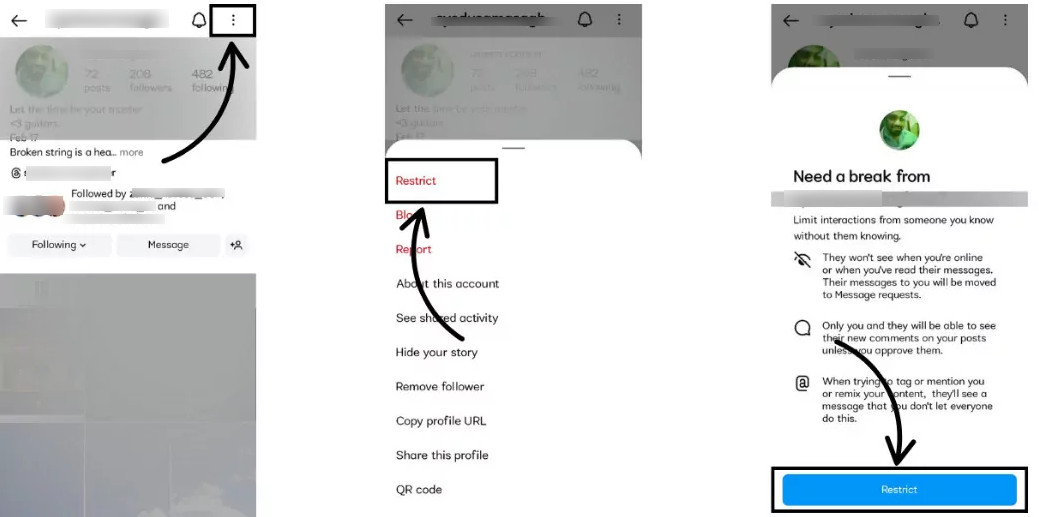
Ограничение пользователя — это способ запретить человеку взаимодействовать с вами без блокировки.
Если вы ограничите пользователя, его сообщения будут попадать в раздел «Запросы на сообщения», а не в основной ящик. Вы сможете читать их, не отмечая как «прочитанные», и все новые сообщения от этого человека также будут попадать в запросы. Это позволяет поддерживать порядок в переписке и скрывать факт прочтения сообщений.
Как ограничить пользователя
- Шаг 1. Перейдите на профиль пользователя.
- Шаг 2. Нажмите на меню с тремя точками.
- Шаг 3. Выберите «Ограничить».
5Переключение на профессиональный аккаунт
Переход на профессиональный аккаунт открывает дополнительные возможности для организации личных сообщений.
Как переключиться
- Шаг 1. Откройте свой профиль.
- Шаг 2. Перейдите в меню > Настройки.
- Шаг 3. Пролистайте до раздела «Тип аккаунта и инструменты».
- Шаг 4. Выберите «Переключиться на профессиональный аккаунт».
- Шаг 5. Укажите тип аккаунта (например, автор или бизнес).
- Шаг 6. Следуйте инструкциям для завершения настройки.
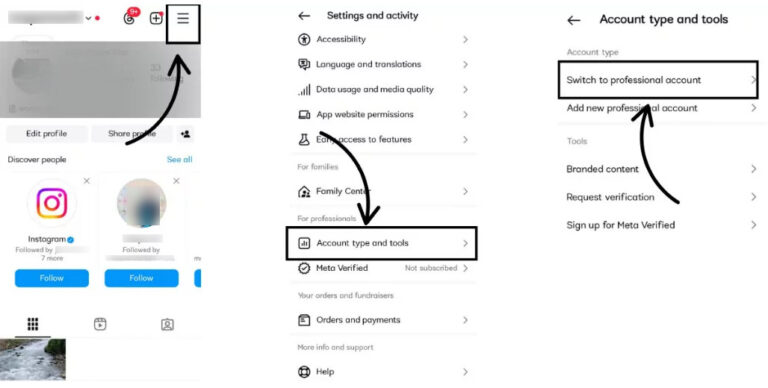
После этого у вас появится два ящика: основной и общий. Вы сможете скрывать чаты из основного вида, перемещая менее важные переписки в общий ящик.
Часть 3: Как просмотреть скрытые сообщения в Instagram
После того как вы скрыли сообщения с помощью различных функций Instagram, может понадобиться найти или прочитать эти переписки. Независимо от того, используете ли вы режим исчезающих сообщений, отключаете уведомления или перемещаете чат в другой ящик, есть простые способы их найти.
1Поиск чатов в режиме исчезающих сообщений
Если вы включили режим исчезающих сообщений, отправленные сообщения исчезают после просмотра и закрытия чата. Это усложняет восстановление, но есть решение.
Отличный вариант — AirDroid, который позволяет управлять сообщениями и устройствами в одном приложении. AirDroid сохраняет все уведомления с других телефонов, включая личные сообщения Instagram, и вы сможете просмотреть переписку даже после ее исчезновения из чата. Это идеальный инструмент для тех, кто хочет контролировать, просматривать или сохранять переписки, в том числе отправленные в режиме исчезающих сообщений.
Ключевые функции AirDroid
- Синхронизация уведомлений со всех приложений, включая Instagram, WhatsApp и другие.
- Отслеживание сообщений в реальном времени, даже в режиме исчезающих сообщений.
- Удаленный доступ и управление устройством для повышения продуктивности и поддержки.
- Быстрая и беспроводная передача файлов между устройствами.
- Отслеживание местоположения и инструменты безопасности устройства.
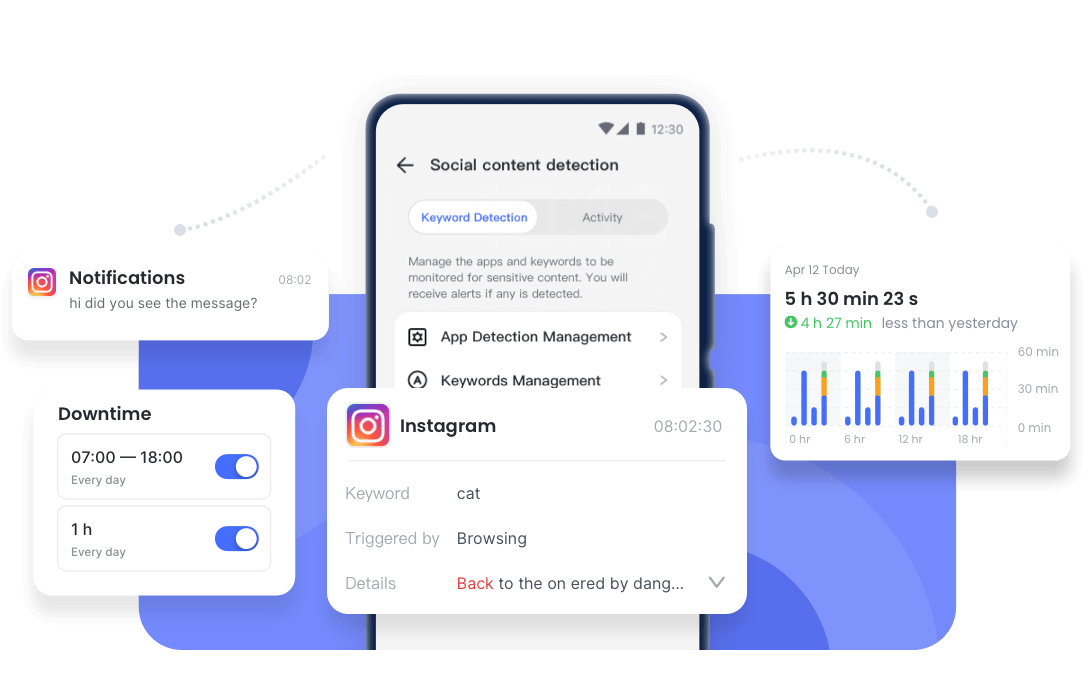
AirDroid подходит для всех: студентов, профессионалов, любителей технологий и владельцев бизнеса. С помощью AirDroid вы сможете контролировать и управлять своим устройством. Дополнительные возможности включают удаленный доступ, зеркалирование экрана, обмен файлами и отслеживание устройства.
Если вы хотите сохранить историю переписки или повысить продуктивность, AirDroid — универсальный инструмент, который стоит попробовать.
2Поиск скрытых запросов на сообщения
Чтобы найти скрытые сообщения:
- Шаг 1. Откройте свой ящик входящих сообщений в Instagram.
- Шаг 2. Нажмите «Запросы» в правом верхнем углу.
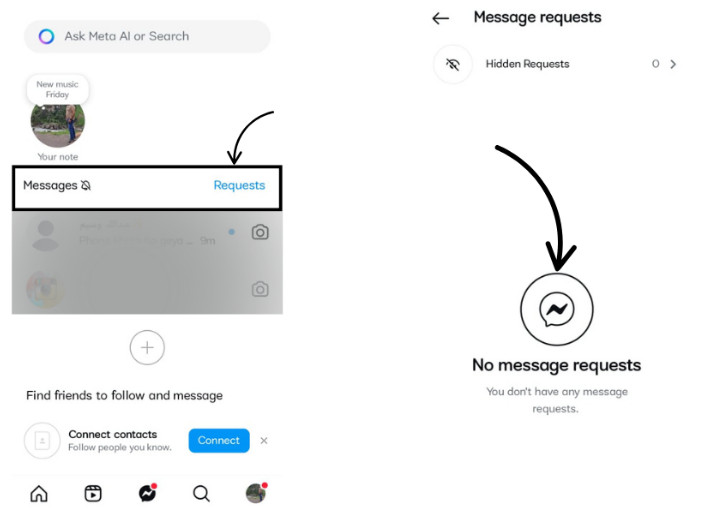
Здесь Instagram помещает сообщения от пользователей, на которых вы не подписаны, а также сообщения, скрытые настройками «Скрытые слова». Вы увидите только те сообщения, которые были отфильтрованы Instagram или добавлены вами. Сообщения от пользователей, скрывших свой профиль, будут недоступны.
3Поиск архивированных чатов
В Instagram нет стандартной функции «Архив», как в WhatsApp. Но если у вас профессиональный аккаунт, перенос сообщений в общий ящик выполняет похожую функцию.
Как использовать эту функцию
Откройте ящик > Зажмите нужный чат > Переместите его в общий ящик.
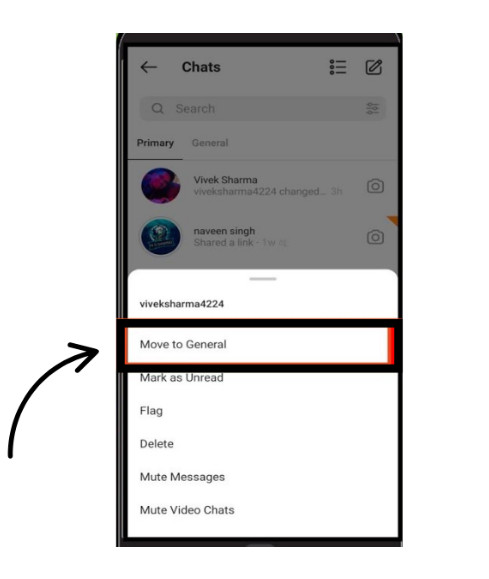
Эти сообщения не отображаются в основном списке, но доступны в любой момент.
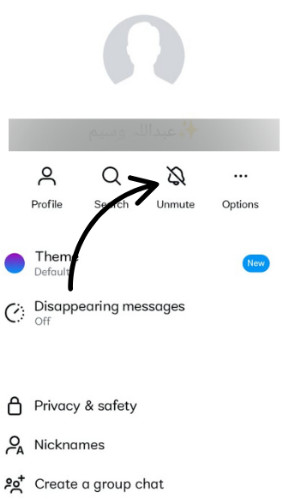
4Поиск отключенных чатов
Если вы отключили уведомления для чата, сообщения сохраняются, но уведомления не приходят. Вот как их найти:
Пошаговая инструкция
- Шаг 1. Откройте Instagram и перейдите в ящик входящих.
- Шаг 2. Воспользуйтесь поиском, чтобы ввести имя пользователя или название чата.
- Шаг 3. Откройте нужный чат.
- Шаг 4. При необходимости включите уведомления, нажав на имя и отключив опцию «Отключить».
Если вы не хотите удалять сообщения, а просто скрыть их, этот способ подойдет лучше всего.
Часть 4: Советы по управлению сообщениями в Instagram
Эффективное управление сообщениями в Instagram помогает поддерживать порядок в переписке и защищать вашу конфиденциальность. Вот несколько простых рекомендаций, которые помогут держать сообщения в порядке и всегда иметь к ним доступ.
- Закрепляйте важные чаты: Функция закрепления позволяет держать важные переписки вверху списка, чтобы они не терялись среди новых или менее значимых сообщений.
- Проверяйте папки «Запросы» и «Спам»: Регулярно просматривайте эти папки, чтобы не пропустить важные сообщения, которые могли быть отфильтрованы Instagram.
- Отключайте уведомления в групповых чатах: Если активность в группе слишком высокая, отключите уведомления, чтобы читать сообщения в удобное для вас время.
- Используйте общий ящик как архив: Для профессиональных аккаунтов переносите менее важные чаты в общий ящик — это поможет разгрузить основной.
- Ограничивайте или скрывайте нежелательные чаты: Это позволяет просматривать сообщения, не отмечая их как прочитанные и не уведомляя отправителя.
Заключение
Хотя в Instagram нет прямой кнопки «Скрыть», сочетание таких функций, как режим исчезающих сообщений, ограничение, отключение уведомлений и профессиональные настройки аккаунта, позволяет управлять чатами так, как вам нужно. Если вы заботитесь о конфиденциальности или просто хотите навести порядок в переписке, эти инструменты помогут организовать личные сообщения без потери важных данных. С помощью AirDroid вы также сможете легко восстанавливать и отслеживать исчезнувшие или скрытые сообщения.
Теперь вы знаете, как скрыть сообщения в Instagram, как найти скрытые чаты и как эффективно управлять своей перепиской, сохраняя приватность и удобство.
Часто задаваемые вопросы



Ответить.