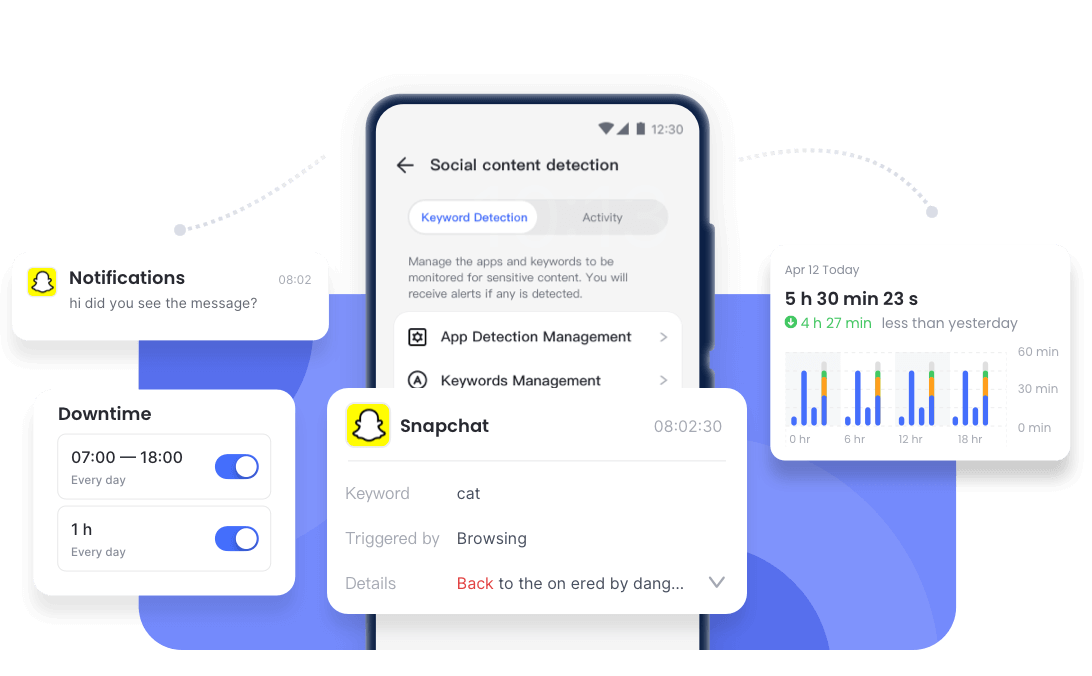
Да, если вы вручную удаляете сообщение в переписке или меняете таймер автоудаления, Snapchat уведомляет собеседника. Обычно уведомление выглядит так, как на картинке ниже.

Snapchat — это платформа для быстрых переписок и веселых снимков. Со временем у вас могли накопиться старые и многочисленные чаты, которые засоряют ленту. Если это так, самое время навести порядок или удалить некоторые сообщения для сохранения приватности. Как удалить чат в Snapchat? Давайте разберемся!
Для начала выберите, зачем вы здесь:
*Поскольку описанные ниже шаги существенно различаются, выберите подходящий для вашей ситуации.
В Snapchat можно очистить ленту чатов, при этом сами сообщения в переписке не удаляются. Это удобно для поддержания порядка в списке чатов. Вот как убрать чат из ленты Snapchat:
Если вы хотите удалить определенный чат из списка, не затрагивая сами сообщения, это можно сделать прямо во вкладке «Чаты». Просто выполните следующие действия:
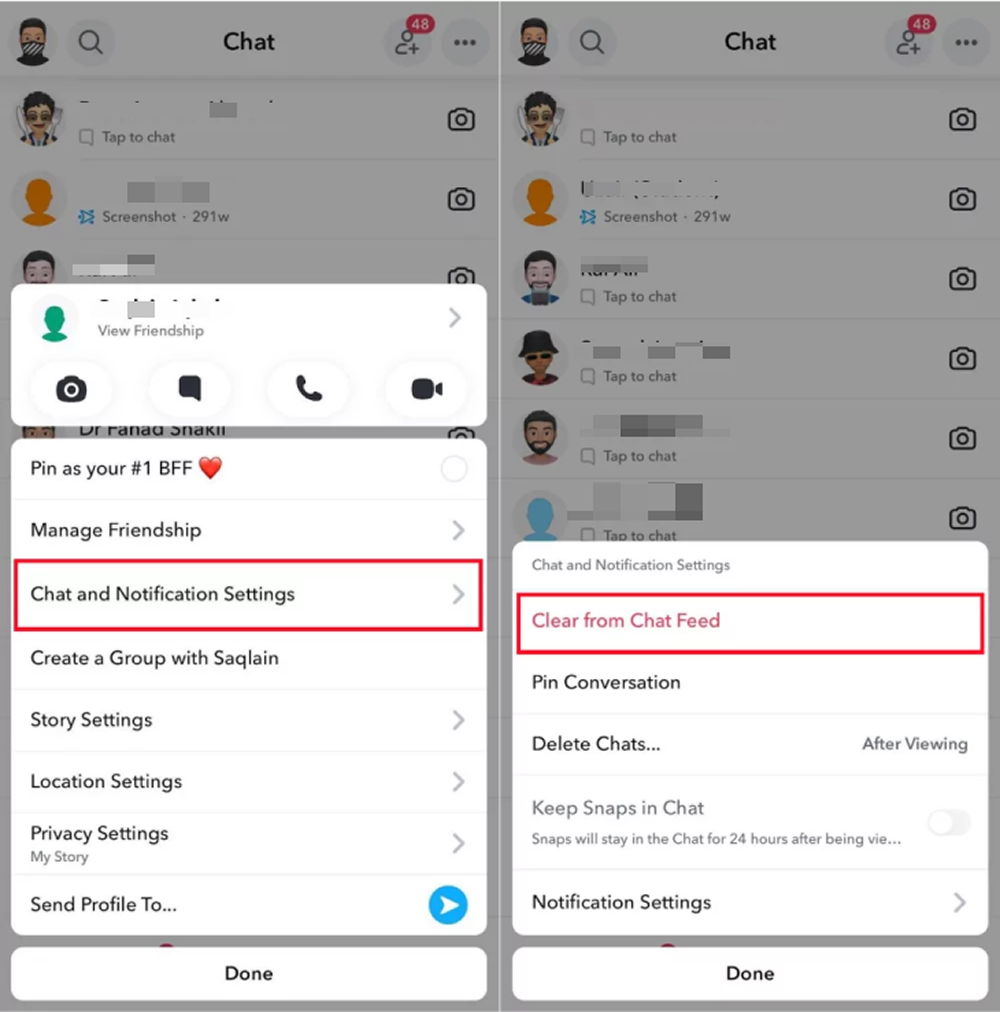
После этого чат исчезнет из вашей ленты Snapchat, но история переписки сохранится.
Если вы хотите удалить сразу несколько чатов, Snapchat позволяет сделать это через меню «Настройки». Этот способ особенно удобен для быстрой очистки ленты.
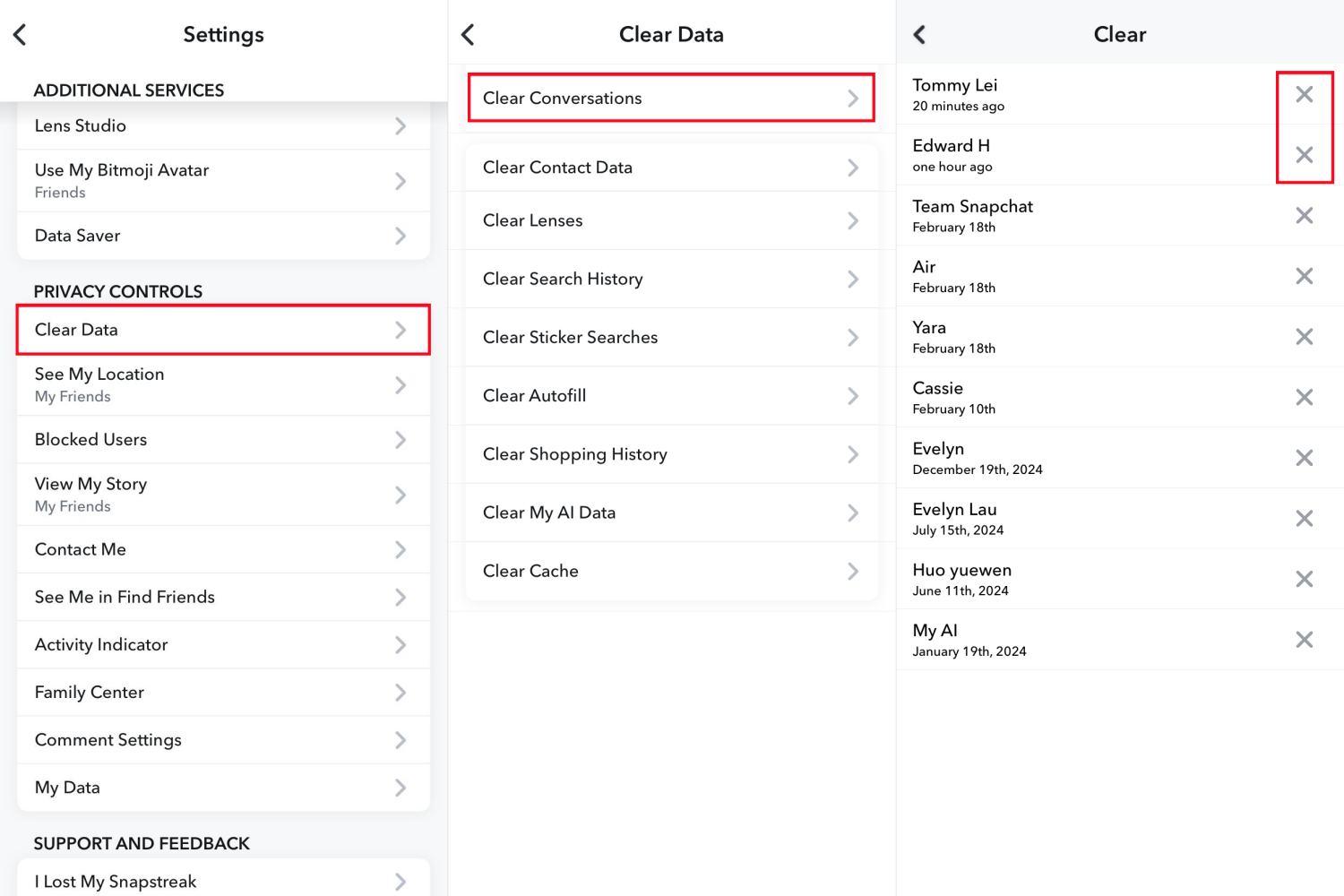
В Snapchat, благодаря функции исчезающих сообщений, можно навсегда удалить сообщения так, что их невозможно будет восстановить ни у вас, ни у собеседника. Давайте посмотрим, как удалить сообщения из чатов Snapchat.
Наверняка вы знакомы с исчезающими сообщениями Snapchat, которые автоматически удаляются через определенное время.
По умолчанию сообщения исчезают после просмотра. То есть, если вы не меняли настройки, Snapchat сам удаляет сообщения, и вам не нужно делать это вручную. Однако сохраненные сообщения не удаляются, пока вы их не уберете вручную.
Чтобы убедиться, что ваши сообщения удаляются после просмотра, выполните следующее:
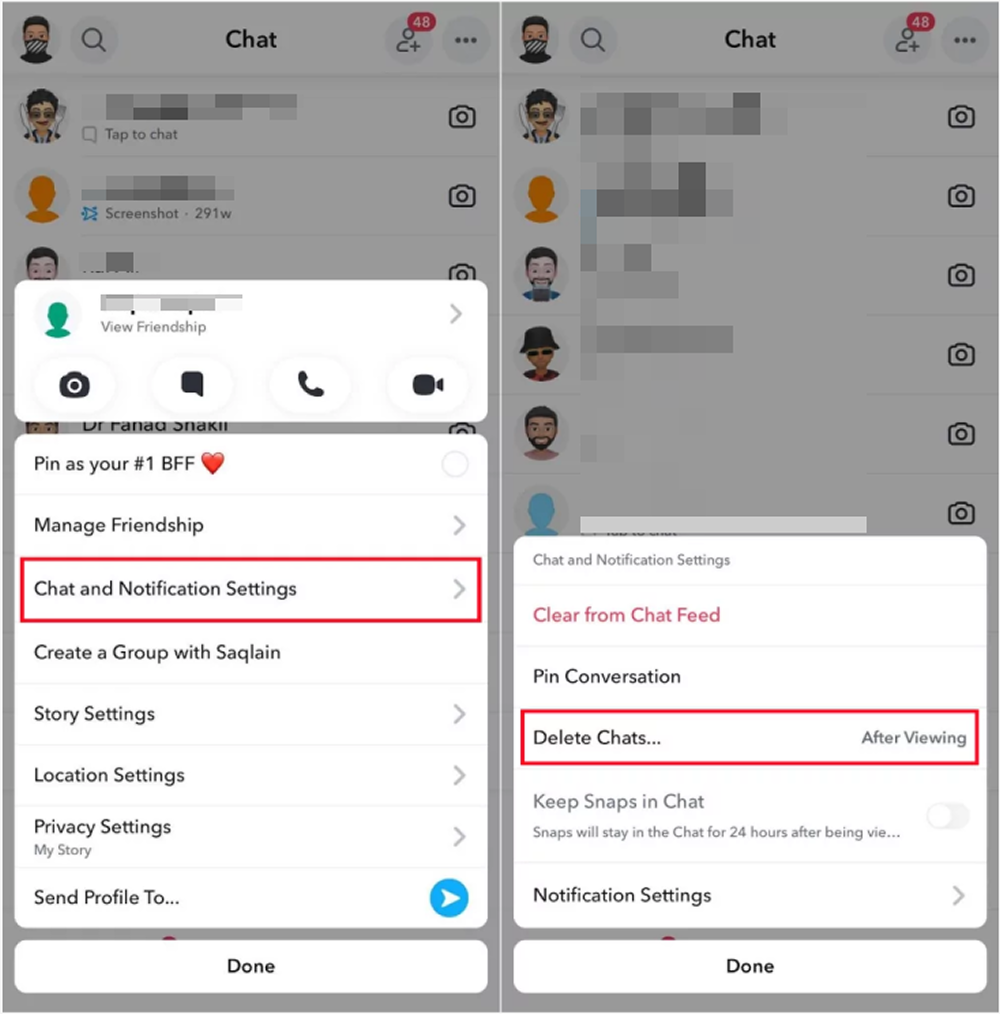
В отличие от автоматического удаления, этот способ позволяет удалить отдельные сообщения в любое время, даже если они были сохранены вами или собеседником. Однако Snapchat уведомит собеседника о том, что сообщение было удалено. Для этого:
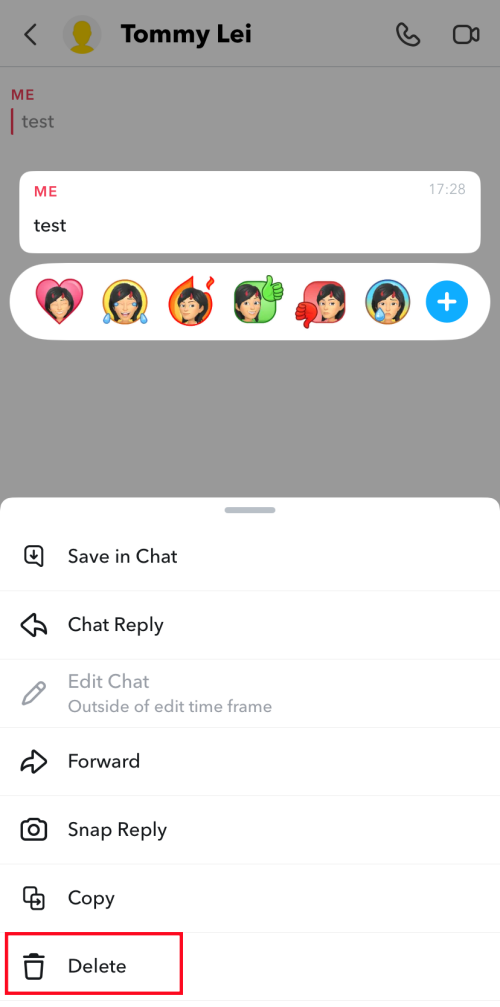
Мы рассмотрели два основных способа удаления чатов в Snapchat. В таблице ниже показаны отличия между ними:
| Очистка ленты чатов Snapchat | Удаление истории чатов Snapchat | |
|---|---|---|
| Назначение | Скрывает переписку из списка чатов | Удаляет сообщения внутри переписки |
| Влияние на историю чатов | Просто скрывает историю чата | Удаляет соответствующую историю чата |
| Удаляется у обоих? |  |  |
| Можно ли отменить? | Можно вернуть, если получить или отправить новое сообщение | Безвозвратно после удаления сообщения |
Уведомляет ли Snapchat о том, что вы удалили чат?
Да, если вы вручную удаляете сообщение в переписке или меняете таймер автоудаления, Snapchat уведомляет собеседника. Обычно уведомление выглядит так, как на картинке ниже.
Сможет ли другой человек видеть чат после его удаления у меня?
Это зависит от способа удаления:
Если вы очищаете ленту чатов, сообщения остаются в переписке и видны другому человеку. Если вы вручную удаляете сообщения в чате, они исчезают с обоих устройств.
Исчезают ли сообщения Snapchat, если их не открыть?
Да. В индивидуальных чатах Snapchat непрочитанные сообщения исчезают через 31 день, если получатель их не откроет. В групповых чатах сообщения исчезают через 7 дней, если никто их не просмотрит.
Как найти очищенные переписки в Snapchat?
Если вы удалили чат из списка, он появится снова, если получите новое сообщение от этого пользователя. Также можно вручную открыть переписку следующим образом:
Но обратите внимание: если переписка была удалена автоматически Snapchat или вручную одним из участников, восстановить ее невозможно.
Snapchat предлагает разные способы управления чатами: вы можете просто очистить ленту для порядка или полностью удалить сообщения для приватности. Используйте это руководство, чтобы эффективно управлять своими чатами в Snapchat — будь то для организации переписок или защиты личных данных.





Ответить.