Как заблокировать YouTube на планшете Fire?
Несомненно, на YouTube можно найти действительно полезный контент для всей семьи, однако на платформе также присутствует огромное количество нежелательного и вредного для детей контента.
Поэтому блокировка YouTube на планшете Fire — отличное решение для родителей, которые хотят создать безопасную онлайн-среду для своих детей. Это помогает ограничить отвлекающие факторы, контролировать доступный контент и использовать устройство более целенаправленно.
В этой статье мы подробно расскажем, как эффективно заблокировать YouTube на вашем Fire Tablet и Kindle Fire.
Как заблокировать YouTube на Amazon Fire Tablet (Kindle Fire)
Блокировка YouTube на Amazon Fire или Kindle Fire Tablet позволяет вам лучше контролировать, сколько времени ребенок проводит за экраном. Существует два способа заблокировать YouTube: через раздел «Приложения и игры» или через веб-браузер. Рассмотрим оба варианта:
Блокировка YouTube через раздел «Приложения и игры»
Шаг 1. Откройте «Настройки» на вашем Amazon Fire или Kindle Fire Tablet.
Шаг 2. Найдите пункт «Родительский контроль» и включите его.
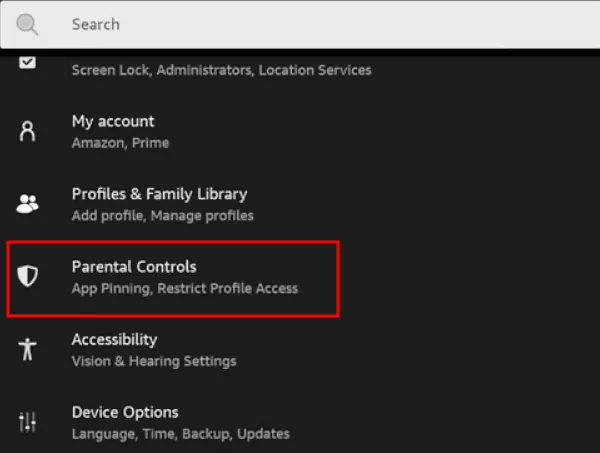
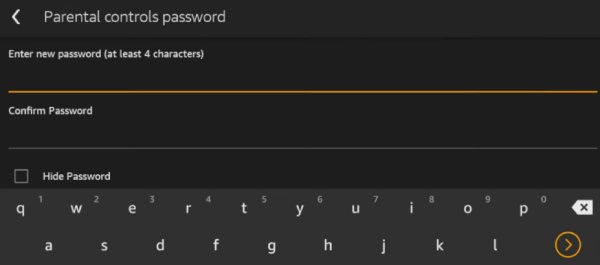
Шаг 3. Установите пароль и нажмите «Готово».
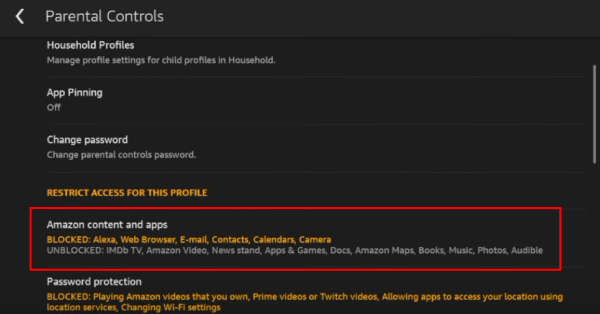
Шаг 4. В разделе «Родительский контроль» выберите «Контент и приложения Amazon».
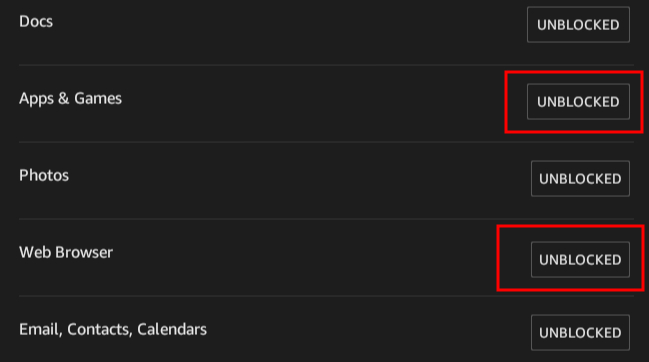
Шаг 5. Найдите пункт «Приложения и игры» (по умолчанию доступ открыт), нажмите на него и установите статус «Заблокировано».
Шаг 6. Пролистайте вниз и найдите «Веб-браузер», затем также установите для него статус «Заблокировано».
Блокировка доступа к сайту YouTube — через опцию веб-браузера
Также можно ограничить доступ к сайту YouTube через настройки веб-браузера на Amazon Fire или Kindle Fire следующим образом:
Шаг 1. На главном экране планшета Amazon Fire откройте «FreeTime».
Шаг 2. Слева выберите «Добавить ребенка».
Шаг 3. Введите имя ребенка и дату рождения, а также выберите тему оформления.
Шаг 4. Для включения или отключения веб-браузера продолжайте работу в FreeTime.
Шаг 5. Нажмите на значок шестеренки рядом с именем ребенка.
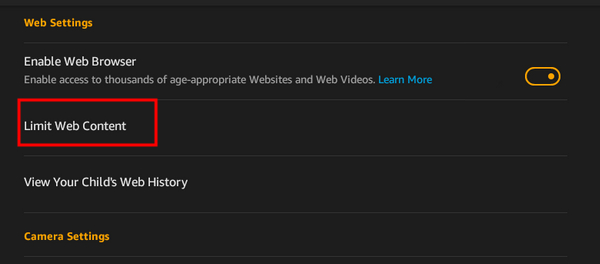
Шаг 6. Пролистайте до раздела «Веб-настройки» и включите его.
Шаг 7. Выберите «Ограничить веб-контент», затем добавьте URL-адрес YouTube для блокировки.
Как заблокировать только YouTube на Kindle Fire?
Если вы хотите заблокировать только YouTube на Kindle Fire, не ограничивая доступ к другим приложениям или играм, предлагаем вам эффективное решение.
Ручная блокировка YouTube
Вы можете вручную заблокировать YouTube на Kindle Fire, выполнив следующие шаги:
Шаг 1. Откройте профиль ребенка и пролистайте вниз до меню «Быстрые настройки».
Шаг 2. Введите пароль, который вы указывали при создании профиля ребенка.
Шаг 3. После доступа к настройкам выберите «Управление контентом», затем — «Контент Amazon».
Шаг 4. Перейдите в раздел «Приложения», где появится список всех установленных приложений.
Шаг 5. Найдите «YouTube» и отключите его.
Шаг 6. Таким образом, доступ будет заблокирован только к приложению YouTube.
Блокировка YouTube с помощью стороннего приложения
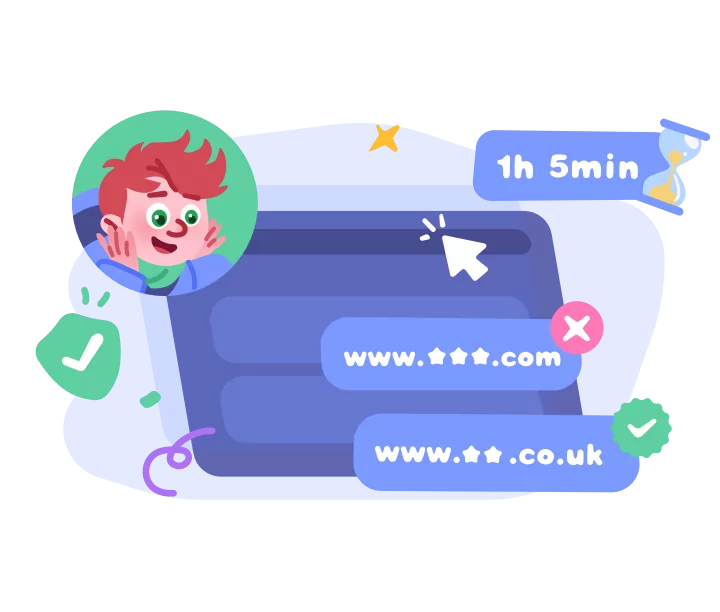
Если вы хотите получить больше контроля и гибкости для безопасности ребенка, рекомендуем попробовать приложение AirDroid Parental Control. С его помощью можно заблокировать только приложение YouTube или ограничить доступ к сайту YouTube.
Поскольку детская версия AirDroid Parental Control — AirDroid Kids — поддерживает Android, она совместима с планшетами Amazon Fire и легко устанавливается.
Шаг 1. Откройте AirDroid Parental Control и выберите «Ограничения приложений и контента».
Шаг 2. Перейдите в «Блокировка приложений», найдите «YouTube» и включите переключатель.
Шаг 3. Чтобы заблокировать доступ к сайту YouTube, выберите «Запреты на посещение сайтов».
Шаг 4. Следуйте инструкциям на экране для установки браузера AirDroid.
Шаг 5. Затем включите «Черный список» и добавьте адрес YouTube в «Черный список URL».
Дополнительно: как заблокировать покупки, чтобы YouTube не был установлен снова
Чтобы YouTube не появился снова на вашем Fire Tablet, воспользуйтесь следующими советами.
Блокировка покупок через настройки Amazon Stores
Шаг 1. На главном экране планшета откройте меню «Быстрые настройки».
Шаг 2. Перейдите в раздел «Родительский контроль» в настройках.
Шаг 3. Включите опцию «Защита покупок паролем».
Теперь для загрузки или покупки из Amazon Store потребуется ввести пароль.
Также можно полностью ограничить доступ к Amazon Stores для большего контроля:
Шаг 4. В меню родительского контроля найдите пункт «Amazon Stores».
Шаг 5. Нажмите и установите для него статус «Заблокировано».
После этого ребенок не сможет получить доступ к Amazon App Store без пароля. Это предотвратит любые загрузки или покупки без вашего разрешения.
Краткий итог
Если ваш ребенок использует Fire Tablet для учебы, но вы опасаетесь, что он случайно наткнется на нежелательный контент на YouTube, стоит принять меры. Несмотря на множество полезных видео, риск столкнуться с вредными или неподходящими материалами остается.
К счастью, блокировка YouTube на Amazon Fire или Kindle Fire Tablet — это простой и эффективный способ контролировать доступный контент и обеспечить безопасность ребенка. Описанные выше методы помогут вам легко ограничить доступ к YouTube и другим приложениям.





Ответить.