Что означает зелёная точка в Snapchat? (Полное объяснение)
Листали ленту в Snapchat и заметили маленькую зеленую точку рядом с именем друга или его Bitmoji? Я тоже обратил на это внимание и сразу подумал: «Что это значит? Они активно переписываются или тайно смотрят мои истории?»
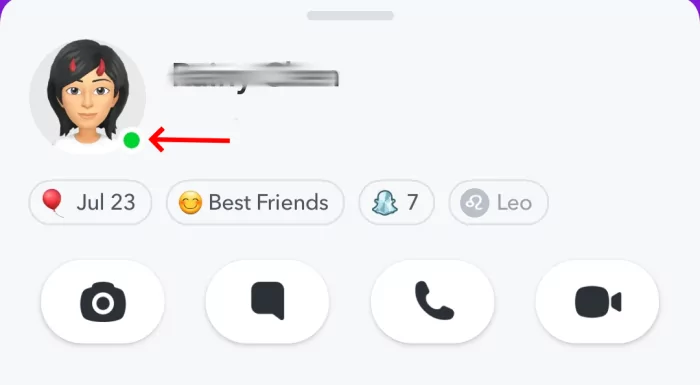
Оказалось, все проще. Зеленая точка просто показывает, что пользователь сейчас активен в приложении. Вы увидите ее рядом с Bitmoji или фотографией профиля в чатах или на странице профиля. Нет, это не значит, что человек сейчас в чате — только что приложение открыто.
В этой статье мы подробно разберем, что означает зеленая точка, где она появляется и чем отличается от индикаторов активности в других соцсетях. Также расскажем о других символах Snapchat, которые могли вызвать вопросы. Приступим!
Что означает зеленая точка в Snapchat?
Зеленая точка означает, что человек сейчас активен в Snapchat. Это способ Snapchat показать, что ваш друг онлайн и использует приложение в данный момент. Обычно вы увидите ее рядом с Bitmoji или фотографией профиля, особенно в списке чатов или на странице профиля, когда собираетесь отправить сообщение.
Почему это важно?
С практической точки зрения зеленая точка полезна, если вы хотите начать разговор и получить быстрый ответ. Если человек активен, он с большей вероятностью увидит и ответит на ваше сообщение сразу.
Это также может повлиять на время отправки запроса в друзья. Если отправить его, когда видите зеленую точку, шанс быстрого принятия выше, ведь человек уже онлайн.
В социальном плане индикатор влияет на ощущение доступности. Некоторые пользователи могут чувствовать давление отвечать быстрее, когда другие видят, что они активны. С другой стороны, это помогает друзьям быть на связи, если вы хотите что-то сказать именно сейчас и знаете, что человек рядом.
Вкратце, зеленая точка означает: «Я сейчас здесь». Как использовать эту информацию — решать вам, но помните, что не всем нравится быть под наблюдением 24/7.
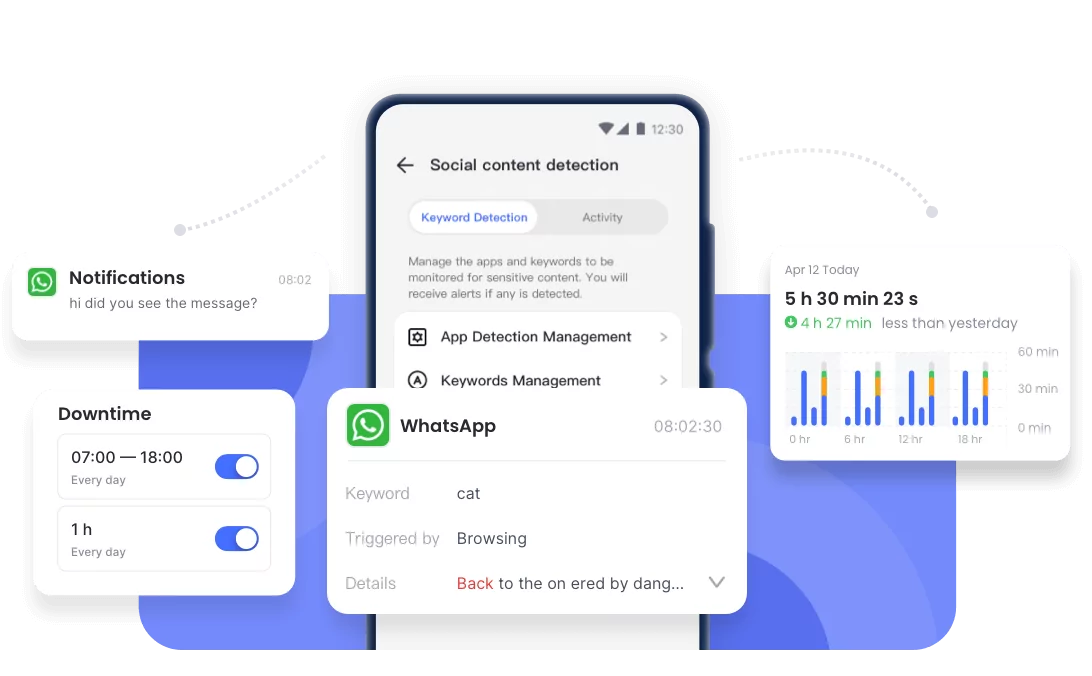
Ваши подростки в Snapchat? Попробуйте AirDroid Parental Control
Фильтруйте нежелательный контент в Snapchat и получайте мгновенные оповещения; синхронизируйте уведомления Snapchat и устанавливайте расписание использования приложения.
Часто задаваемые вопросы о зеленой точке в Snapchat
Теперь, когда вы знаете основное значение зеленой точки, разберем самые популярные вопросы. Здесь вы узнаете, сколько времени она видна, насколько она точна и что реально показывает о действиях пользователя в Snapchat.
1Сколько времени отображается зеленая точка в Snapchat?
Зеленая точка обычно видна только пока человек действительно активен в Snapchat. Это значит, что он открывает снимки, проверяет чаты, смотрит истории или просто перемещается по приложению. Как только активность прекращается, точка исчезает через несколько минут. Точного времени Snapchat не указывает, но индикатор отражает недавнюю активность, а не события часовой давности.
2Всегда ли зеленая точка означает активный статус?
Не совсем. Зеленая точка — один из признаков активности, но не единственный. Человек может быть онлайн, даже если вы не видите точку. Или наоборот — точка есть, но он не общается ни с кем. Хотите больше подсказок? Можно проверить:
- Snap Map, если у пользователя включена видимость местоположения
- Статус доставки Snap (например, «Открыто только что»)
- Список просмотров истории, чтобы узнать, смотрел ли человек вашу историю недавно
Все эти признаки вместе дают более полное представление о действиях пользователя в приложении.
3Насколько точен индикатор активности (зеленая точка)?
Он достаточно точен, но не идеален. На его работу влияет несколько факторов:
- Активность vs. доступность: Точка означает, что приложение активно, но не обязательно, что человек готов к общению.
- Настройки приватности: Если включен режим «Призрак» или ограничен доступ к активности, вы можете не видеть точку вовсе.
- Задержки обновления: Иногда индикатор появляется с задержкой — точка может оставаться после выхода из приложения или появляться не сразу после входа.
Поэтому это хороший ориентир, но не стоит воспринимать его как точный онлайн-трекер.
4Показывает ли зеленая точка, что человек активно пользуется приложением, или просто оно открыто?
Зеленая точка может отображаться даже если приложение просто открыто в фоновом режиме. Например, если человек открыл Snapchat и отложил телефон на несколько минут, точка еще будет видна. Это не обязательно значит, что он сейчас листает чаты или снимки.
5Означает ли зеленая точка, что человек сейчас переписывается?
Нет. Зеленая точка только показывает, что пользователь активен — она не раскрывает, чем именно он занимается. Он может смотреть истории, изучать карту или просматривать галерею. Онлайн-статус не означает, что человек сейчас в чате или читает сообщения.
6Есть ли разница в работе зеленой точки на Android и iOS?
По сути, зеленая точка работает одинаково на Android и iOS. Однако внешний вид или момент появления могут немного отличаться в зависимости от версии приложения или особенностей системы. Обновления Snapchat выходят для Android и iOS в разное время, поэтому если вы заметили разницу, скорее всего, дело в версии приложения, а не в типе устройства.
Как отключить зеленую точку в Snapchat
Если вы предпочитаете приватность и не хотите, чтобы другие видели вашу активность, зеленую точку в Snapchat можно отключить. Эта настройка называется Activity Indicator, и изменить ее очень просто.
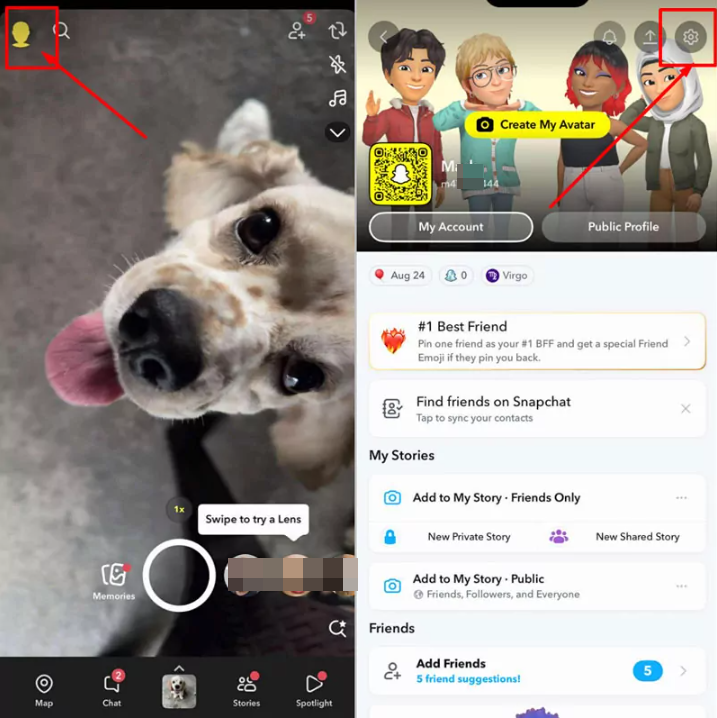
- Откройте Snapchat и нажмите на значок настроек
Запустите приложение Snapchat и нажмите на Bitmoji/иконку профиля в левом верхнем углу экрана.
В правом верхнем углу страницы профиля нажмите на значок шестеренки, чтобы открыть настройки.

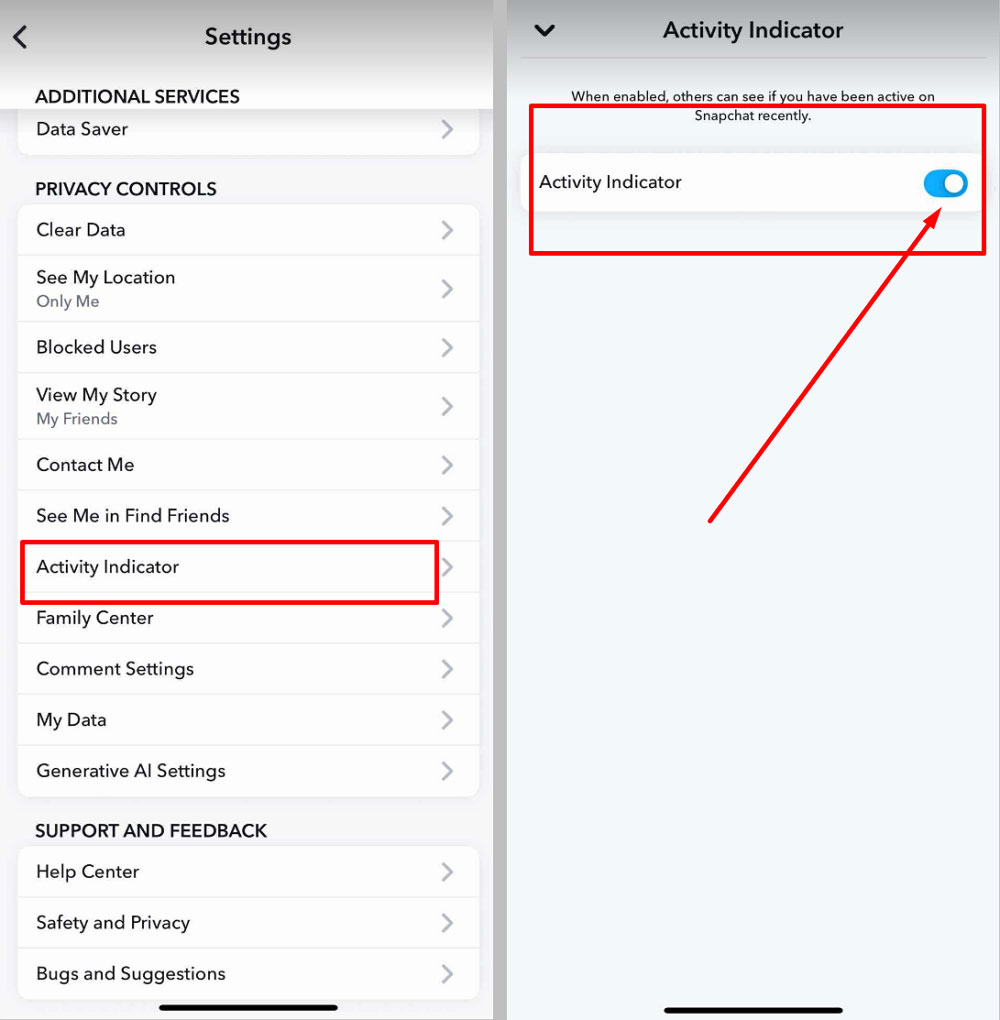
- Прокрутите вниз и выберите «Privacy Controls»
В этом разделе собраны все настройки приватности.
- Выберите «Activity Indicator» и отключите его
Здесь вы управляете отображением зеленой точки для друзей.
Вы увидите переключатель с надписью «Показывать друзьям, когда вы активны». Просто отключите его.

Что произойдет после отключения?
- Зеленая точка больше не будет отображаться рядом с вашим именем для друзей.
- Вы также не сможете видеть зеленые точки других. В Snapchat это работает взаимно — если вы отключаете индикатор, то и чужую активность видеть не сможете.
- Уведомления о наборе текста и прочтении сообщений останутся. Если вы начнете печатать, собеседник увидит «печатает…», а если откроете снимок или сообщение — появится статус «Открыто».
Отключение зеленой точки скрывает только ваш онлайн-статус, но не всю активность.
Бонус: Хотите еще больше приватности? Включите режим «Призрак» в Snap Map, чтобы не показывать свое местоположение, продолжая пользоваться приложением.
Зеленая точка в Snapchat и другие соцсети: в чем разница?
Зеленая точка в Snapchat может показаться новой или непонятной, но на самом деле это аналог индикатора «онлайн», который есть во многих соцсетях. Давайте сравним, как разные платформы показывают активность:
1Snapchat
- Зеленая точка = активен сейчас
- Появляется только если Activity Indicator включен в настройках.
- Отображается рядом с Bitmoji или фото профиля.
- Не показывает, чем именно вы занимаетесь (только что приложение открыто и активно).
- Можно отключить в любой момент.
2Facebook Messenger
- Зеленая точка появляется, когда человек активно использует Messenger.
- Также показывает «Был(а) в сети X мин. назад» после выхода.
- Даже если вы не переписываетесь, точка видна, если вы просто просматриваете Facebook.
3Instagram
- Показывает зеленую точку рядом с фото профиля в личных сообщениях.
- Может отображаться «Был(а) в сети 5 мин. назад» или «Печатает…»
- Можно отключить в настройках статуса активности.
- Если отключить, вы также не увидите активность других, как и в Snapchat.
4WhatsApp
- Нет зеленой точки, но отображается «В сети», когда приложение открыто.
- Показывает время последнего посещения, статус набора и индикаторы прочтения (синие галочки).
- Можно скрыть эти статусы в настройках приватности, но тогда вы тоже не увидите чужие.
5Telegram
- Показывает «В сети», «Был(а) недавно» или время, например, «Был(а) в 15:12».
- Можно скрыть свой статус для отдельных людей или для всех.
- В Telegram больше гибкости в управлении видимостью статуса.
Другие индикаторы Snapchat, которые стоит знать
В Snapchat много разных значков — сердечки, стрелки, круги и цвета — и каждый что-то значит. Если вы только начинаете пользоваться приложением, вот краткий гид по самым популярным символам (кроме зеленой точки).
1Желтое сердце 💛 – Лучшие друзья навсегда
Этот значок появляется рядом с именем друга, если вы чаще всего отправляете снимки друг другу. То есть вы — №1 лучший друг друг для друга в Snapchat.
- Это значит, что у вас крепкая серия снимков или частое общение.
- Если кто-то другой начнет отправлять больше снимков вашему другу, сердце исчезнет!
2Красная стрелка – Snap отправлен без звука
Когда вы отправляете снимок без звука, появляется красная стрелка.
- Сплошная красная стрелка — снимок доставлен.
- Пустая красная стрелка — снимок открыт получателем.
Красный = без звука. Все просто.
3Фиолетовая стрелка – Snap отправлен со звуком
То же, что и красная стрелка, но для снимков со звуком.
- Сплошная — доставлено
- Пустая — просмотрено
Так вы узнаете, есть ли в вашем снимке звук — голос или музыка.
4Синяя стрелка – Отправлено текстовое сообщение
Синяя стрелка означает, что вы отправили текстовый чат, а не снимок.
- Сплошная — доставлено
- Пустая — прочитано/открыто
Удобно, если вы просто переписываетесь, а не отправляете снимки.
5Синий круг 🔵 – Получено сообщение в чате
Когда вам отправляют сообщение, появляется синий круг.
- Если он сплошной — вы еще не открыли сообщение.
- Если исчез — вы уже прочитали чат.
Совет: если нажать и удерживать сообщение, не открывая его полностью, можно «подсмотреть» его, не отмечая как прочитанное. Удобно, если не готовы сразу отвечать!
6Огонь 🔥 – Серия снимков (Snapstreak)
Этот значок появляется, если вы и друг обмениваетесь снимками каждый день.
- Если пропустить день — серия прервется.
- Рядом с огнем может быть число — это количество дней подряд, когда вы отправляли друг другу снимки.
Заключение
Зеленая точка в Snapchat — небольшая, но важная функция, которая влияет на общение и взаимодействие пользователей. Это способ показать, что человек активен, но не раскрывать подробности. Теперь вы знаете, что значит зеленая точка, где она появляется и чем отличается от других приложений. Вы сами решаете, использовать ли ее или отключить ради приватности.





Ответить.