Руководство по просмотру и управлению историей местоположений в Google Maps
В нашем быстром ритме жизни мы часто не замечаем, какие места только что посетили. К счастью, функция истории местоположений в Google Maps позволяет легко вспомнить, где вы были. Эту удобную функцию можно использовать как цифровой журнал, который одновременно сохранит ваши воспоминания. Аналогично, если у вас есть цель посетить определенные места, эта временная шкала поможет отслеживать, где вы уже побывали. В этой статье мы расскажем все, что вам нужно знать об этой функции.
Что входит в историю местоположений Google Maps
История местоположений Google, функция Google Maps, собирает и показывает сведения о местах, которые вы посещали. Вот что она включает:
Подробная ежедневная временная шкала: позволяет пользователям просматривать историю своих ежедневных перемещений, включая посещенные места, выбранные маршруты и время, проведенное в каждой локации.
Отслеживание активности: отслеживает перемещения при различных видах активности, таких как ходьба, вождение или езда на велосипеде, а также измеряет пройденное расстояние и время, потраченное на каждую активность.
Эта функция собирает данные из следующих источников:
- Данные о местоположении: точные места, где ваше устройство было активно, включая координаты широты и долготы.
- Метка времени: дата и время, зафиксированные для каждого посещенного места.
- Длительность: как долго устройство находилось в определенном месте.
- Классификация мест: тип посещенных мест, например дом, работа, рестораны, магазины.
- Способ передвижения: способ перемещения, например пешком, на машине или на велосипеде, который определяется по скорости и характеру движения.
Как посмотреть историю местоположений Google Maps
Чтобы впервые открыть временную шкалу Google Maps, сначала нужно ее настроить, а затем вы сможете просматривать ее в любое время. В этом разделе мы пошагово разберем обе части процесса. Давайте посмотрим, как открыть историю местоположений Google Maps и возвращаться к своим путешествиям, когда захотите.
Создание временной шкалы
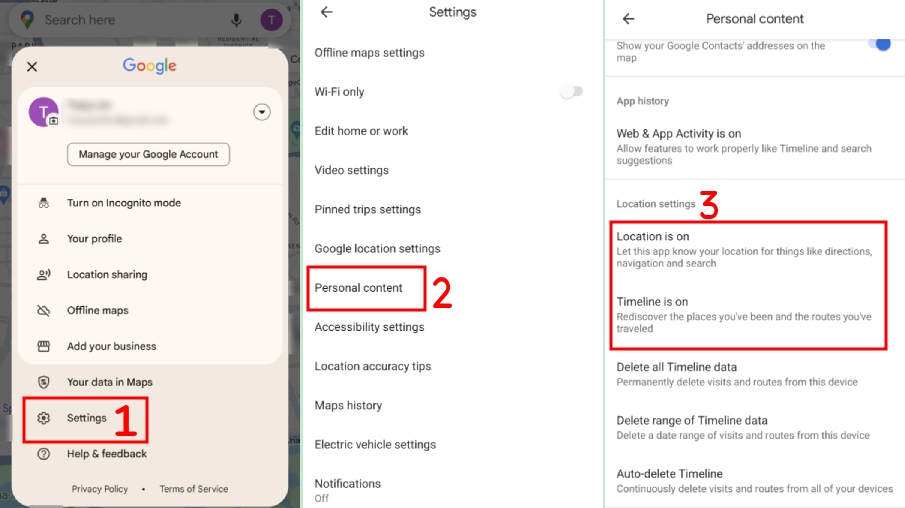
Вам нужно войти в аккаунт Google и включить службы геолокации и историю местоположений. Службы геолокации включаются в настройках устройства, а история местоположений находится в приложении Google Maps. Ниже приведены шаги, которые нужно выполнить:
1. Откройте приложение Google Maps, нажмите на свой профиль и перейдите в «Настройки».
2. Выберите «Личный контент».
3. В разделе «Настройки местоположения» проверьте, указано ли «Местоположение включено» и «Временная шкала включена». Если нет, включите эти две опции.
Просмотр временной шкалы
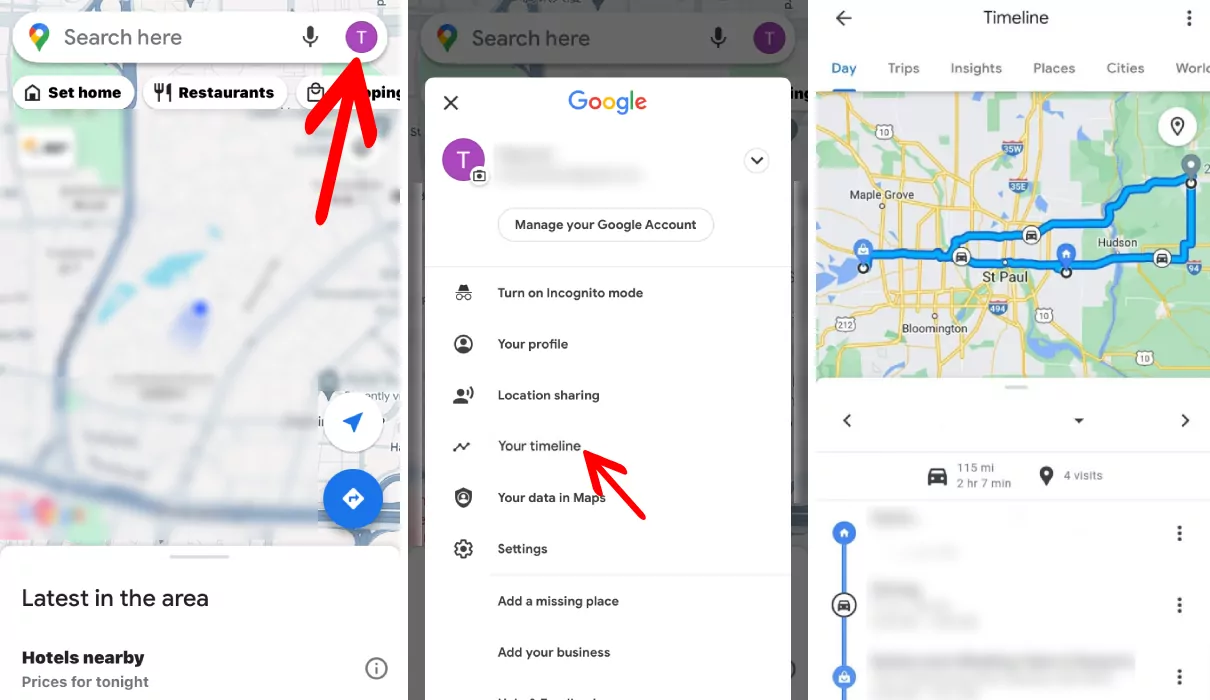
После включения истории местоположений временная шкала будет создана, и вы сможете просматривать ее в любое время. Когда захотите открыть временную шкалу, выполните следующие действия:
1. Откройте приложение Google Maps, нажмите на значок профиля и выберите «Ваша хронология».
2. Выберите нужную дату, чтобы посмотреть временную шкалу. Для смены даты можно провести по календарю влево или вправо.
Управление временной шкалой местоположений в Google Maps
Если вы делитесь своим аккаунтом Google с кем-то еще, это может вызвать опасения по поводу конфиденциальности, поскольку этот человек будет знать, где вы были и сколько времени провели в каждом месте. В таком случае вы можете управлять историей местоположений Google Maps, включая ее отключение или удаление. Ниже приведены подробные шаги для обеих частей этого процесса.
Отключение временной шкалы
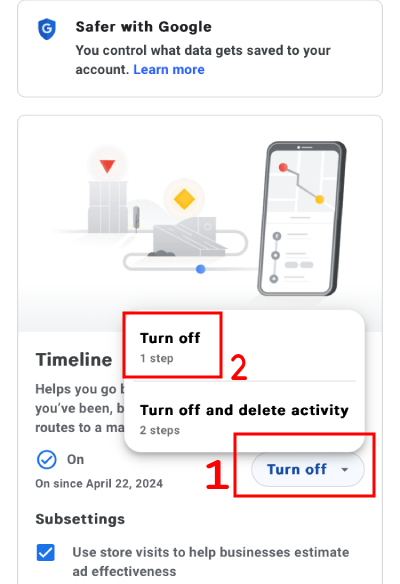
Отключение функции временной шкалы означает, что вы просто отключаете историю местоположений. Дополнительных действий не требуется. Вот как это сделать:
1. Откройте Google Maps и перейдите в «Настройки».
2. Выберите «Личный контент».
3. Нажмите «Настройки временной шкалы».
4. Нажмите значок «Отключить» и подтвердите действие.
Удаление данных временной шкалы
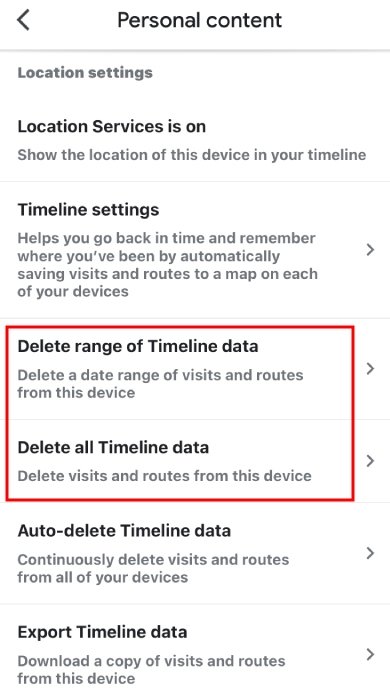
Если вы хотите еще лучше защитить свою конфиденциальность, можно удалить всю историю местоположений в Google Maps. Так никто не сможет просмотреть вашу временную шкалу и узнать, какие места вы посещали.
1. В приложении Google Maps нажмите на профиль и перейдите в «Настройки».
2. Выберите «Личный контент».
3. Здесь можно выбрать «Удалить диапазон данных временной шкалы» или «Удалить все данные временной шкалы».
Бонус: как проверить историю местоположений члена семьи
Бывает много ситуаций, когда может понадобиться проверить историю местоположений члена семьи. Например, вы хотите обезопасить своих детей, и отслеживание их истории местоположений станет эффективным способом убедиться, что они не ходят в неподходящие места.
В таком случае лучшим выбором будет приложение AirDroid Parental Control. Такие функции, как удаленный мониторинг и отслеживание истории местоположений, могут значительно помочь в неблагоприятных ситуациях. Оно показывает местоположение нужного телефона в реальном времени, а также дает доступ к полной истории местоположений на временной шкале. Среди других функций безопасности доступны Одностороннее аудио и доступ к Удаленная камера.
- AirDroid Family Locator
- Отслеживание местоположения в реальном времени
- Просмотр истории местоположений за период до 14 дней
- Настройка геозон для вашего ребенка
- Удаленная проверка окружения ребенка
Заключение
Независимо от того, планируете ли вы будущие поездки или хотите снова вспомнить прошлые, умение пользоваться историей местоположений Google Maps может значительно улучшить ваш опыт. Если вы разберетесь, как использовать историю местоположений Google на Android, вы сможете максимально эффективно применять эту функцию. В этом руководстве мы рассмотрели, как пользоваться этой функцией, а также как отключить ее и удалить связанные с ней данные.





Ответить.