Как проверить телефон на Android на слежку и шпионские программы
Телефон начал быстро разряжаться и нагреваться, расход трафика вырос, а значок геолокации появляется без понятной причины? Особенно тревожно, если вы обнаружили незнакомое приложение или боитесь, что кто-то следит за вашим местоположением, читает уведомления или получает доступ к микрофону.
Однако отдельные сбои и необычное поведение телефона ещё не доказывают наличие шпионского ПО. В этом руководстве мы пошагово проверим установленные приложения, доступ к камере, микрофону и геолокации, расширенные разрешения и результаты Google Play Protect. Вы также узнаете, как безопасно удалить подозрительное приложение и когда действительно может потребоваться сброс устройства.
Если программу мог установить партнёр, бывший партнёр или знакомый, сначала позаботьтесь о личной безопасности и сохраните доказательства. Удаление приложения, смена пароля или сброс телефона могут предупредить человека, который следит за устройством.
Названия и расположение пунктов меню зависят от версии Android, производителя и оболочки. Если нужного пункта нет, воспользуйтесь поиском в настройках или официальной инструкцией для вашей модели.
- Признаки шпионского ПО на Android: что они означают
- Как проверить Android на шпионские программы
- 1. Просмотрите полный список установленных приложений
- 2. Проверьте историю доступа к камере, микрофону и геолокации
- 3. Проверьте специальные права
- 4. Запустите проверку Google Play Protect
- 5. Обновите Android и приложения
- 6. Используйте безопасный режим как диагностический тест
- 7. Проверьте безопасность аккаунтов
- Как безопасно удалить подозрительное приложение
- Когда нужен сброс до заводских настроек
- Что такое spyware и stalkerware
- Как снизить риск повторной установки
- Что сделать в первую очередь
Что сделать в первую очередь
| Этап | Что сделать | Зачем |
|---|---|---|
| 1. Оценить риск | Если слежку мог настроить партнёр, бывший партнёр или знакомый, не меняйте настройки с подозрительного телефона. | Удаление или сброс могут предупредить человека и увеличить риск. |
| 2. Сохранить факты | Зафиксируйте названия приложений, разрешения, время доступа и незнакомые устройства в аккаунте. | Это помогает отличить догадку от проверяемых данных и сохранить доказательства. |
| 3. Проверить систему | Просмотрите все приложения, панель конфиденциальности, специальные разрешения, Play Protect и обновления. | Так вы найдёте приложение или право доступа, а не будете судить только по симптомам. |
| 4. Безопасно устранить | Отзовите лишние права, удалите неподтверждённые приложения и защитите аккаунты. | Большинство проблем устраняется без немедленного сброса телефона. |
| 5. Сбросить при необходимости | Используйте сброс как последнюю меру после подготовки и резервного копирования нужных данных. | Сброс удаляет данные и приложения, но не исправляет скомпрометированный аккаунт сам по себе. |
Скрытое наблюдение может быть частью преследования или домашнего насилия. Изменение пароля, отзыв разрешений, удаление приложения или сброс устройства иногда уведомляют человека, который установил программу. Используйте другое безопасное устройство, чтобы обратиться в местный кризисный центр, экстренную службу или к специалисту по цифровой безопасности.
До изменений сохраните названия приложений, снимки экранов, даты, необычные уведомления и список устройств, вошедших в аккаунт. Не отправляйте эти материалы на адрес или облачный аккаунт, к которому может иметь доступ предполагаемый наблюдатель. Общие принципы безопасного поведения и сохранения доказательств описаны в руководстве FTC по stalkerware; американские контакты из него не заменяют местную помощь в России.
Признаки шпионского ПО на Android: что они означают
Большинство бытовых симптомов неспецифичны: их вызывают обновления, слабый сигнал, изношенная батарея, ошибки приложений и обычная фоновая синхронизация. Значение имеет сочетание симптома с проверяемым фактом — неизвестным приложением, неожиданным разрешением, незнакомым входом в аккаунт или подтверждением защитного инструмента.
| Наблюдение | Что ещё может быть причиной | Что проверить |
|---|---|---|
| Батарея быстро разряжается, телефон нагревается | Обновление системы, игры, навигация, плохая сеть, износ аккумулятора | Расход батареи по приложениям и недавно установленные программы |
| Неожиданно вырос мобильный трафик | Резервное копирование, видео, автообновления, раздача интернета | Статистику трафика по приложениям и фоновую передачу данных |
| Появился индикатор камеры, микрофона или геолокации | Разрешённая работа навигатора, камеры, голосового помощника или мессенджера | Какое приложение обращалось к датчику и когда |
| Телефон зависает или перезагружается | Сбой приложения, нехватка памяти, аккумулятор или обновление | Исчезает ли проблема в безопасном режиме |
| Есть неизвестное приложение или его нельзя удалить | Системный компонент, рабочий профиль, приложение администратора | Источник установки, разработчика, специальные права и назначение приложения |
| Кто-то знает закрытые сведения и имел доступ к телефону | Утечка из аккаунта, общий пароль или синхронизированное устройство | Сеансы аккаунта, пересылку сообщений и приложения с расширенными правами |
Что не доказывает наличие шпионского ПО
- Щелчки, эхо или плохой звук во время звонка: причиной часто бывают связь, гарнитура или VoIP-сервис.
- Разовый значок геолокации, камеры или микрофона: он показывает использование датчика, но не объясняет намерение приложения.
- Быстрый расход батареи, нагрев, сбои и перезагрузки: это повод проверить устройство, а не готовый диагноз.
- Скрытый значок приложения: некоторые оболочки позволяют скрывать обычные приложения, а часть вредоносных программ вообще не отображается в лаунчере.
Как проверить Android на шпионские программы
1. Просмотрите полный список установленных приложений
Откройте Настройки → Приложения → Все приложения. Отсортируйте список по дате установки или последнего использования, если такая функция доступна. Не удаляйте программу только из-за незнакомого названия: системные компоненты часто имеют технические имена. Откройте карточку приложения и проверьте разработчика, источник установки, расход батареи и данных.
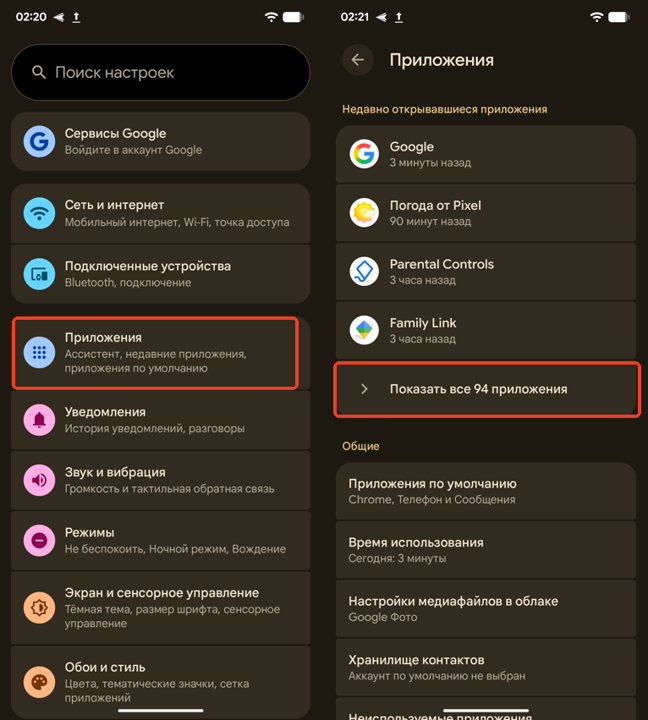
Список на рабочем столе или в меню «Скрытые приложения» не является полным источником. Путь к скрытым приложениям зависит от лаунчера и производителя, поэтому основной проверкой должен быть системный список приложений.
2. Проверьте историю доступа к камере, микрофону и геолокации
На Android 12 и новее откройте Настройки → Конфиденциальность или Безопасность и конфиденциальность → Панель конфиденциальности. Выберите камеру, микрофон или геолокацию и посмотрите, какие приложения обращались к разрешению и когда. На Android 13 обычно доступна история за семь дней, а на Android 12 — за 24 часа. Подробности приведены в официальной справке Android о панели конфиденциальности.
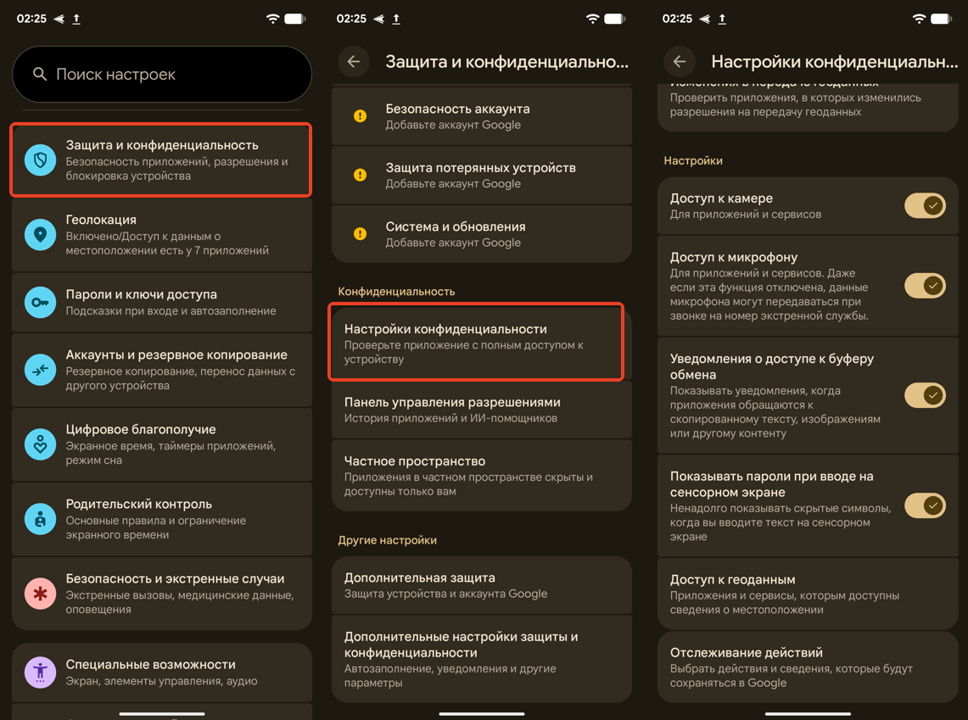
Если приложение не должно использовать датчик, сначала зафиксируйте факт доступа, затем измените разрешение на «Запрещено» или «Разрешать только во время использования». Для приложения с непонятным назначением переходите к следующим проверкам.
3. Проверьте специальные права
В поиске настроек поочерёдно найдите «Администраторы устройства», «Специальный доступ», «Специальные возможности», «Доступ к уведомлениям», «Установка неизвестных приложений» и «VPN». Эти права могут быть нужны легальным программам, но также дают расширенный доступ к устройству. Сверьте каждое приложение с его назначением и официальным разработчиком.
Не отключайте системные службы, корпоративный профиль или средства доступности, которыми вы пользуетесь. Если кнопка удаления недоступна, сначала проверьте, не назначено ли приложение администратором устройства и не включена ли для него служба специальных возможностей.
4. Запустите проверку Google Play Protect
Откройте Google Play → значок профиля → Play Protect → Проверить. Play Protect проверяет приложения из Google Play и других источников, предупреждает о потенциально опасных программах и может отключить или удалить вредоносное приложение. Это важный уровень защиты, но не гарантия обнаружения любого stalkerware. См. официальное описание Google Play Protect.
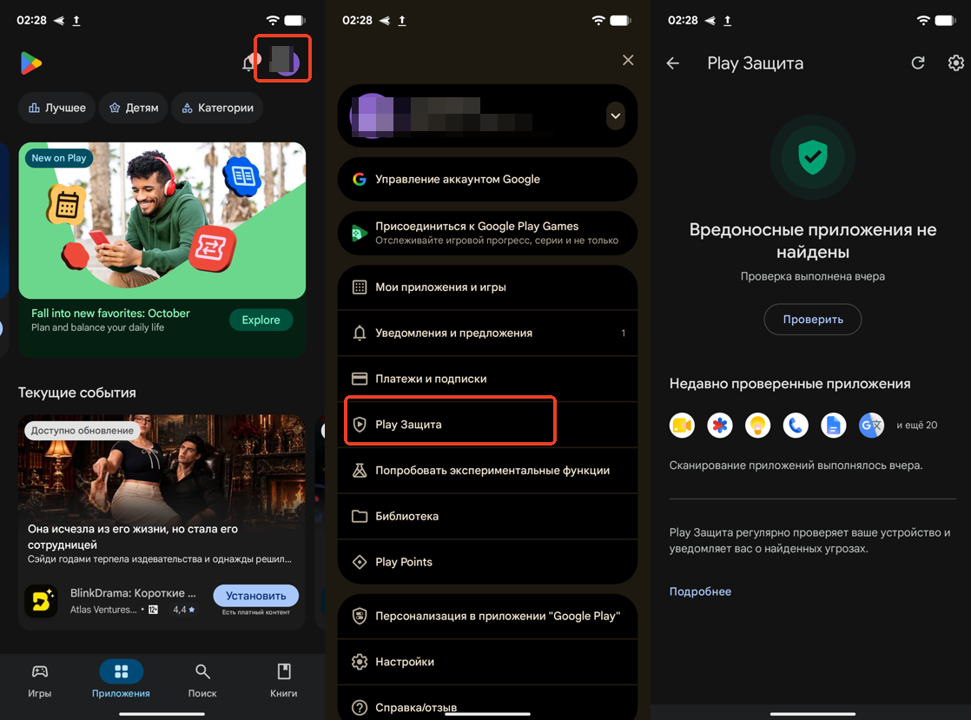
Если на устройстве нет Google Play или Play Protect, используйте встроенное средство безопасности производителя и его официальную инструкцию. Не загружайте случайный «антишпион» по рекламной ссылке или из неизвестного APK.
5. Обновите Android и приложения
Установите доступные обновления Android, обновления безопасности и обновления Google Play. Затем обновите приложения из официального магазина. Google включает обновление системы в рекомендуемую последовательность при признаках вредоносного ПО; полный порядок действий приведён в инструкции по удалению вредоносного ПО на Android.
6. Используйте безопасный режим как диагностический тест
Безопасный режим временно отключает большинство загруженных пользователем приложений. Если зависания, перегрев или самопроизвольные перезагрузки исчезают, вероятной причиной может быть одно из установленных приложений. Безопасный режим не показывает, какое приложение является шпионским, и не заменяет проверку разрешений.
Комбинация кнопок отличается у Samsung, Xiaomi, Pixel, Motorola и других устройств. Используйте инструкцию производителя для конкретной модели; Google также рекомендует обращаться к сайту производителя в справке по запуску Android в безопасном режиме.
7. Проверьте безопасность аккаунтов
Слежка может происходить без отдельного приложения — через общий пароль, активный сеанс Google, пересылку сообщений или синхронизацию фотографий. С безопасного устройства просмотрите недавние входы и подключённые устройства, завершите неизвестные сеансы, смените пароли и включите двухэтапную аутентификацию. Начать можно с проверки безопасности аккаунта Google.
Как безопасно удалить подозрительное приложение
Если риск со стороны другого человека исключён или вы уже составили план безопасности, действуйте по порядку. Удаление APK-файла или папки в файловом менеджере не заменяет системное удаление приложения и может стереть нужные данные.
1. Сохраните информацию. Запишите название приложения, разработчика, источник установки, версию, разрешения и время подозрительной активности.
2. Отзовите расширенные права. Отключите права администратора устройства, службы специальных возможностей, доступ к уведомлениям, VPN и другие специальные разрешения, если они не нужны и вы уверены, что приложение постороннее.
3. Удалите приложение через системные настройки. Откройте Настройки → Приложения → нужное приложение → Удалить. Если кнопка недоступна, снова проверьте права администратора, рабочий профиль и ограничения производителя.
4. Повторите проверку. Запустите Play Protect, перезагрузите устройство и просмотрите список приложений и разрешений ещё раз.
5. Защитите аккаунты. С чистого устройства смените важные пароли, завершите неизвестные сеансы и включите двухэтапную аутентификацию.
6. Наблюдайте за устройством. Проверьте, исчезли ли необычные обращения к датчикам, расход трафика и другие проверяемые признаки.
Когда нужен сброс до заводских настроек
Сброс — не первый и не единственный способ удаления вредоносного ПО. Его стоит рассматривать, если признаки сохраняются после обновлений, удаления неподтверждённых приложений, проверки аккаунтов и Play Protect либо если специалист рекомендует начать с чистой системы. Сброс удаляет данные и установленные приложения с телефона.
Перед сбросом убедитесь, что знаете логин и пароль аккаунта Google, PIN-код устройства, сохранили нужные документы и зарядили телефон. Путь к сбросу и комбинации кнопок различаются по моделям; следуйте официальной инструкции Google и руководству производителя.
Если вы проверяете не собственный телефон, а устройство ребёнка, дополнить системные средства Android можно приложением родительского контроля. AirDroid Parental Control позволяет удалённо просматривать список установленных приложений, устанавливать ограничения, добавлять нужные программы в список «Разрешённые всегда» и блокировать запуск новых приложений на Android.
Так родитель может заметить незнакомое приложение на детском устройстве и вовремя проверить, зачем оно установлено и какие разрешения использует. Возможности управления приложениями подробно описаны в официальном обзоре AirDroid Parental Control.
Важно понимать, что AirDroid Parental Control не является антивирусом и не определяет автоматически, относится ли приложение к шпионскому ПО. Если программа кажется подозрительной, проверьте её разработчика, источник установки и разрешения непосредственно на устройстве, а затем запустите Google Play Protect. Удалять такое приложение следует через системные настройки Android.
Что такое spyware и stalkerware
Spyware — общее название программ, которые тайно собирают информацию о пользователе или устройстве. Stalkerware обычно называют программы, которые человек устанавливает или использует для скрытого наблюдения за партнёром, бывшим партнёром или другим знакомым. Такие программы могут запрашивать доступ к геолокации, сообщениям, уведомлениям, микрофону или специальным возможностям.
Не смешивайте эти понятия с уязвимостями, троянами, руткитами или отдельными известными кампаниями: это разные категории угроз. Законность установки и наблюдения зависит от страны, согласия, владельца устройства и обстоятельств; статья не должна делать общее заявление о законности «коммерческого шпионского ПО».
Как снизить риск повторной установки
•Используйте PIN-код или пароль экрана, который не знает посторонний человек; не полагайтесь только на графический ключ, подсмотренный ранее.
•Не оставляйте разблокированный телефон без присмотра и не передавайте код доступа.
•Устанавливайте приложения из официального магазина и проверяйте разработчика, разрешения и дату обновления.
•Оставляйте Play Protect включённым на устройствах с сервисами Google.
•Регулярно устанавливайте системные обновления и проверяйте активные сеансы важных аккаунтов.
•Не выдавайте права администратора устройства или специальных возможностей без понятной причины.
Заключение
Подозрительное поведение телефона не всегда означает слежку. Не делайте поспешных выводов и действуйте безопасно: сначала установите источник проблемы, защитите свои аккаунты и только затем удаляйте подозрительные приложения. Сброс устройства используйте лишь в крайнем случае.
Что сделать в первую очередь



Ответить.