Уведомление Facebook Messenger не исчезает? Вот что делать!
Есть ли что-то более раздражающее, чем уведомление, которое не исчезает? Вы проверили сообщения и пролистали чаты, но этот маленький красный кружок все равно преследует вас в Facebook Messenger. Это отвлекает, раздражает и создает ощущение, что вы никогда не успеваете все прочитать.
Не волнуйтесь - мы все через это проходили, и готовы помочь вам справиться с упрямыми уведомлениями раз и навсегда. Давайте рассмотрим что делать, если уведомление Facebook Messenger не исчезает - практические шаги, которые помогут наконец очистить эти настойчивые оповещения в Messenger. Готовы вернуть себе спокойствие?
Проверьте, прочитали ли вы все уведомления в Facebook Messenger
Прежде чем переходить к более сложным настройкам, важно убедиться, что все уведомления действительно прочитаны и учтены. Уведомления в Facebook Messenger могут оставаться из-за непрочитанных сообщений в менее заметных папках или других оповещений, которые не всегда сразу видны.
Тщательно проверяя каждый возможный источник уведомлений, вы сможете эффективно очистить эти настойчивые оповещения и упростить работу с Messenger.
Следуйте этим шагам, чтобы проверить и управлять уведомлениями Facebook Messenger.
1. Проверьте все папки с сообщениями и отметьте их как прочитанные
Сообщения могут находиться в разных папках, которые вы не проверяете регулярно, из-за чего уведомление Facebook Messenger не исчезает.
Приложение Messenger:
- Откройте приложение Messenger.
- Нажмите на три горизонтальные линии в левом верхнем углу, чтобы открыть настройки, затем выберите «Запросы на переписку», чтобы проверить непросмотренные сообщения в папках запросов и спама.
- Вернитесь к основному списку чатов и пролистайте до сообщений из «Маркетплейса» или воспользуйтесь строкой поиска для проверки конкретных разговоров.
- Чтобы проверить архивированные чаты, снова нажмите на три горизонтальные линии, выберите «Архив» и просмотрите непрочитанные сообщения.
Веб-сайт Facebook:
- Перейдите на facebook.com и нажмите на иконку Messenger вверху страницы.
- В выпадающем меню нажмите «Посмотреть все в Messenger» внизу.
- В левой панели нажмите на троеточие (…) рядом с «Чаты» и выберите «Запросы на переписку».
- Проверьте сообщения в папке «Спам», нажав «Посмотреть спам».
- Вернитесь в «Чаты» и пролистайте или воспользуйтесь поиском, чтобы найти и проверить сообщения в разных категориях, например, в «Маркетплейсе».
2. Проверьте пропущенные звонки
Пропущенные звонки в Messenger также могут быть причиной, почему уведомление Facebook Messenger не исчезает.
Приложение Messenger и веб-сайт Facebook:
- В приложении Messenger нажмите на вкладку звонков внизу, чтобы увидеть пропущенные вызовы.
- На сайте нажмите на иконку телефона в разделе Messenger, чтобы просмотреть пропущенные и недавние звонки.
iPhone:
- Откройте приложение «Телефон», там отображаются все пропущенные звонки, включая звонки из Messenger.
3. Проверьте уведомления о безопасности
Иногда уведомления о безопасности могут отображаться в вашем аккаунте как оповещения.
Приложение Messenger:
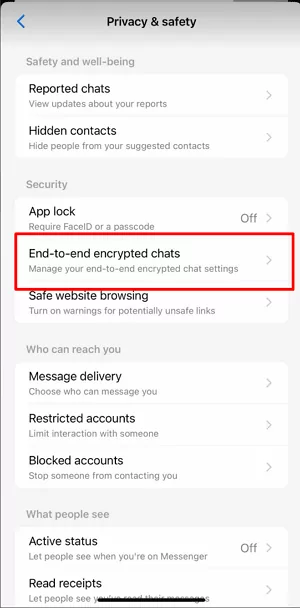
- Нажмите на три горизонтальные линии в левом верхнем углу экрана, откройте меню настроек. Пролистайте вниз и выберите «Конфиденциальность и безопасность».
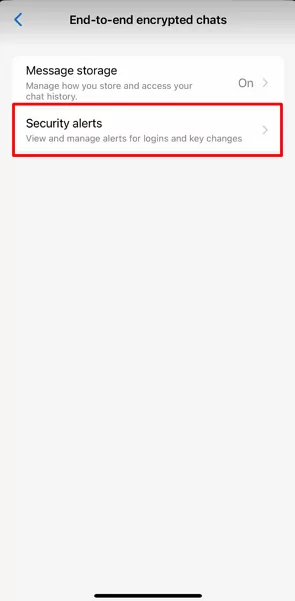
- Выберите «Чаты, защищенные сквозным шифрованием», затем нажмите «Оповещения безопасности».
- Проверьте наличие уведомлений или предупреждений о безопасности и при необходимости примите меры, если уведомление Facebook Messenger не исчезает.
Веб-сайт Facebook:
Действия аналогичны приложению. Нажмите на три точки в правом верхнем углу экрана, выберите «Конфиденциальность и безопасность», затем «Чаты, защищенные сквозным шифрованием» и нажмите «Оповещения безопасности».
5 способов исправить ситуацию, если уведомление Facebook Messenger не исчезает
1. Очистите кэш и данные приложения и перезагрузите Android
Очистка кэша и данных удаляет временные файлы, которые могут вызывать проблемы с уведомлениями и быть причиной того, что уведомление Facebook Messenger не исчезает.
Android (Messenger и Facebook):
- Откройте настройки вашего Android.
- Перейдите в раздел «Приложения» и выберите «Messenger».
- Нажмите «Хранилище», затем выберите «Очистить кэш» и «Очистить данные».
- Повторите эти действия для приложения Facebook.
- Перезагрузите устройство, удерживая кнопку питания и выбрав «Перезагрузка».
2. Закройте приложения и откройте их заново
Перезапуск приложения сбрасывает временные настройки, которые могут вызывать сбои уведомлений.
Android:
- Откройте меню последних приложений и смахните Messenger и Facebook, чтобы закрыть их.
- Подождите несколько секунд и откройте приложения заново из меню приложений.
iPhone:
- Сдвиньте вверх нижнюю часть экрана (для моделей iPhone X и новее) или дважды нажмите кнопку «Домой» (для старых моделей), затем смахните вверх приложения Messenger и Facebook, чтобы закрыть их.
- Запустите приложения заново с главного экрана.
Веб-сайт:
- Закройте вкладки браузера с Messenger и Facebook.
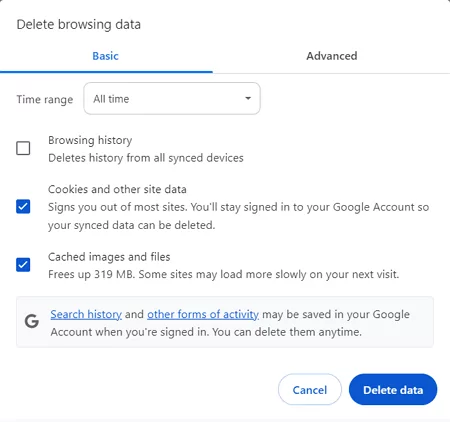
- Нажмите на иконку с тремя точками и выберите «Удалить данные браузера».
- Нажмите, чтобы очистить кэш и файлы cookie.
- Откройте браузер заново и перейдите в Messenger и Facebook.
3. Выйдите из аккаунта и войдите в него снова
Выход и повторный вход в приложения и на сайты помогают обновить сессию и устранить возможные проблемы, если уведомление Facebook Messenger не исчезает.
- Откройте Messenger, нажмите на свою фотографию профиля, прокрутите вниз и выберите «Выйти».
- Повторите то же в приложении Facebook.
- Войдите в оба приложения снова.
4. Отключите уведомления Messenger в настройках
Если уведомление Facebook Messenger не исчезает, временное отключение уведомлений помогает сбросить систему уведомлений приложения.
Android:
- Перейдите в настройки телефона и выберите «Приложения».
- Выберите «Messenger», затем нажмите «Уведомления».
- Отключите переключатель уведомлений.
iPhone:
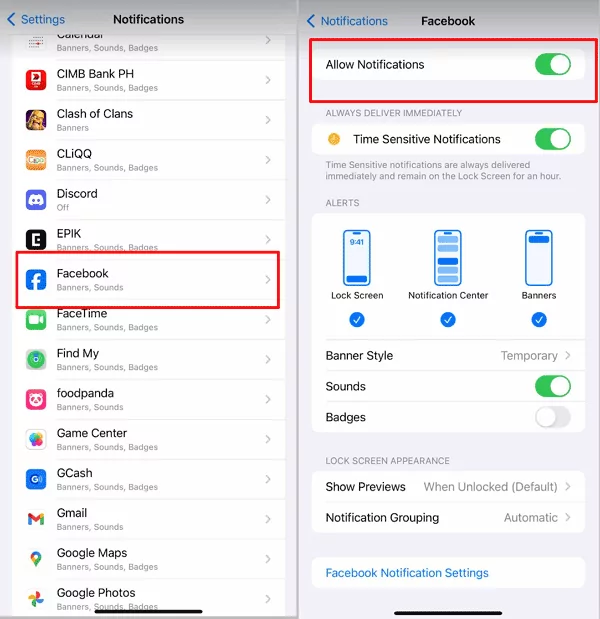
- Перейдите в «Настройки» телефона > «Уведомления».
- Найдите Messenger и отключите «Допуск уведомлений».
5. Удалите и переустановите приложения
Свежая установка приложений может решить скрытые проблемы, которые не устраняются другими способами, если уведомление Facebook Messenger не исчезает.
Android:
- Удалите Messenger и Facebook, удерживая иконку приложения и выбрав «Удалить».
- Скачайте и установите последние версии приложений из Google Play Store.
iPhone:
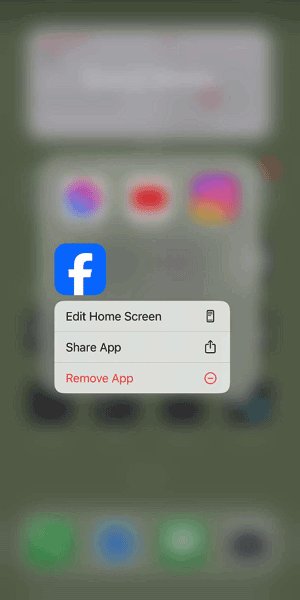
Нажмите и удерживайте иконку приложения, затем выберите «Удалить приложение».
Ваших детей постоянно беспокоят уведомления в Facebook Messenger?
Если вы родитель и уведомления Facebook Messenger часто отвлекают ваших детей, эффективным решением станет управление этими уведомлениями с помощью приложения родительского контроля. Одно из таких приложений - AirDroid Parental Control. Оно позволяет контролировать, как и когда дети получают уведомления.
Приложение также предлагает функции фильтрации неподходящих сообщений и отправляет вам мгновенные оповещения. Используя это приложение родительского контроля, вы сможете позаботиться о том, чтобы дети не отвлекались на сообщения, особенно во время выполнения домашнего задания или перед сном.
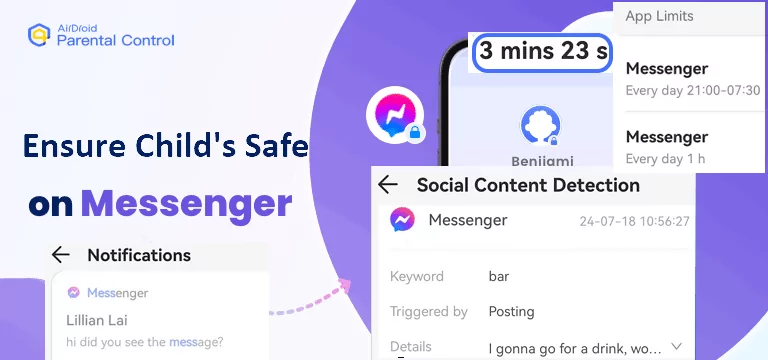
Это помогает поддерживать сбалансированную цифровую среду, способствует здоровым привычкам по использованию экрана и помогает детям сосредоточиться на своих делах.
Итог: прощайте, упрямые уведомления!
Если уведомление Facebook Messenger не исчезает, это может раздражать. Но с помощью шагов, описанных в этой статье, вы сможете избавиться от них раз и навсегда. Проверка скрытых папок, пропущенных звонков и уведомлений о безопасности поможет вам поддерживать Messenger в порядке и сделать общение удобнее.
Помните: внимание к таким мелочам помогает поддерживать приложение в порядке и улучшает ваше цифровое общение в целом. Поэтому смело разберитесь с этими назойливыми уведомлениями и верните себе спокойствие.





Ответить.